

Заказы
Вкладка Заказы содержит список всех заказов, связанных с выбранным гостем.
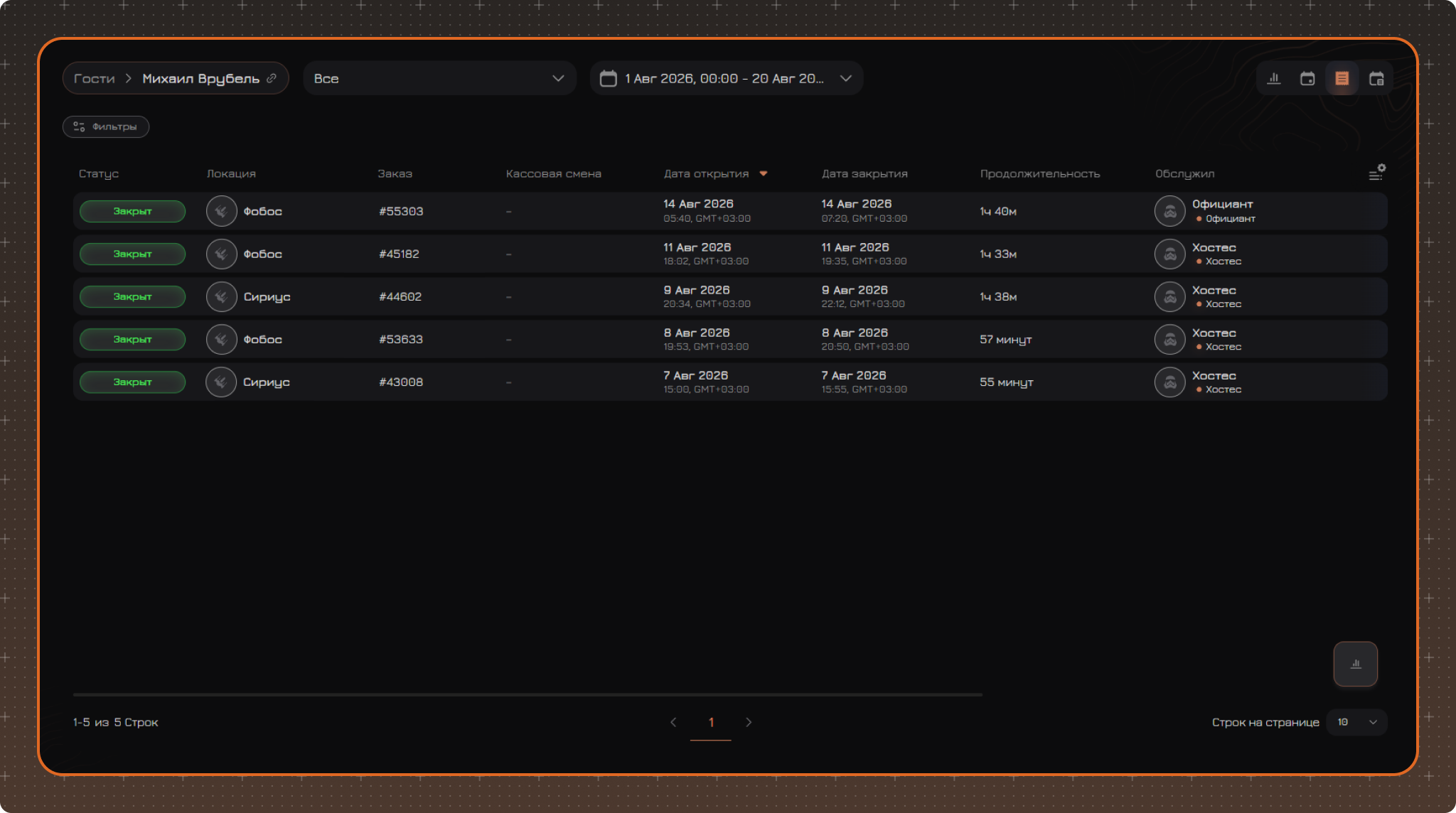
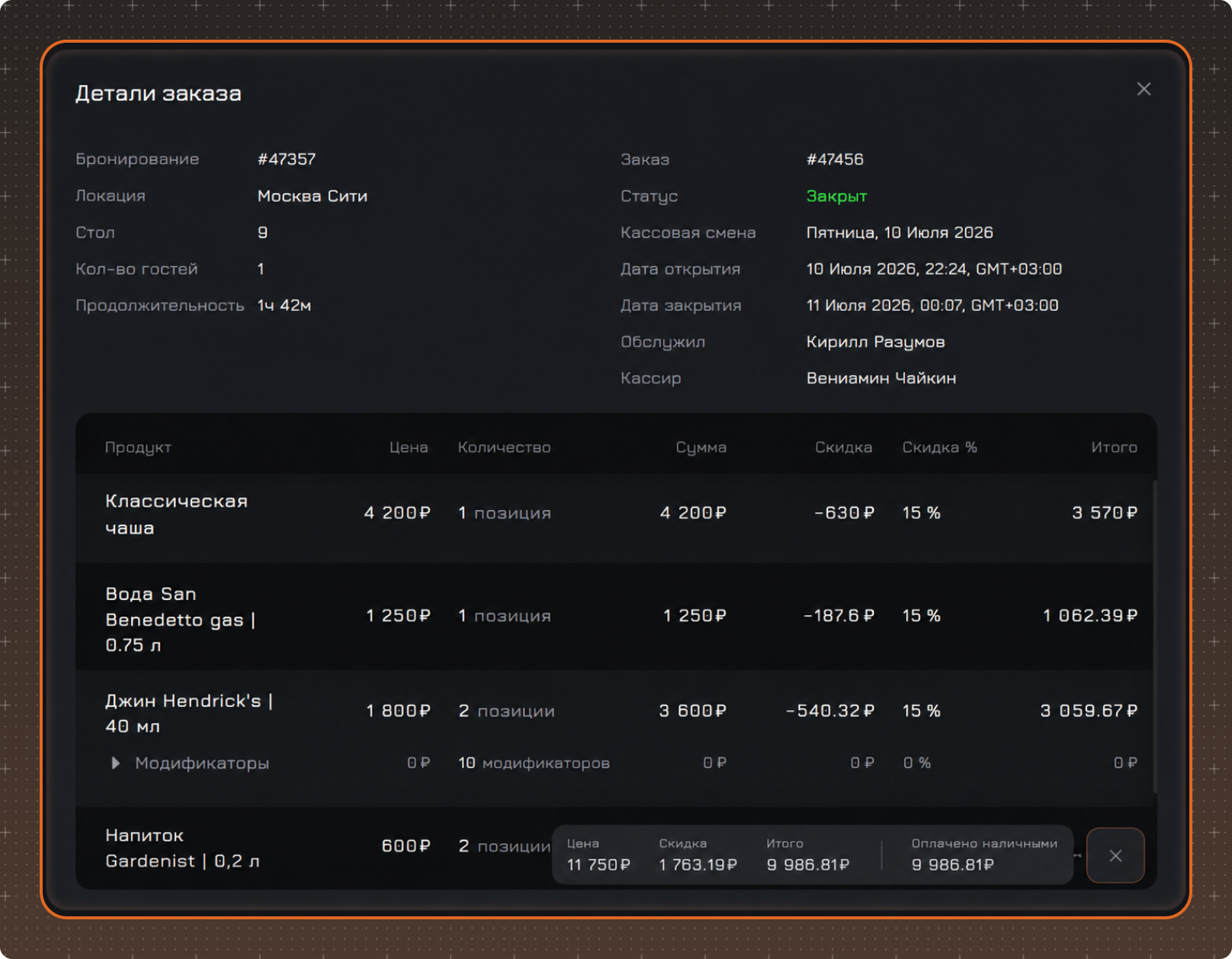
Просмотр заказа
Нажмите на строку в таблице.
Откроется окно с деталями заказа, в котором можно просмотреть его состав.
Сводка
Нажмите кнопку Сводка в нижней части окна.
Отобразится сводная информация о сумме заказов, соответствующих выбранным фильтрам.
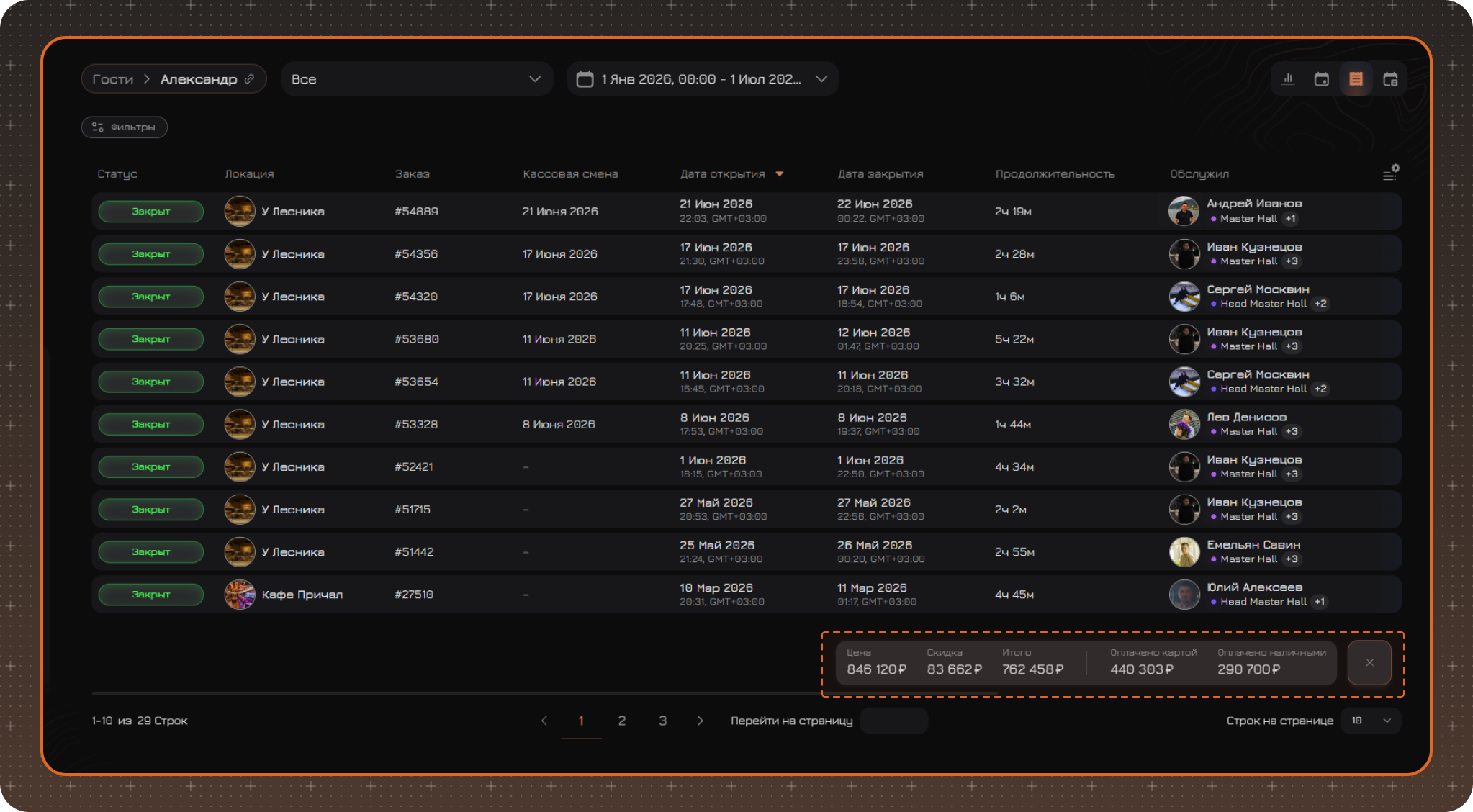
Примечание. В расчет включаются все заказы, соответствующие выбранным фильтрам.
Таблица заказов
В таблице отображается информация о заказах выбранного гостя.
Для изменения набора отображаемых колонок нажмите кнопку настройки таблицы в правом верхнем углу.
В открывшейся панели можно:
✔ выбрать отображаемые колонки
✔ изменить порядок колонок — перетащите колонку в списке за значок слева от ее названия
✔ закрепить нужные колонки — нажмите на значок булавки справа от названия колонки. Закрепленные колонки перемещаются в начало таблицы
✔ вернуть настройки по умолчанию с помощью команды Сбросить к начальным значениям
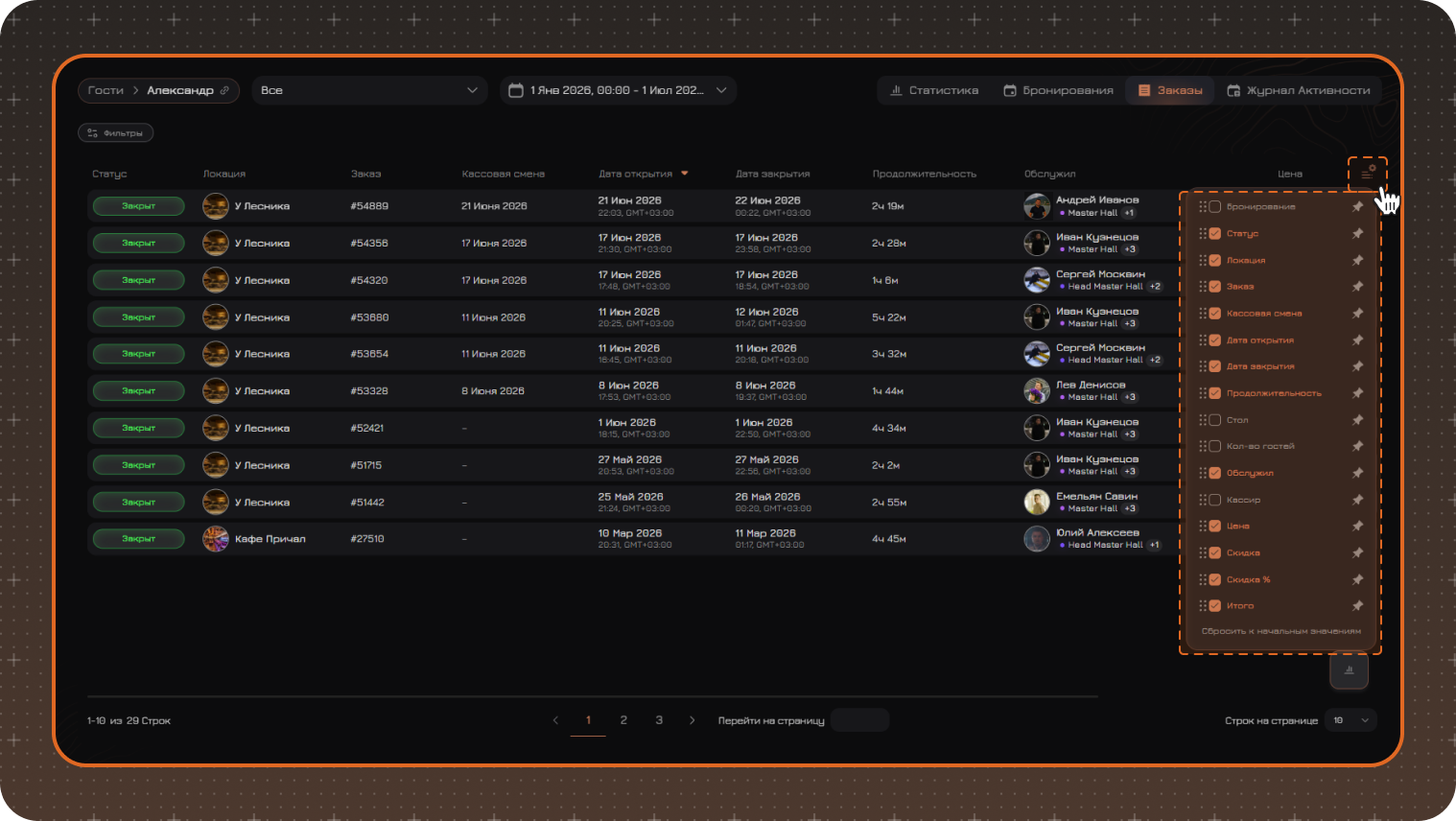
По умолчанию в таблице отображаются следующие колонки:
- Статус — текущий статус чека: Открыт, Закрыт или Возврат
- Кассовая смена — дата кассовой смены, в которой был закрыт чек
- Локация
- Заказ
- Дата открытия
- Дата закрытия
- Продолжительность — время от открытия до закрытия чека. Для открытых чеков не рассчитывается
- Обслужил — сотрудник, обслуживший стол, его роль и грейд
- Цена — сумма чека до применения скидок
- Скидка
- Скидка %
- Итого — итоговая сумма чека к оплате
Дополнительно можно включить следующие колонки. При включении они отображаются в таблице в соответствии с порядком колонок в настройках:
- Бронирование — номер бронирования, с которым связан чек
- Стол — номер стола, указанный в чеке
- Кол-во гостей — количество гостей, указанное в чеке
- Кассир — сотрудник, закрывший чек, его роль и грейд
Примечание. Настройки таблицы сохраняются после обновления страницы и при переходе между карточками гостей. После выхода из системы настройки сбрасываются.
Фильтрация данных
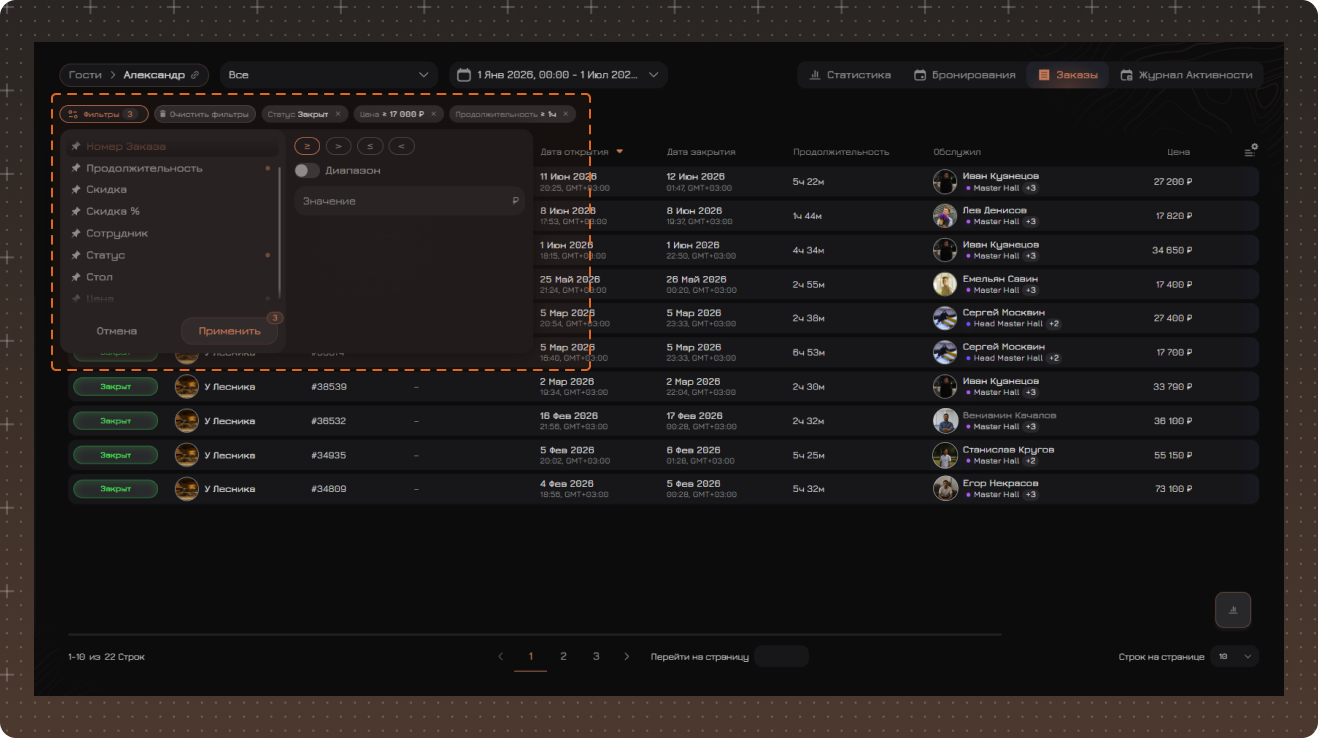
Выберите нужную локацию в списке, чтобы отобразить только связанные с ней заказы.
Для изменения периода отображения выберите нужный диапазон дат.
При необходимости нажмите Фильтры, чтобы задать дополнительные условия фильтрации.
После выбора необходимых значений нажмите Применить.
Примененные фильтры отображаются над таблицей. Для удаления отдельного фильтра нажмите × рядом с его названием. Чтобы сбросить все фильтры, нажмите Очистить фильтры.
Примечание. Выбранные фильтры сохраняются после обновления страницы и при переходе между карточками гостей. После выхода из системы фильтры сбрасываются.