

Карточка гостя
Открытие карточки гостя
Чтобы открыть карточку гостя:
- Перейдите в раздел Маркетинг → Гости.
- Введите в строке поиска одно из следующих значений: имя, фамилию, номер телефона, адрес электронной почты или номер карты лояльности
- Нажмите на нужного гостя в списке — откроется его карточка.
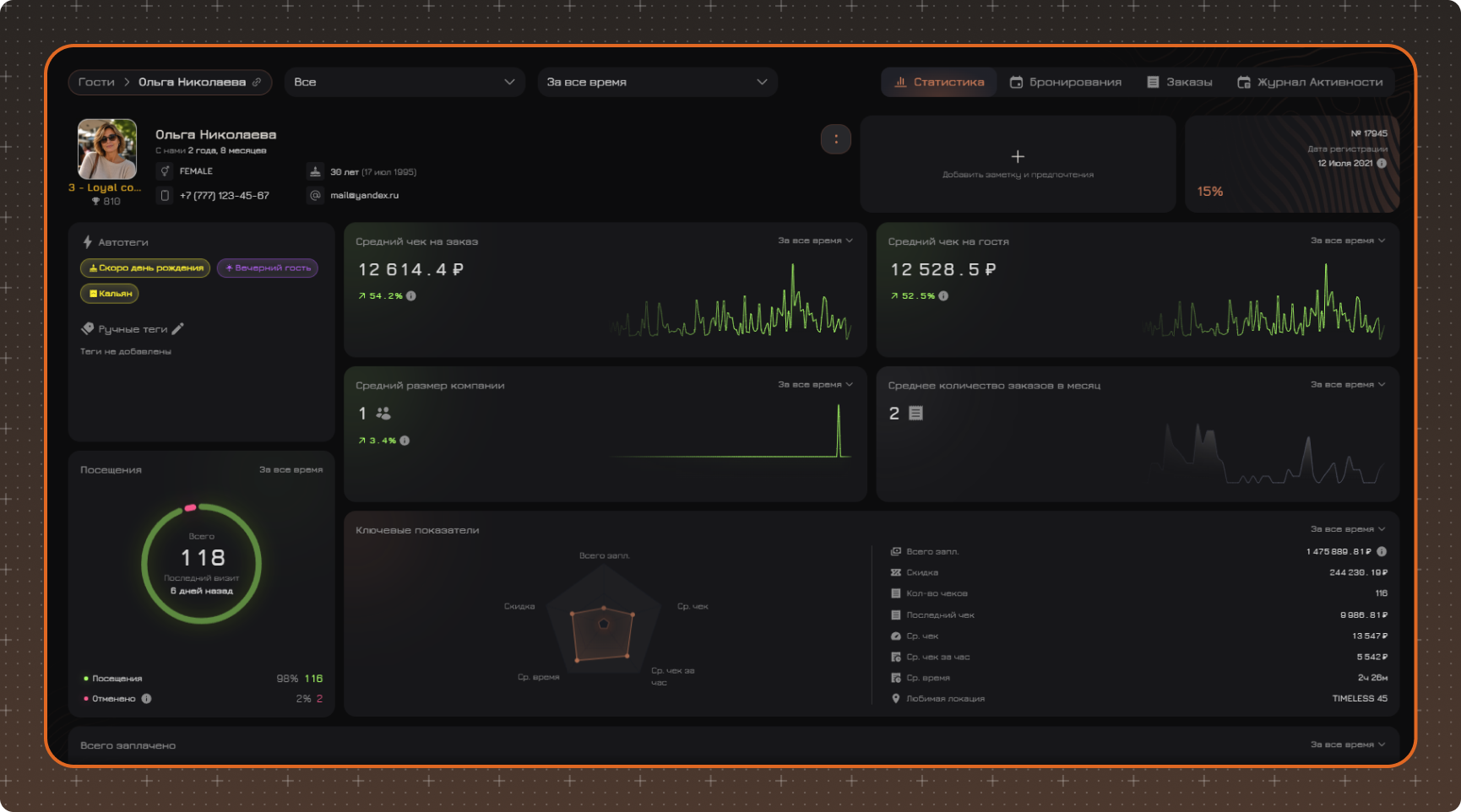
Вкладки карточки гостя
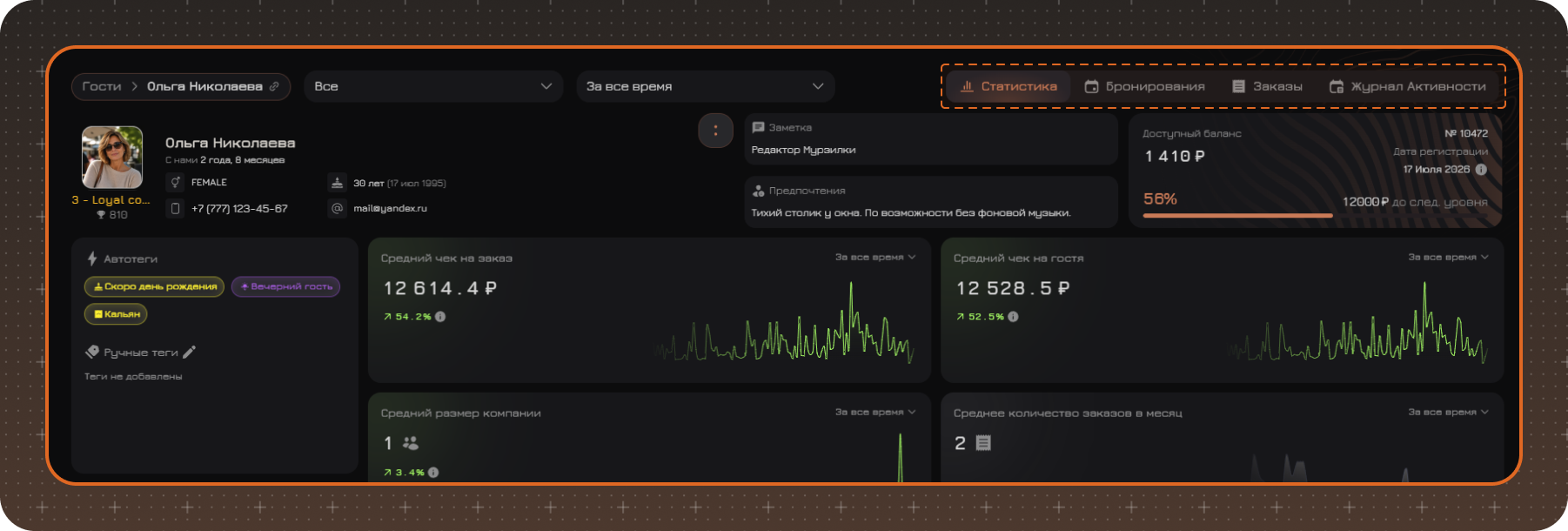
Карточка гостя состоит из четырех вкладок:
✔ Статистика
✔ Бронирования
✔ Заказы
✔ Журнал активности
Примечание. При небольшой ширине окна названия вкладок могут заменяться значками.
Фильтрация данных
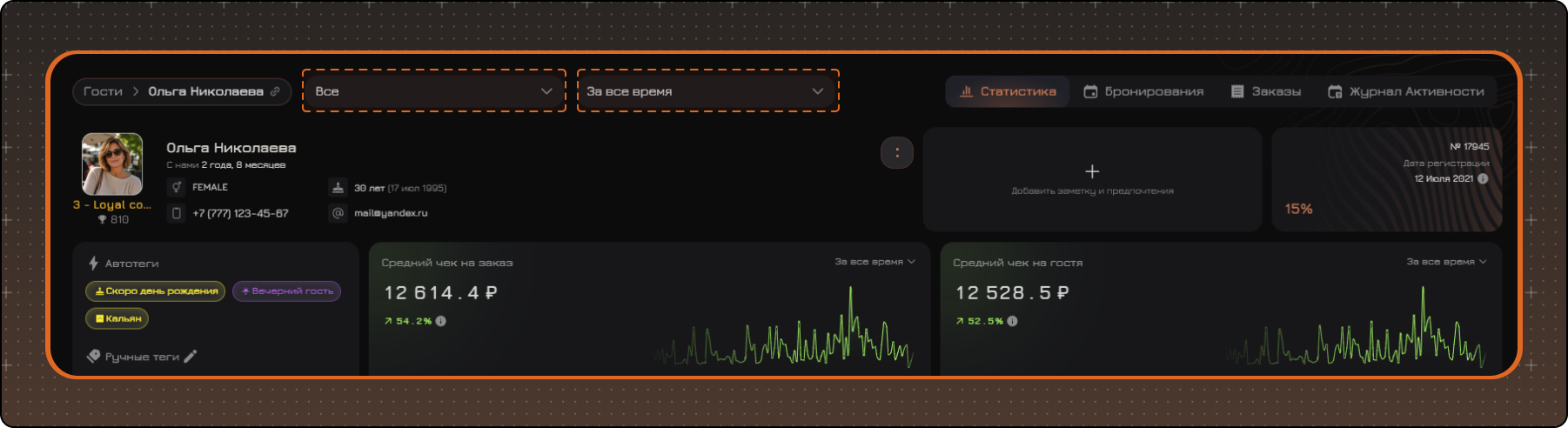
Для просмотра статистики по определенной локации или группе локаций выберите нужное значение в раскрывающемся списке локаций.
Для изменения периода расчета статистики выберите нужный период в раскрывающемся списке периода.
После изменения выбранных значений все показатели и графики на странице автоматически пересчитываются.
Примечание. Виджет «Среднее количество заказов в месяц» использует собственный выбор периода и не зависит от общего периода страницы.
Личные данные
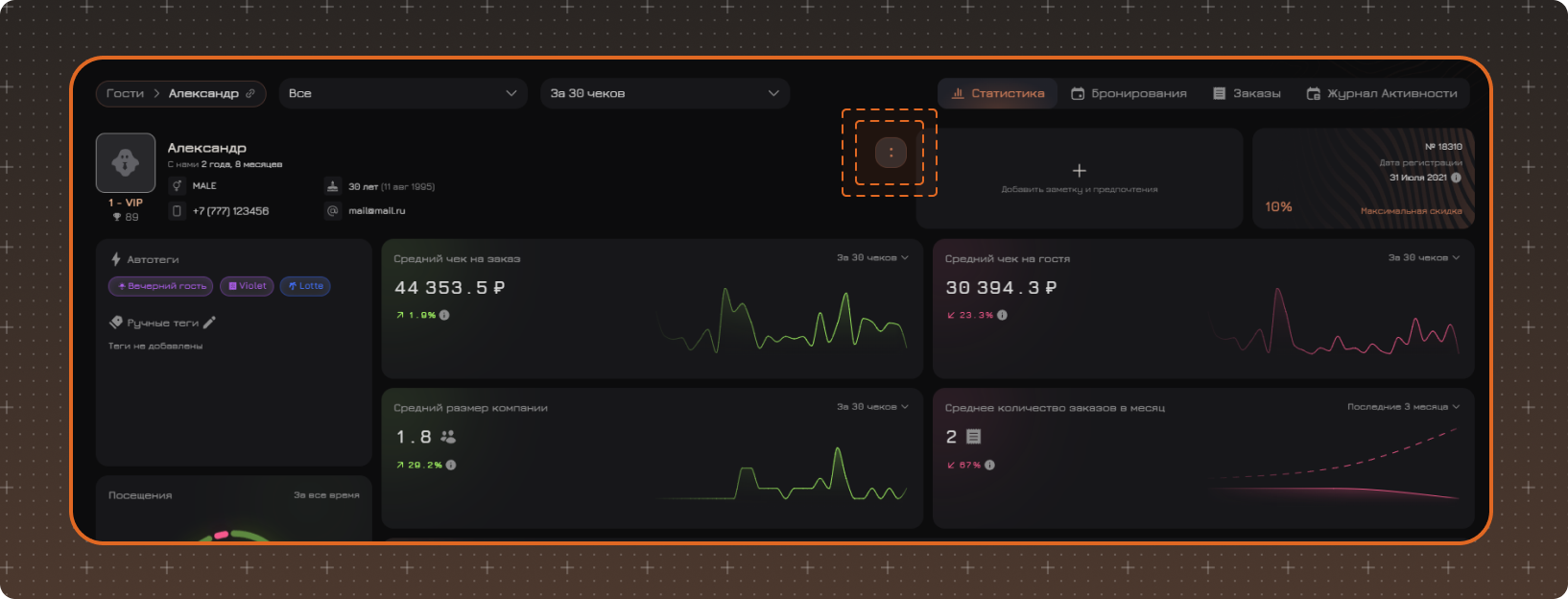
Чтобы изменить личные данные гостя, нажмите кнопку с двоеточием и выберите Редактировать. Внесите необходимые изменения и нажмите Сохранить.
Подробнее о смене номера телефона см. в разделе Номера телефона.
Статистика
При открытии карточки гостя по умолчанию отображается вкладка Статистика. На ней собрана информация, позволяющая оценить активность гостя, историю посещений и предпочтения гостя. Данные представлены в виде показателей и графиков.
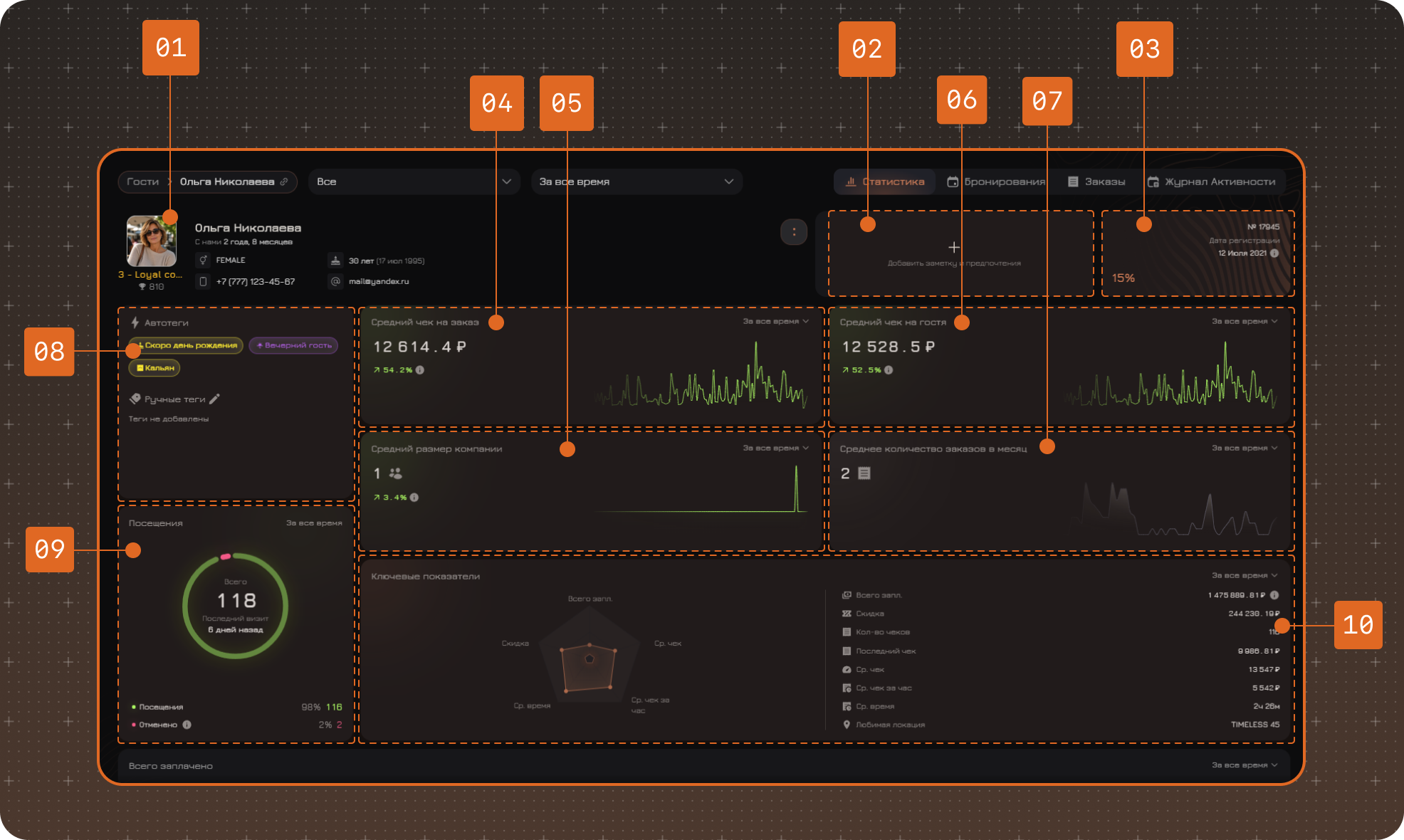
1. Аватар гостя
2. Заметка и предпочтения
3. Программа лояльности
4. Средний чек на заказ
5. Средний размер компании
6. Средний чек на гостя
7. Среднее количество заказов в месяц
8. Автотеги и ручные теги
9. Посещения
10. Ключевые показатели
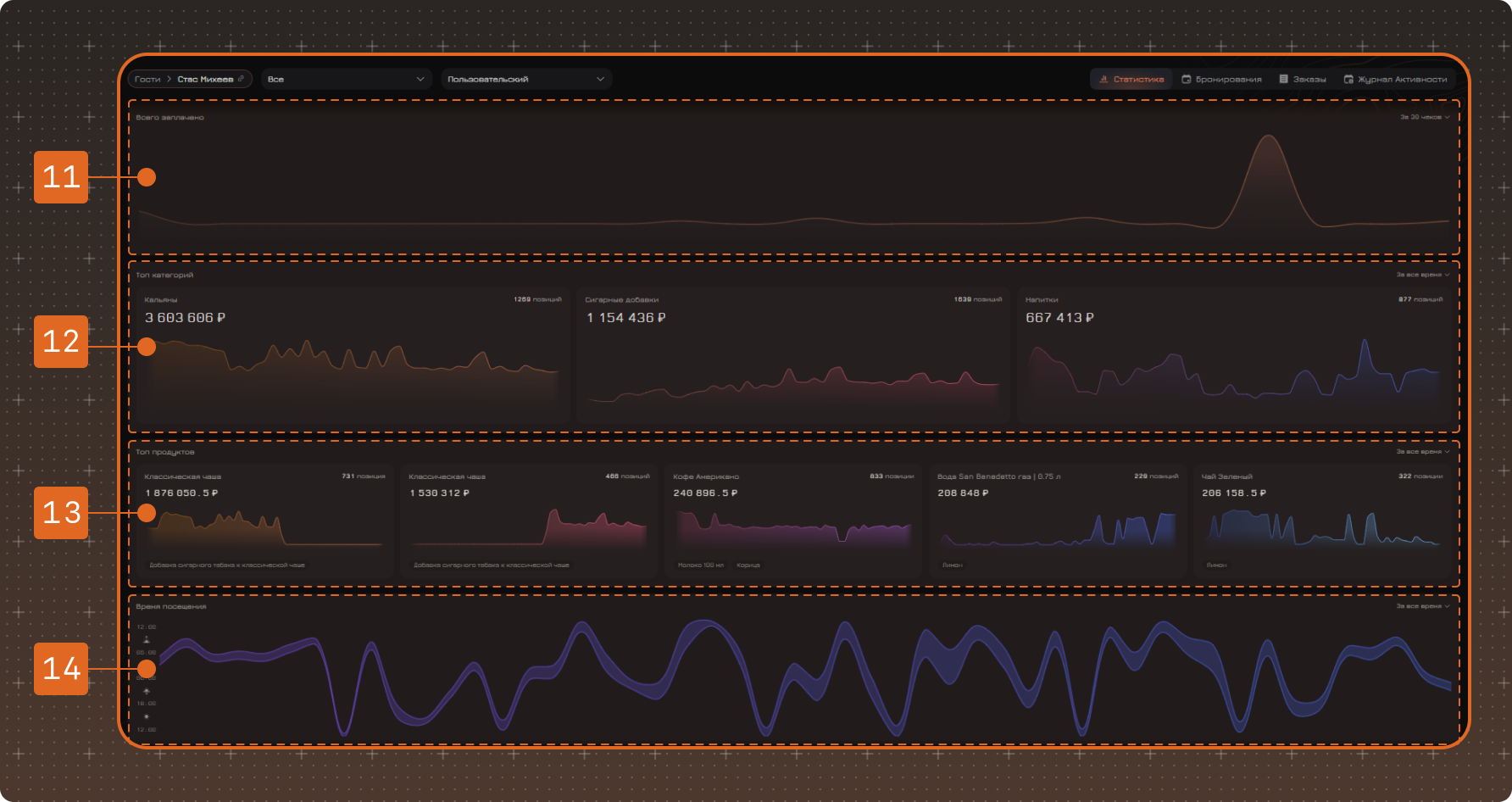
11. Всего заплачено
12. Топ категорий
13. Топ продуктов
14. Время посещения
1. Аватар гостя
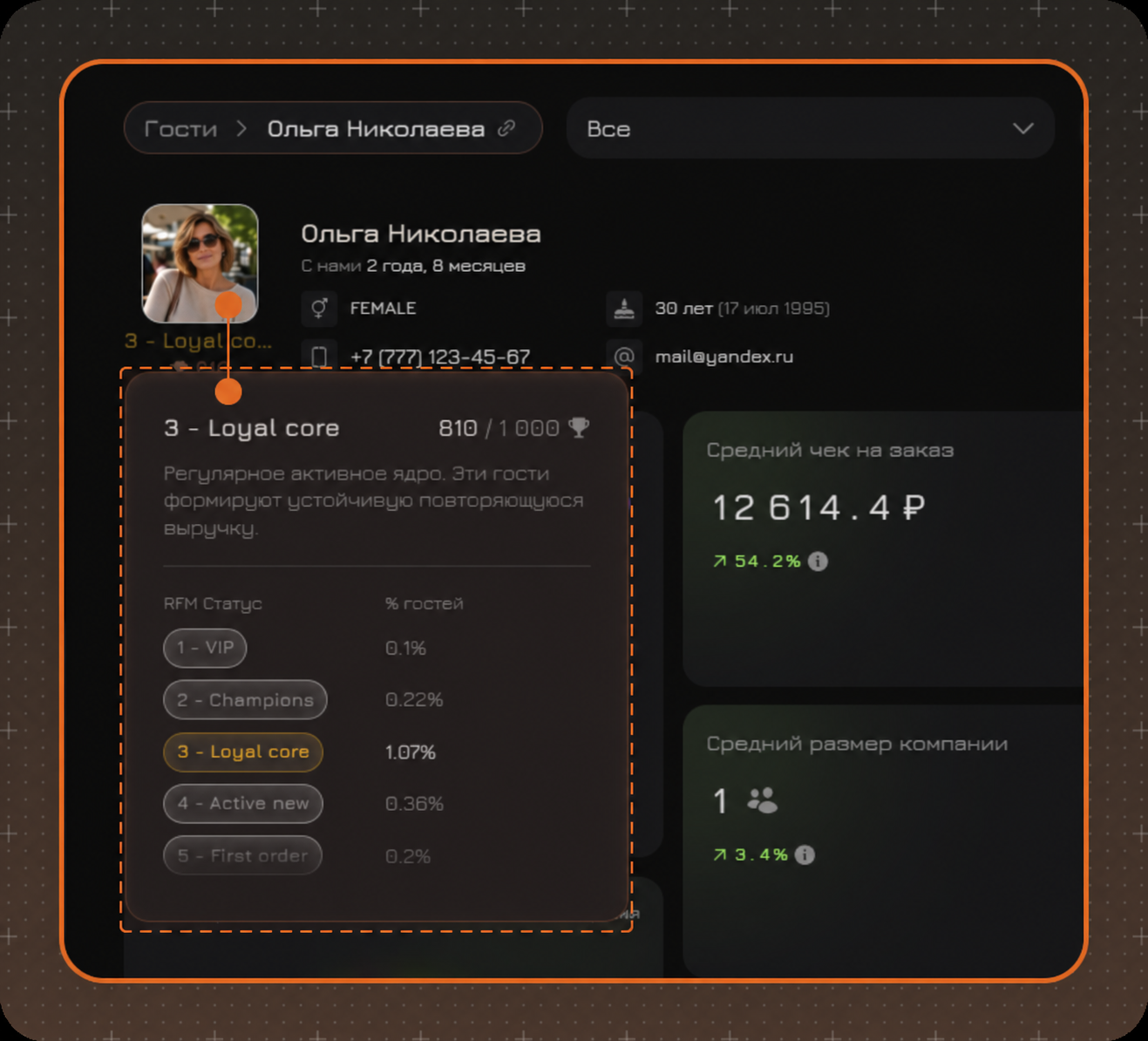
Наведите курсор на аватар гостя, чтобы просмотреть информацию о RFM гостя.
Во всплывающей подсказке отображаются:
✔ текущий RFM-статус
✔ RFM-рейтинг, если он рассчитан
✔ краткое описание текущего RFM-статуса
Подробную информацию можно найти на странице RFM.
2. Заметка и предпочтения
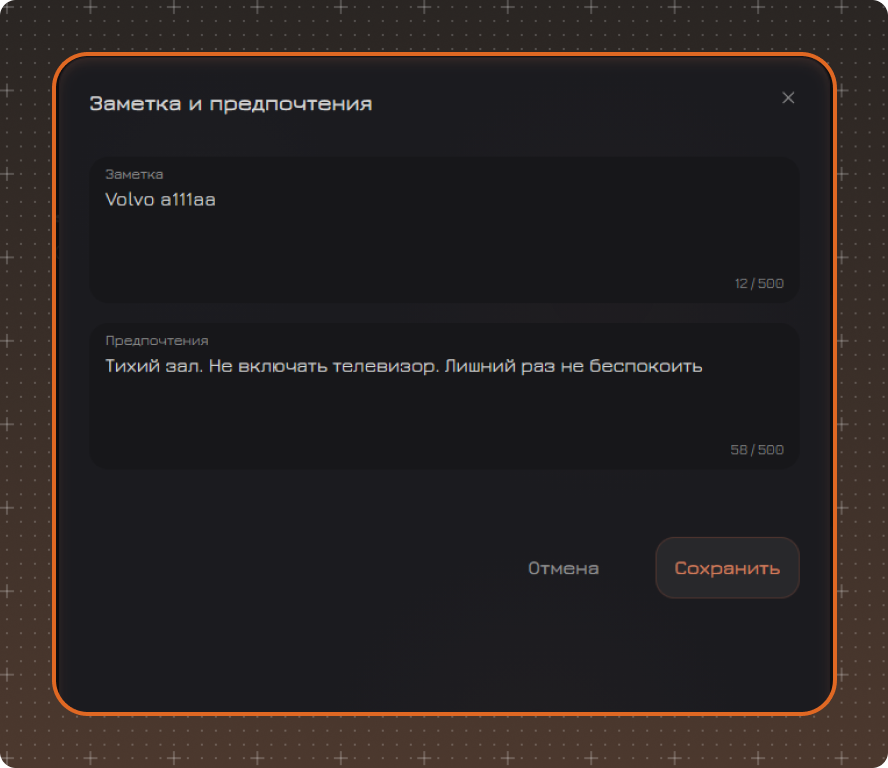
В карточке гостя доступны отдельные поля Заметка и Предпочтения.
✔ Заметка — используется для хранения общей информации о госте. Заметку можно просмотреть в карточке гостя или в списке гостей, если включить отображение соответствующей колонки.
✔ Предпочтения — используются для хранения пожеланий гостя к обслуживанию. Они отображаются в приложении Waiter и помогают сотрудникам учитывать особенности обслуживания.
Нажмите на нужное поле, чтобы просмотреть или изменить его содержимое.
3. Программа лояльности
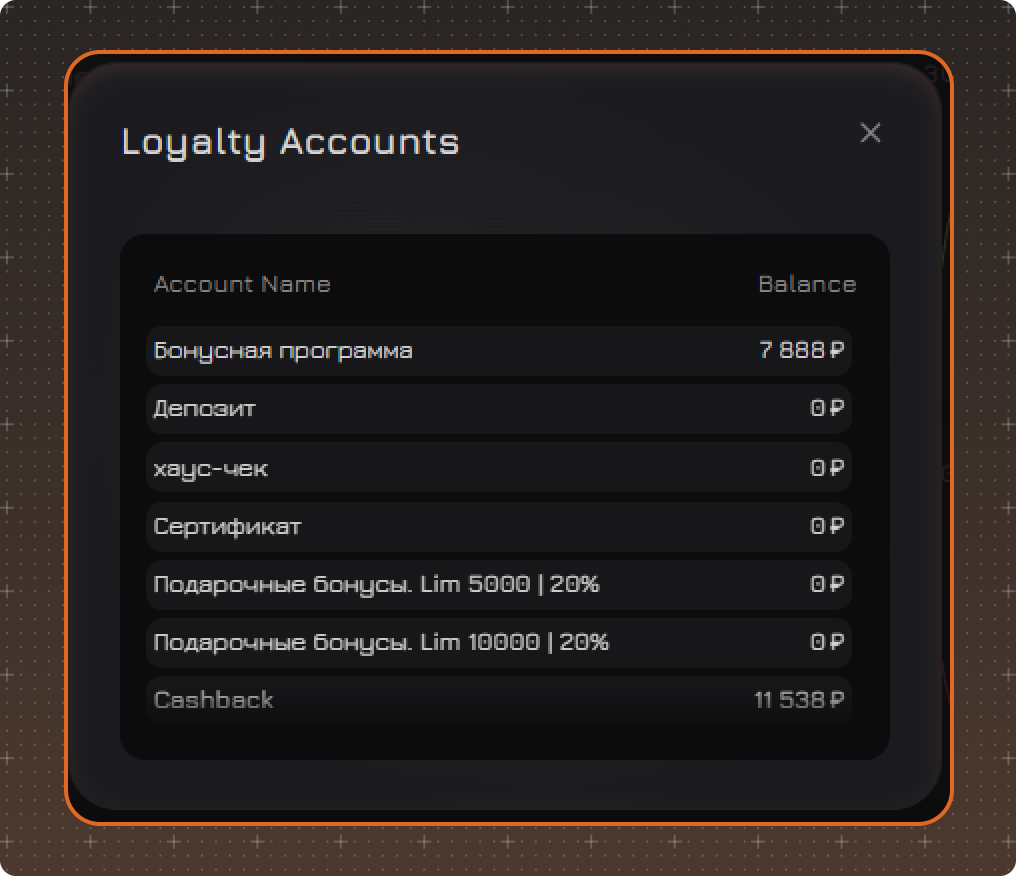
В верхней части карточки гостя расположен виджет программы лояльности. В нем отображается баланс бонусного счета, привязанного к карте лояльности, а также прогресс до следующего уровня программы лояльности и сумма, которую гостю осталось потратить для перехода на него.
Нажмите на виджет, чтобы открыть список всех бонусных счетов гостя.
Если гость достиг максимального уровня программы лояльности, вместо суммы до следующего уровня отображается Max level.
Если гость не участвует в программе лояльности, в виджете отображается сообщение Нет программы лояльности.
4. Средний чек на заказ
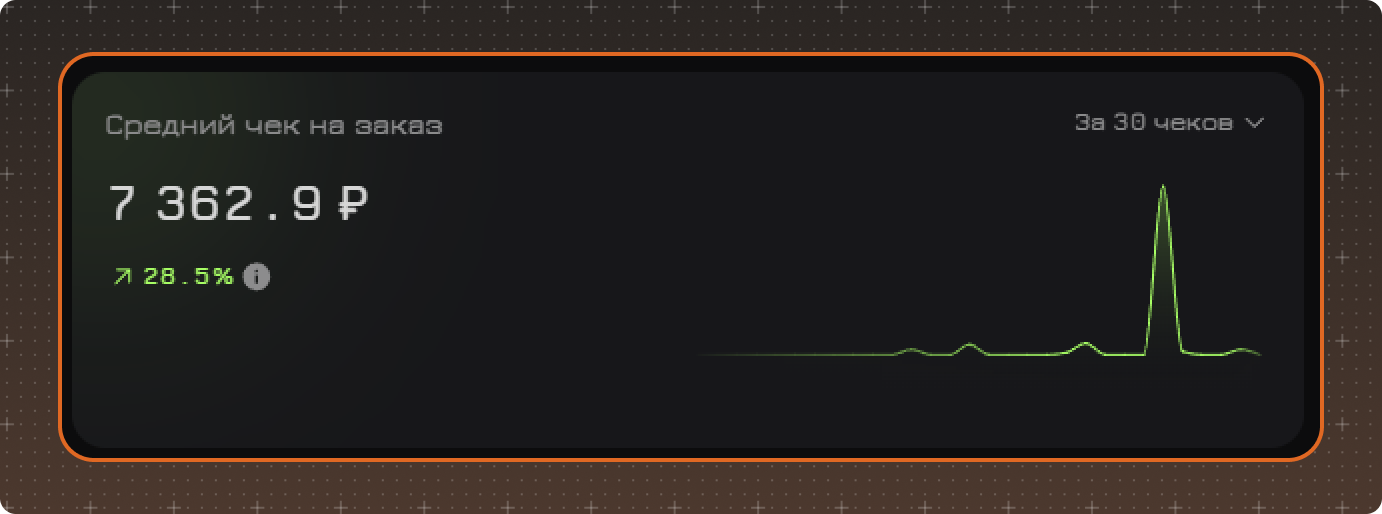
Отображает среднюю стоимость одного заказа гостя.
Расчет выполняется на основе закрытых чеков в выбранных локациях за выбранный период.
График отображает изменение среднего чека по мере совершения заказов.
5. Средний размер компании
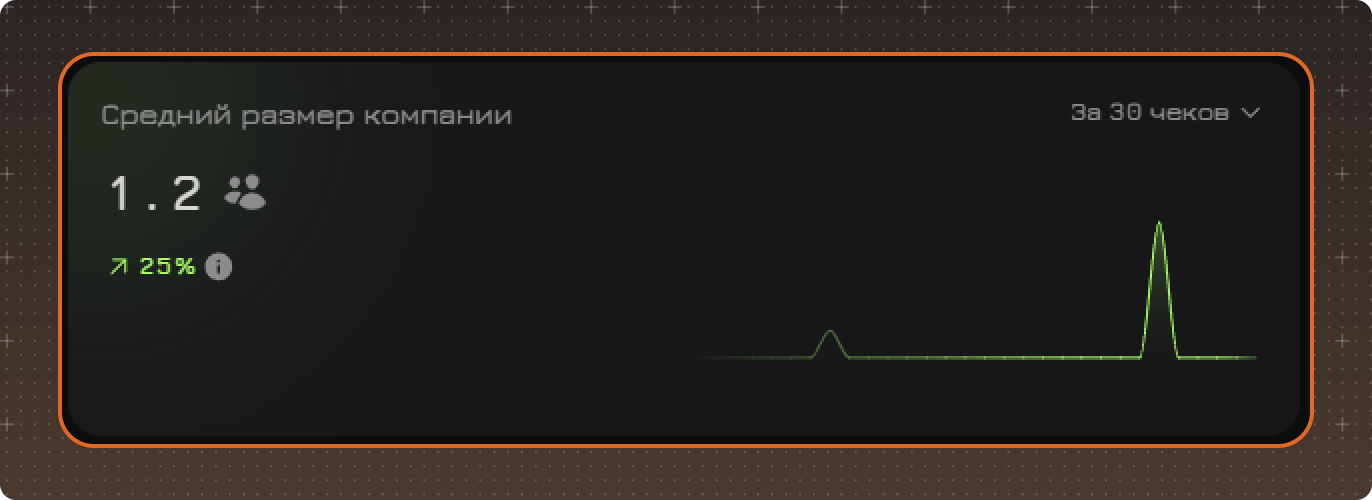
Отображает среднее количество гостей в одном посещении.
Расчет выполняется на основе закрытых чеков в выбранных локациях за выбранный период.
График отображает изменение среднего размера компании по мере совершения заказов.
6. Средний чек на гостя
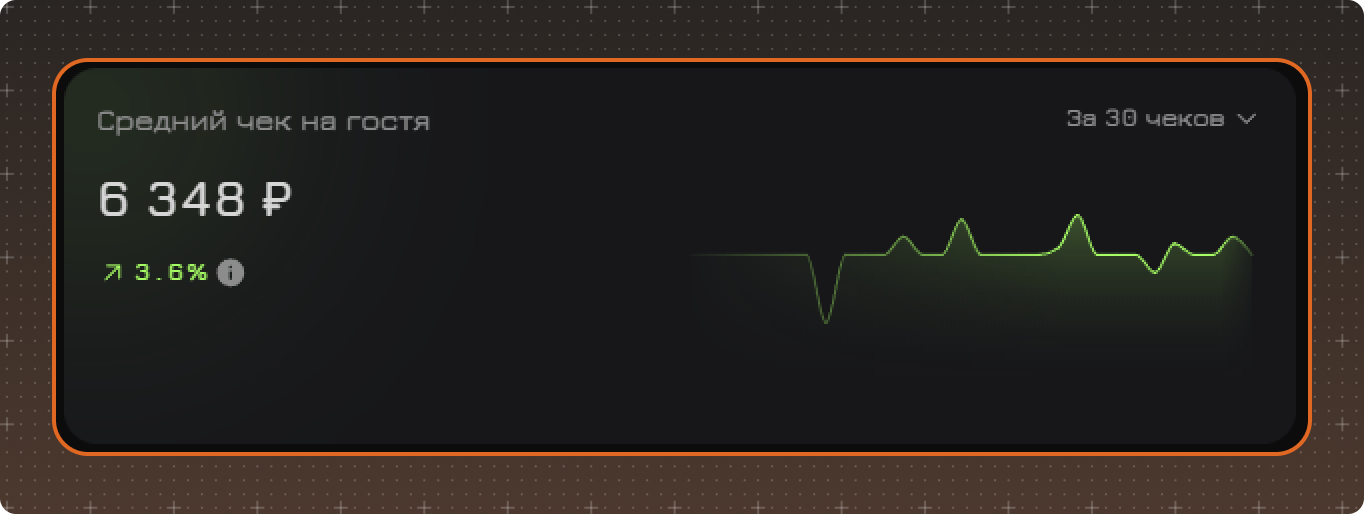
Отображает среднюю сумму, потраченную одним гостем за посещение.
Расчет выполняется на основе закрытых чеков в выбранных локациях за выбранный период.
Средний чек рассчитывается путем деления общей суммы чеков на общее количество гостей, указанных в этих чеках.
7. Среднее количество заказов в месяц
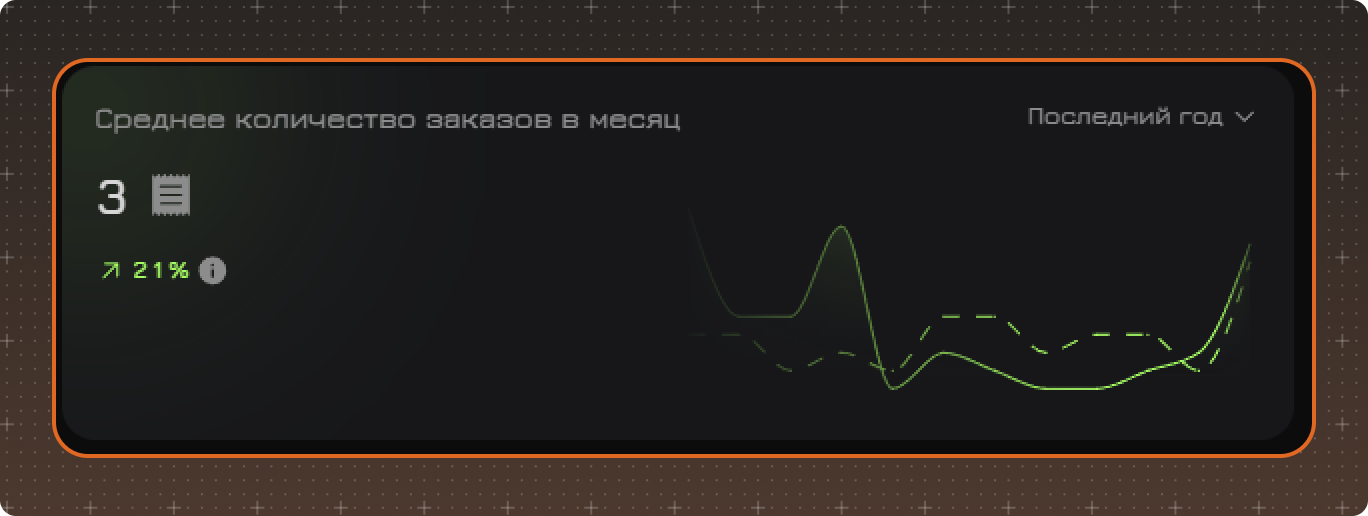
Отображает среднее количество заказов гостя за месяц.
Расчет выполняется на основе закрытых чеков в выбранных локациях.
Для виджета используется собственный выбор периода, независимый от общего периода страницы.
График отображает:
- сплошной линией — данные выбранного периода
- пунктирной линией — данные предыдущего аналогичного периода
Примечание. Для расчета используются полные календарные периоды. Например, значение «Последний месяц» означает последний полный календарный месяц, а не последние 30 дней.
8. Теги
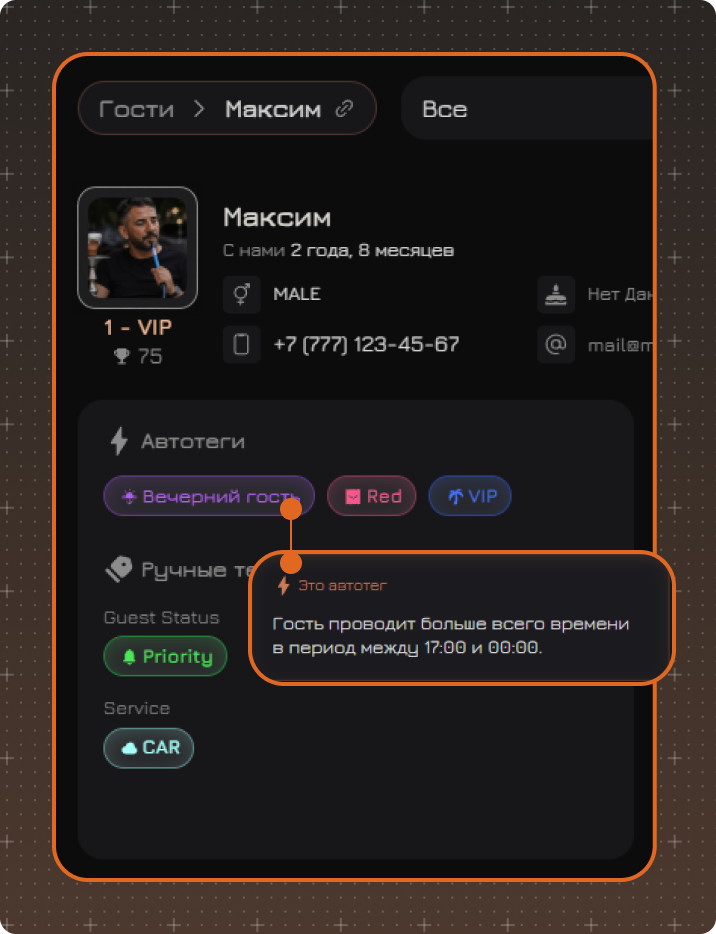
Виджет Теги отображает автоматические и ручные теги, назначенные гостю.
Наведите курсор на тег, чтобы просмотреть его полное название и описание, если оно задано.
Чтобы добавить ручные теги, нажмите значок редактирования рядом с полем Ручные теги. В открывшемся окне установите флажки напротив нужных тегов.
Подробную информацию можно найти на страницах Ручные теги и Автотеги.
9. Посещения
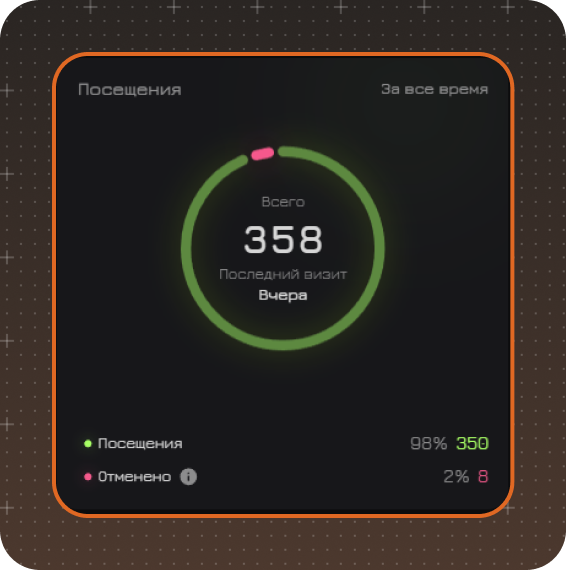
Виджет отображает информацию о посещениях гостя.
Данные рассчитываются на основе закрытых чеков и отмененных бронирований.
Отображаются:
✔ Общее количество посещений
✔ Количество отмененных бронирований
✔ Дата последнего визита
✔ Доля посещений и отмен в процентах
Примечание. Количество посещений рассчитывается за всё время и не зависит от выбранного периода.
10. Ключевые показатели
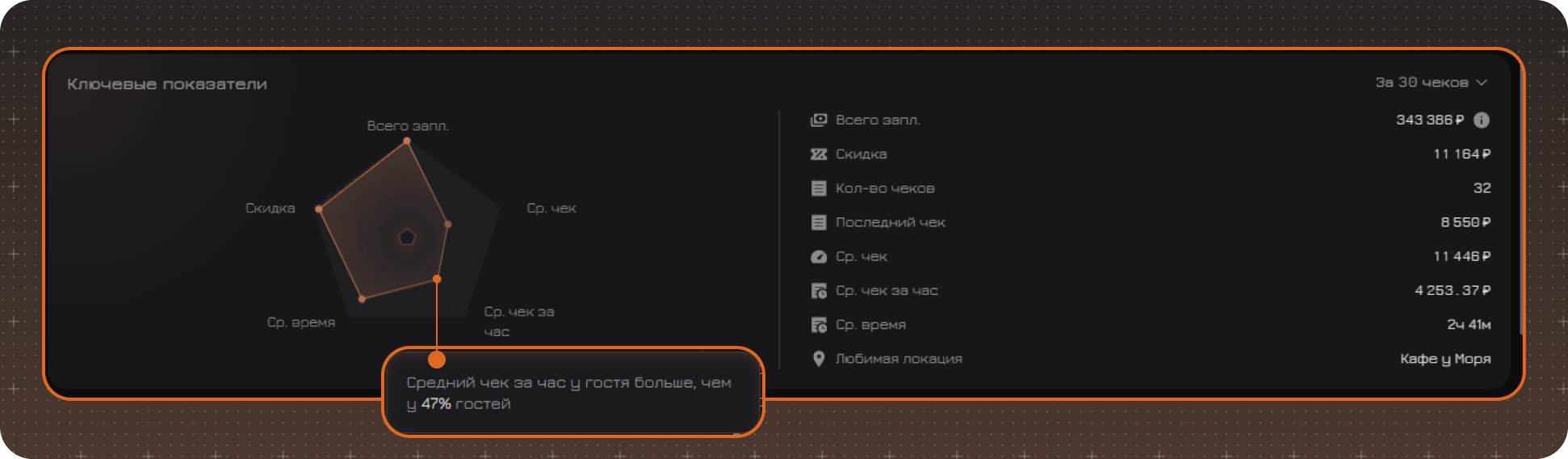
Отображает основные показатели гостя за выбранный период.
Расчет выполняется на основе закрытых чеков в выбранных локациях за выбранный период.
Отображаются:
Сумма оплат
Скидка
Количество чеков
Последний чек
Средний чек
Средний чек за час
Среднее время
Любимая локация
Радиальная диаграмма отображает относительные значения следующих показателей по сравнению с другими гостями выбранных локаций:
✔ Сумма оплат
✔ Скидка
✔ Средний чек
✔ Средний чек за час
✔ Среднее время посещения
При наведении курсора на точку диаграммы отображается положение гостя относительно других гостей. Например: «Среднее время у гостя больше, чем у 47% гостей».
Значение зависит от выбранного периода и пересчитывается при его изменении.
11. Всего заплачено
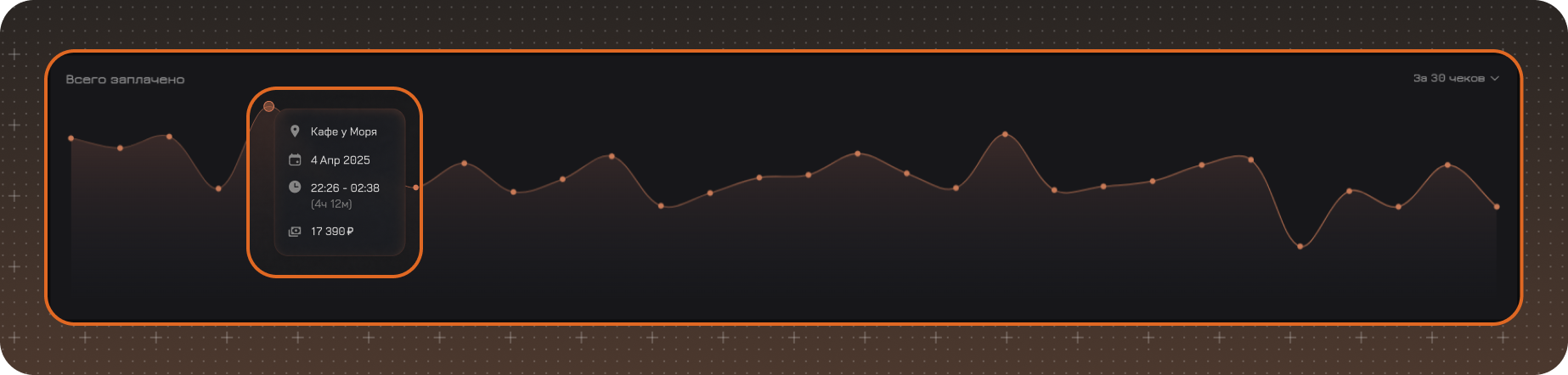
Отображает суммы чеков гостя в хронологическом порядке за выбранный период.
Расчет выполняется на основе закрытых чеков в выбранных локациях за выбранный период.
График отображает:
- по оси X — последовательность чеков
- по оси Y — сумму каждого чека
В режиме Последние 30 чеков на графике отображаются точки отдельных чеков. При наведении курсора на точку отображается:
✔ Локация
✔ Дата чека
✔ Время начала и окончания визита
✔ Продолжительность визита
✔ Итоговая сумма чека
При нажатии на точку открываются детали заказа.
12. Топ категорий
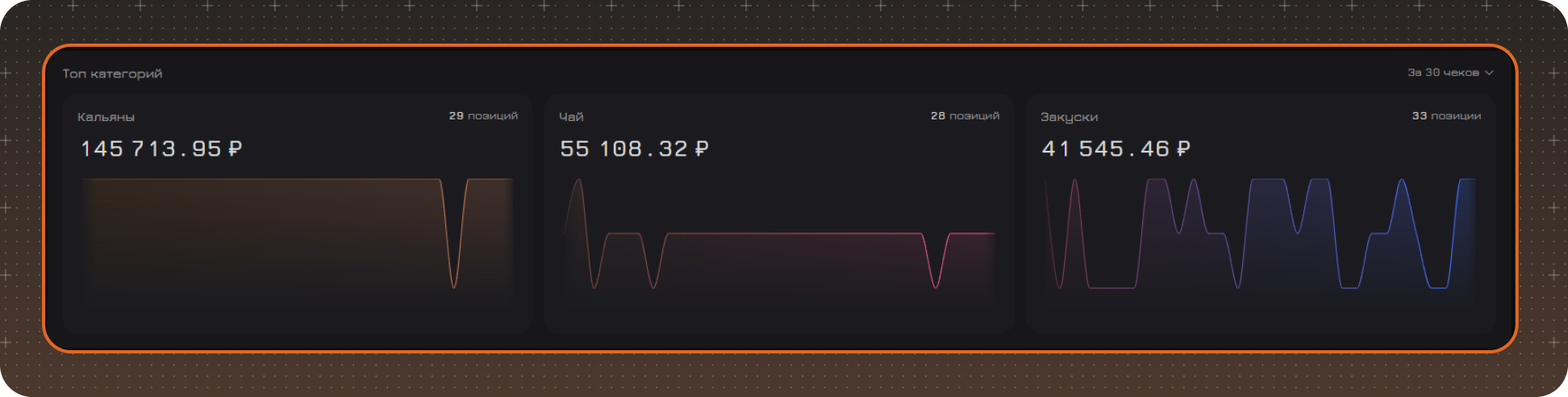
Отображает три категории товаров с наибольшей суммой продаж в выбранных локациях за выбранный период.
Для каждой категории отображаются:
✔ название категории
✔ общая сумма продаж
✔ количество проданных позиций
Примечание. В расчет включаются только те категории, для которых в разделе Меню включена опция «Статистика гостя».
График отображает:
- по оси X — последовательность чеков
- по оси Y — сумму продаж категории в каждом чеке
13. Топ продуктов
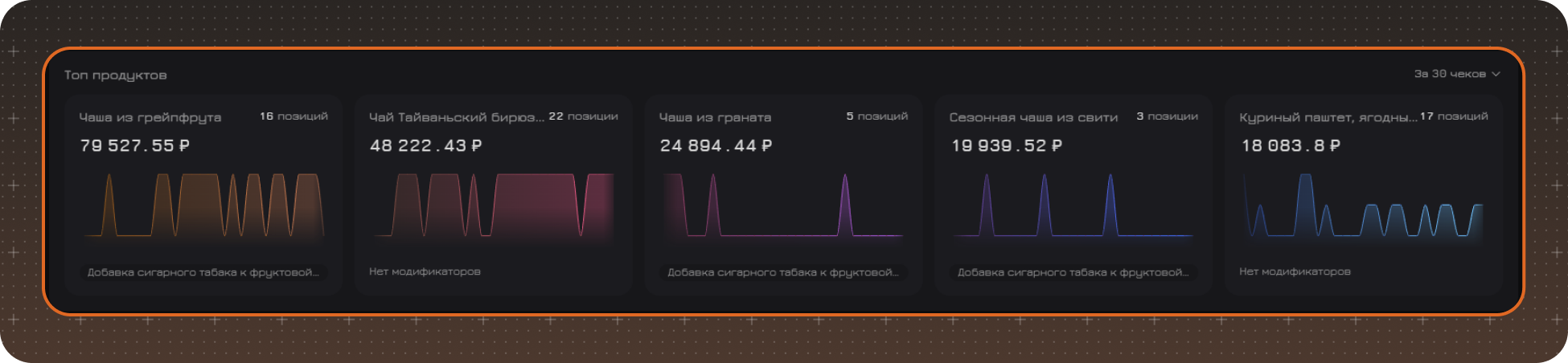
Отображает пять продуктов с наибольшей суммой продаж в выбранных локациях за выбранный период.
Для каждого продукта отображаются:
✔ название продукта
✔ общая сумма продаж
✔ количество проданных позиций
✔ модификаторы
При наведении курсора на модификаторы отображается список всех модификаторов и их количество.
14. Время посещения
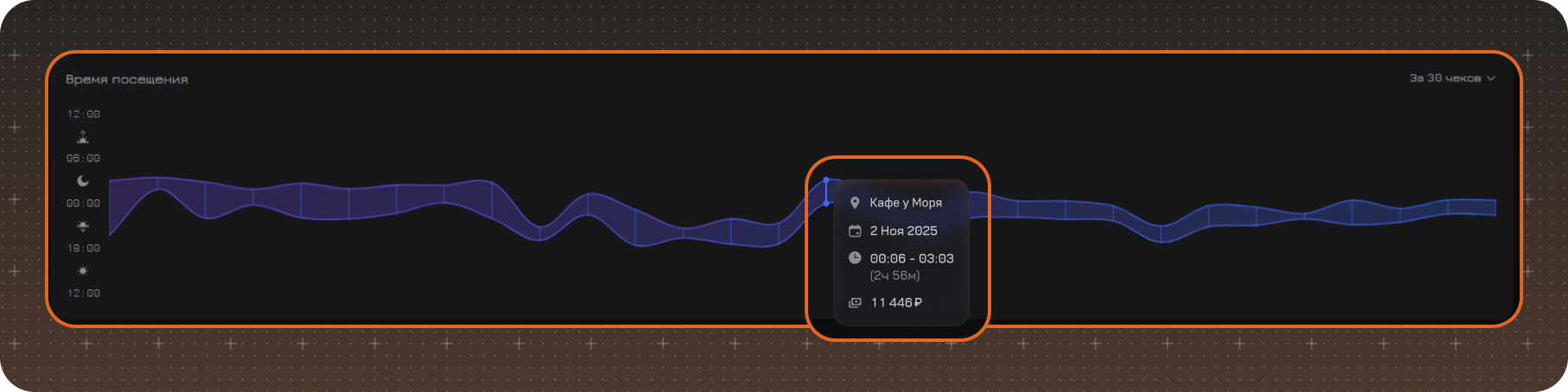
Отображает время начала и окончания визитов гостя за выбранный период.
Расчет выполняется на основе закрытых чеков в выбранных локациях за выбранный период.
График отображает:
- по оси X — последовательность чеков
- по оси Y — время суток
- время начала и окончания каждого визита
- продолжительность визита в виде области между линиями
В режиме Последние 30 чеков при наведении курсора на визит отображается:
✔ локация
✔ дата визита
✔ время начала и окончания
✔ продолжительность визита
✔ сумма чека
При нажатии на отметку визита открывается карточка с деталями заказа.
Чёрный список
Чтобы добавить гостя в чёрный список, нажмите кнопку с двоеточием и выберите Добавить в чёрный список.
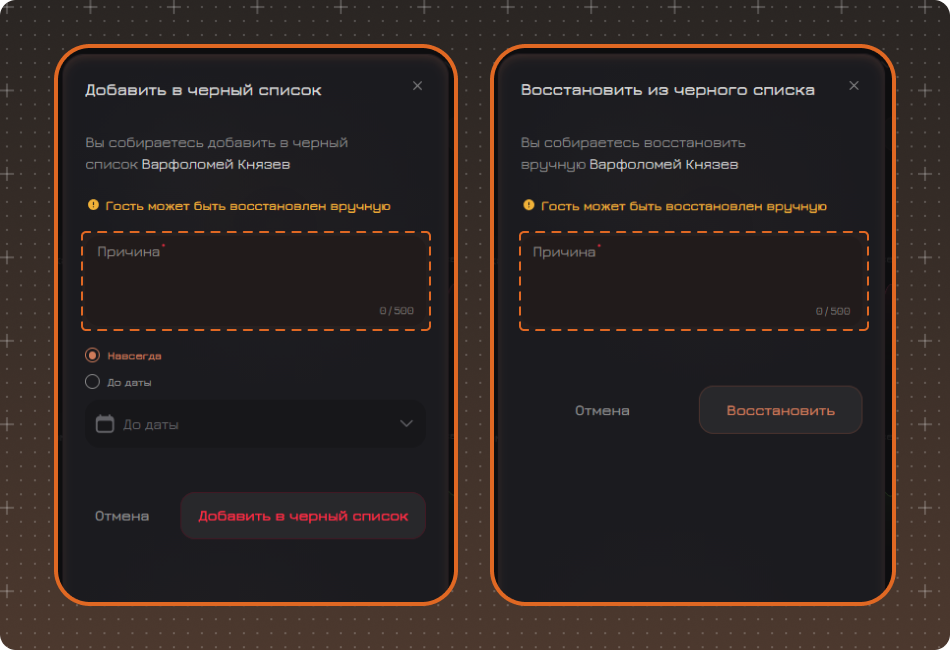
При добавлении укажите причину блокировки и срок её действия:
- Навсегда
- До определённой даты (включительно)
Чтобы удалить гостя из чёрного списка, нажмите кнопку с двоеточием, выберите Восстановить, укажите причину восстановления и подтвердите действие.