

Бронирования
Вкладка Бронирования содержит список всех бронирований, связанных с выбранным гостем. Здесь можно просмотреть историю бронирований, включая активные, завершенные и отмененные бронирования.
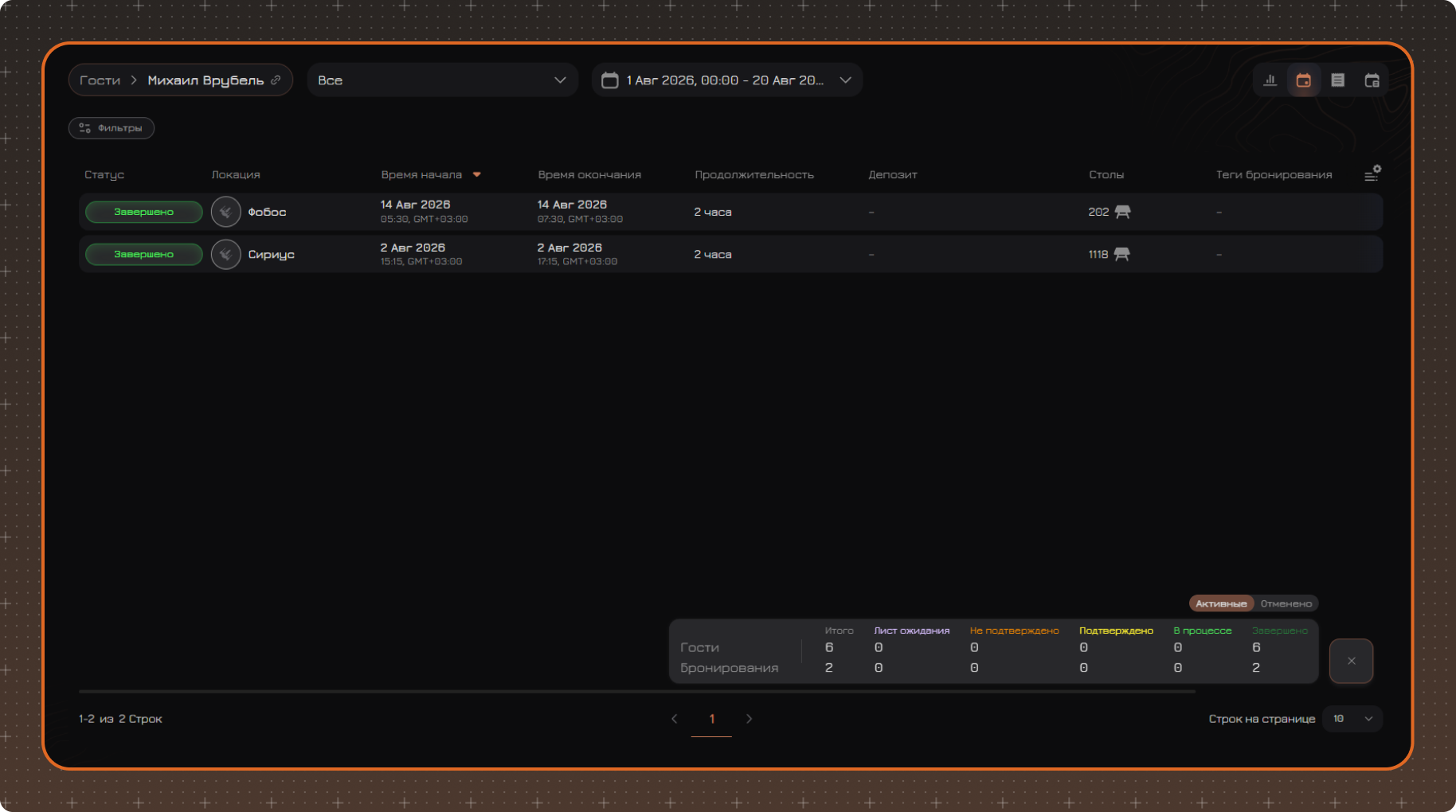
Сводка бронирований
Нажмите кнопку Сводка в нижней части окна.
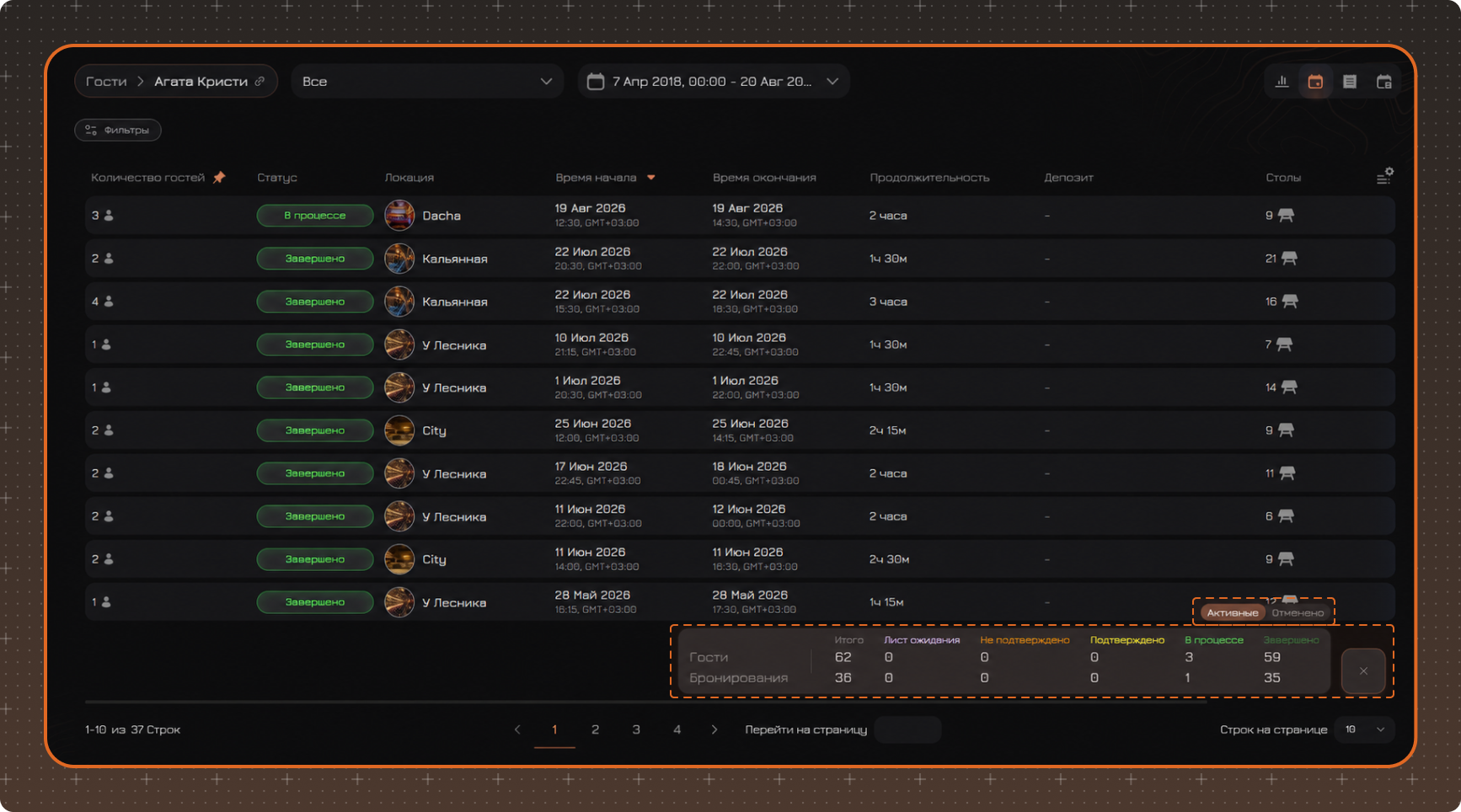
С помощью переключателя Активные / Отменено можно просматривать сводку по активным и отменённым бронированиям.
Для активных бронирований данные распределены по статусам, для отменённых — по причинам отмены. Отображаются только те причины, по которым есть отменённые бронирования.
В строке Гости указано количество гостей в бронированиях, а в строке Бронирования — количество бронирований.
Примечание. Сводка рассчитывается по всем бронированиям, соответствующим выбранным фильтрам.
Управление таблицей
В таблице отображается информация о бронированиях выбранного гостя.
Для изменения набора отображаемых колонок нажмите кнопку настройки таблицы в правом верхнем углу.
В открывшейся панели можно:
✔ выбрать отображаемые колонки
✔ изменить порядок колонок — перетащите колонку в списке за значок слева от ее названия
✔ закрепить нужные колонки — нажмите на значок булавки справа от названия колонки. Закрепленные колонки перемещаются в начало таблицы
✔ вернуть настройки по умолчанию с помощью команды Сбросить к начальным значениям
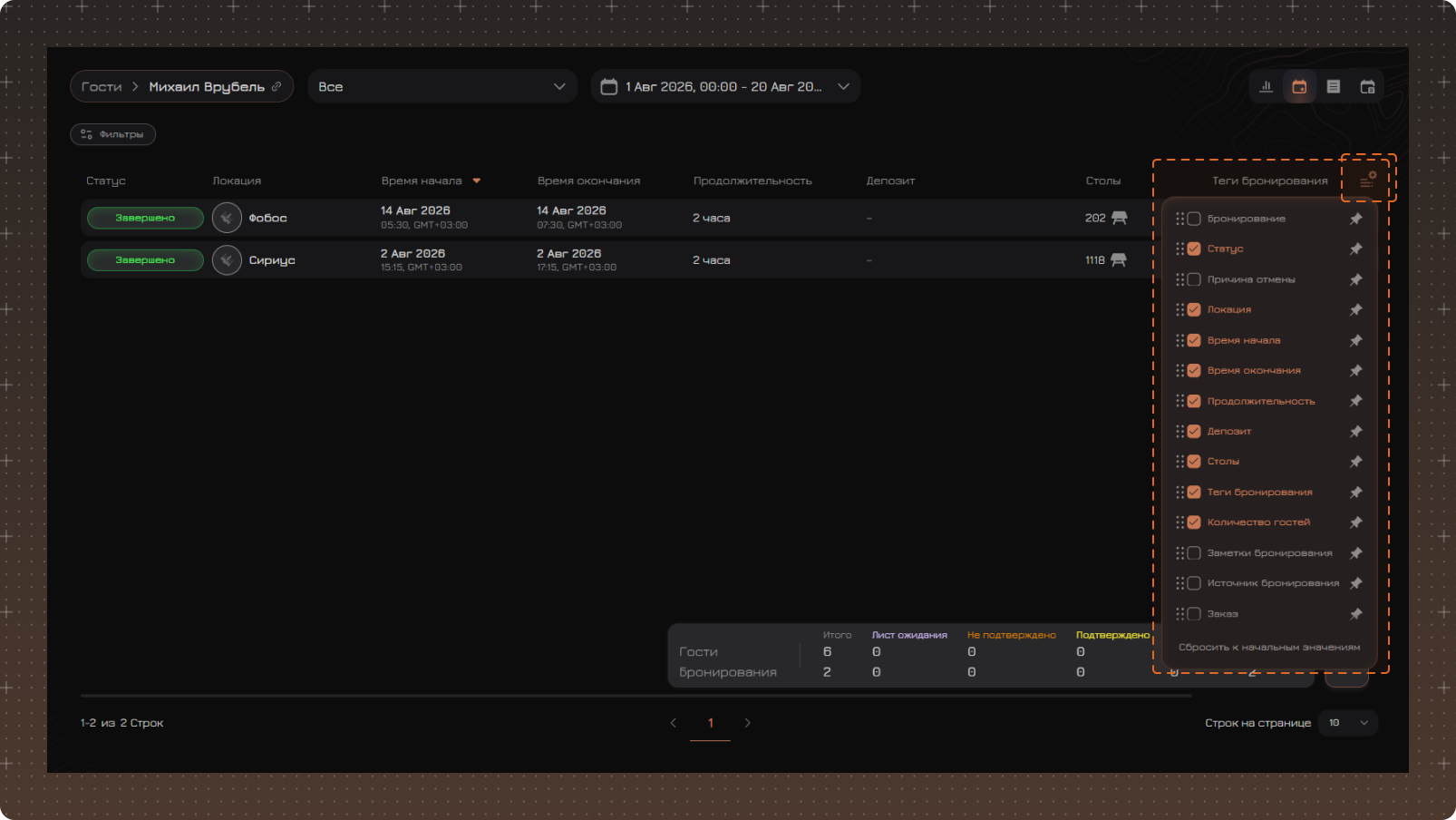
По умолчанию в таблице отображаются следующие колонки:
- Статус — текущий статус бронирования: Не подтверждено, Подтверждено, В процессе, Завершено или Отменено
- Локация
- Дата начала
- Дата окончания
- Продолжительность
- Депозит — прогресс выполнения депозита
- Столы
- Кол-во гостей
Дополнительно можно включить следующие колонки. При включении они отображаются в таблице в соответствии с порядком колонок в настройках:
- Бронирование — уникальный номер бронирования
- Причина отмены
- Заметки
- Источник бронирования — источник, указанный при создании бронирования
- Заказ — номер заказа, связанного с бронированием. Если с бронированием связано несколько заказов, отображается несколько номеров
- Дата создания
- Создал — сотрудник, создавший бронирование, его роль и грейд
Примечание. Настройки таблицы сохраняются после обновления страницы и при переходе между карточками гостей. После выхода из системы настройки сбрасываются.
Фильтрация данных
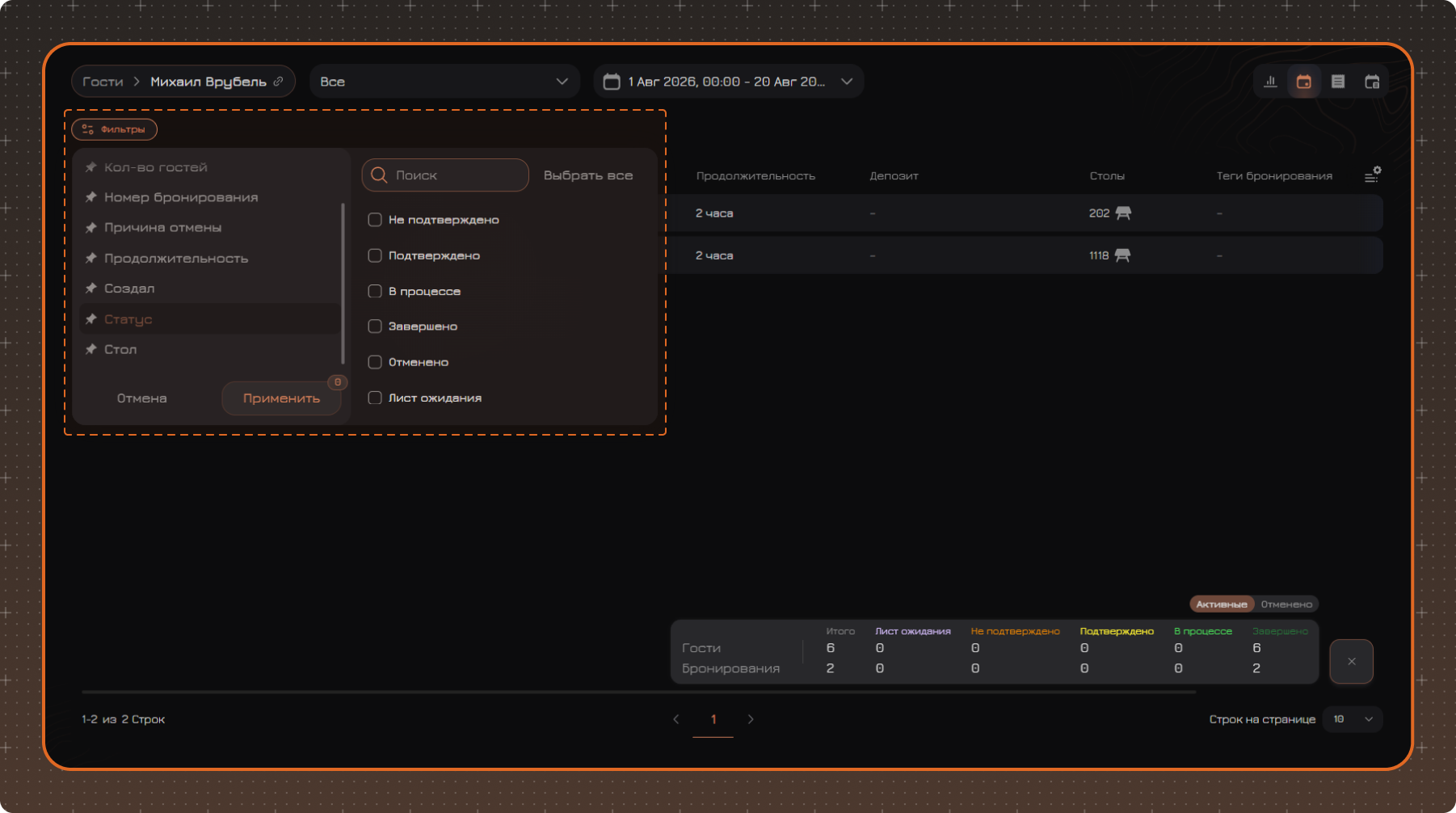
Выберите нужную локацию в списке, чтобы отобразить только связанные с ней бронирования.
Для изменения периода отображения выберите нужный диапазон дат.
При необходимости нажмите Фильтры, чтобы задать дополнительные условия фильтрации.
После выбора необходимых значений нажмите Применить.
Примененные фильтры отображаются над таблицей. Для удаления отдельного фильтра нажмите × рядом с его названием. Чтобы сбросить все фильтры, нажмите Очистить фильтры.
Примечание. Выбранные значения фильтров сохраняются после обновления страницы и при переходе между карточками гостей. После выхода из системы фильтры сбрасываются.