

Конвертер банковских выписок
Для импорта транзакций требуется заполнить поля файла в определенном порядке, но выписки из разных банков отличаются. Привести их к единому формату поможет Конвертер транзакций.
Что такое конвертер выписок
Конвертер выписок — это инструмент для подготовки банковских выписок к импорту в Транзакции. Он автоматически собирает данные из выписок, приводит под требования к импорту, позволяет указать категории, а также при наличии категорий контрагентов - находит контрагента по ИНН и автоматом проставляет нужную категорию.
Инструмент автоматически:
- распознаёт структуру банковской выписки;
- преобразует операции в единый формат;
- помогает назначать категории;
- поддерживает автоматическую категоризацию по ИНН;
- позволяет вручную редактировать категории перед экспортом.
Работа с конвертером
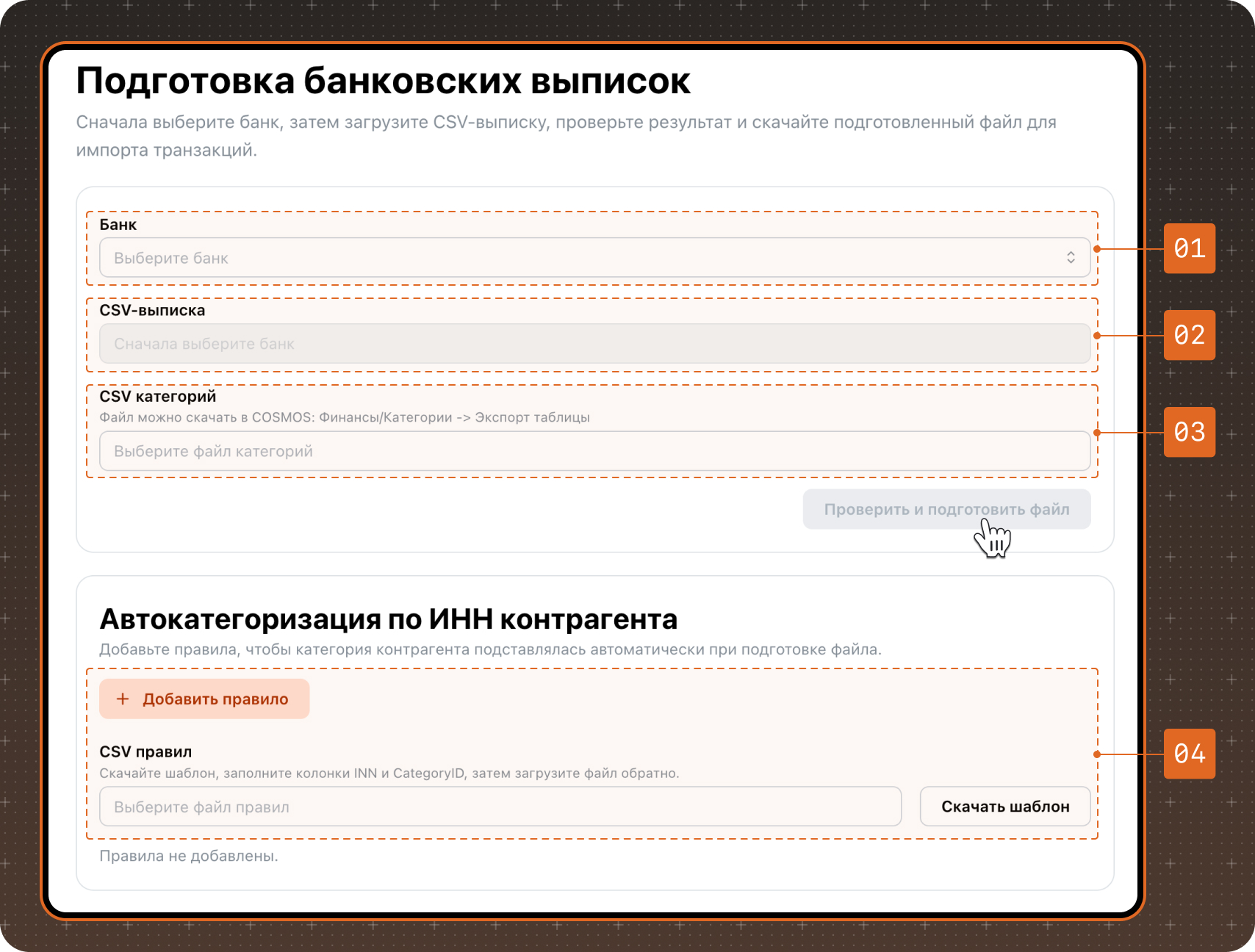
1. Выберите банк
Перед загрузкой выписки выберите банк, из которого был экспортирован CSV-файл.
Доступные варианты:
- Альфа
- ВТБ
- Сбер
2. Загрузите банковскую выписку
Требования к файлу:
- формат файла — CSV;
- загружается один файл за раз;
- структура файла должна соответствовать выбранному банку.
3. Загрузите категории (необязательно)
Вы можете дополнительно загрузить CSV-файл с категориями.
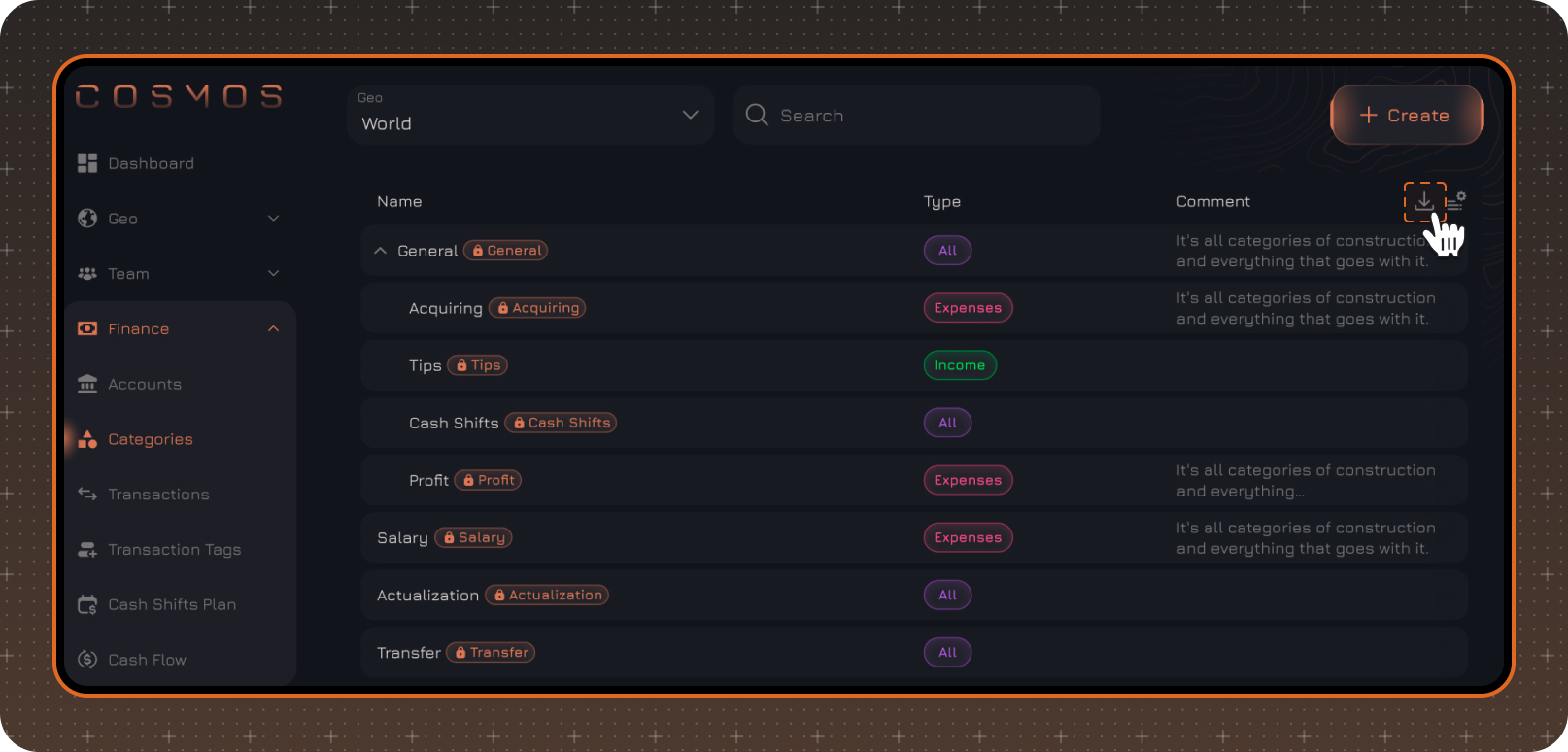
Файл категорий можно скачать в разделе: COSMOS → Финансы → Категории → Экспорт таблицы
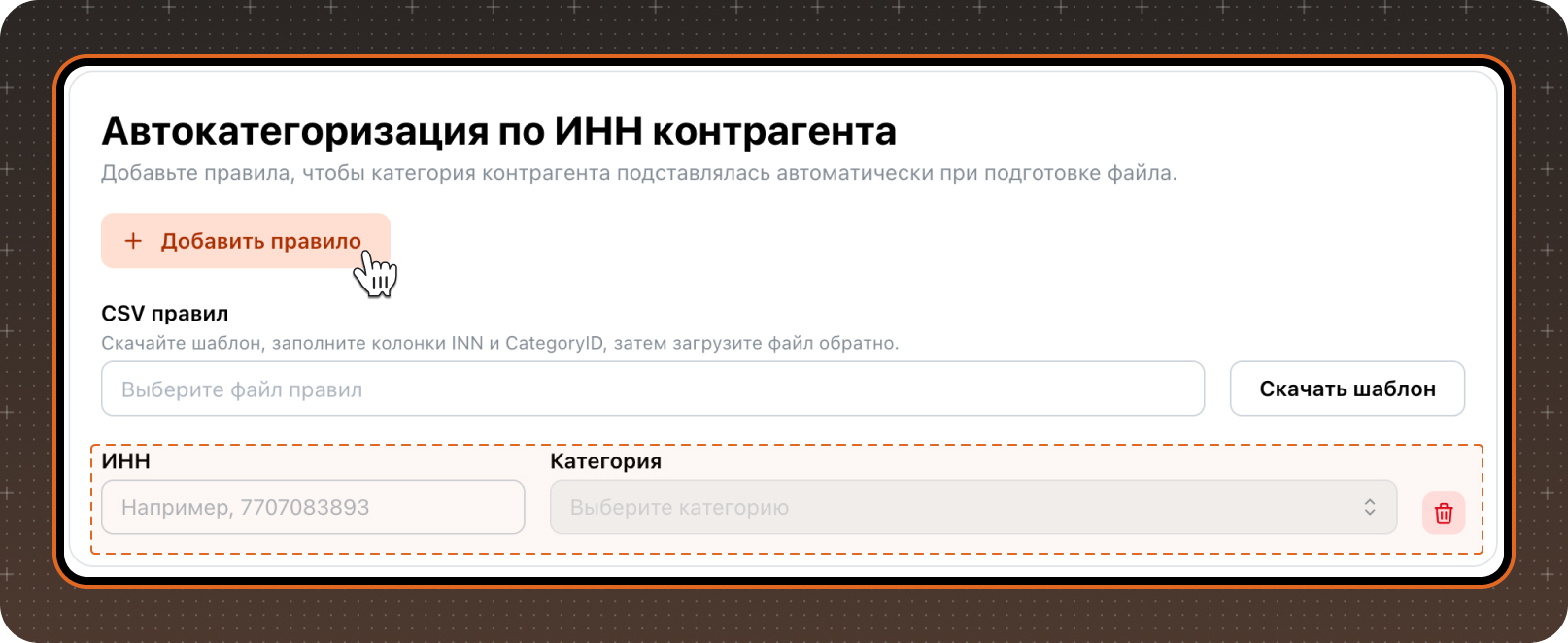
4. Настройте автоматическую категоризацию по ИНН
Конвертер поддерживает автоматическое назначение категорий по ИНН контрагента.
Правила можно:
- настроить вручную;
- загрузить CSV-файлом по шаблону.
Шаблон файла можно скачать в разделе настроек автокатегоризации.
5. Проверьте транзакции
После загрузки необходимых файлов нажмите кнопку Проверить и подготовить файл. Система обработает выписку и отобразит список транзакций для проверки и редактирования.
Чтобы изменить транзакцию, нажмите на значок карандаша.
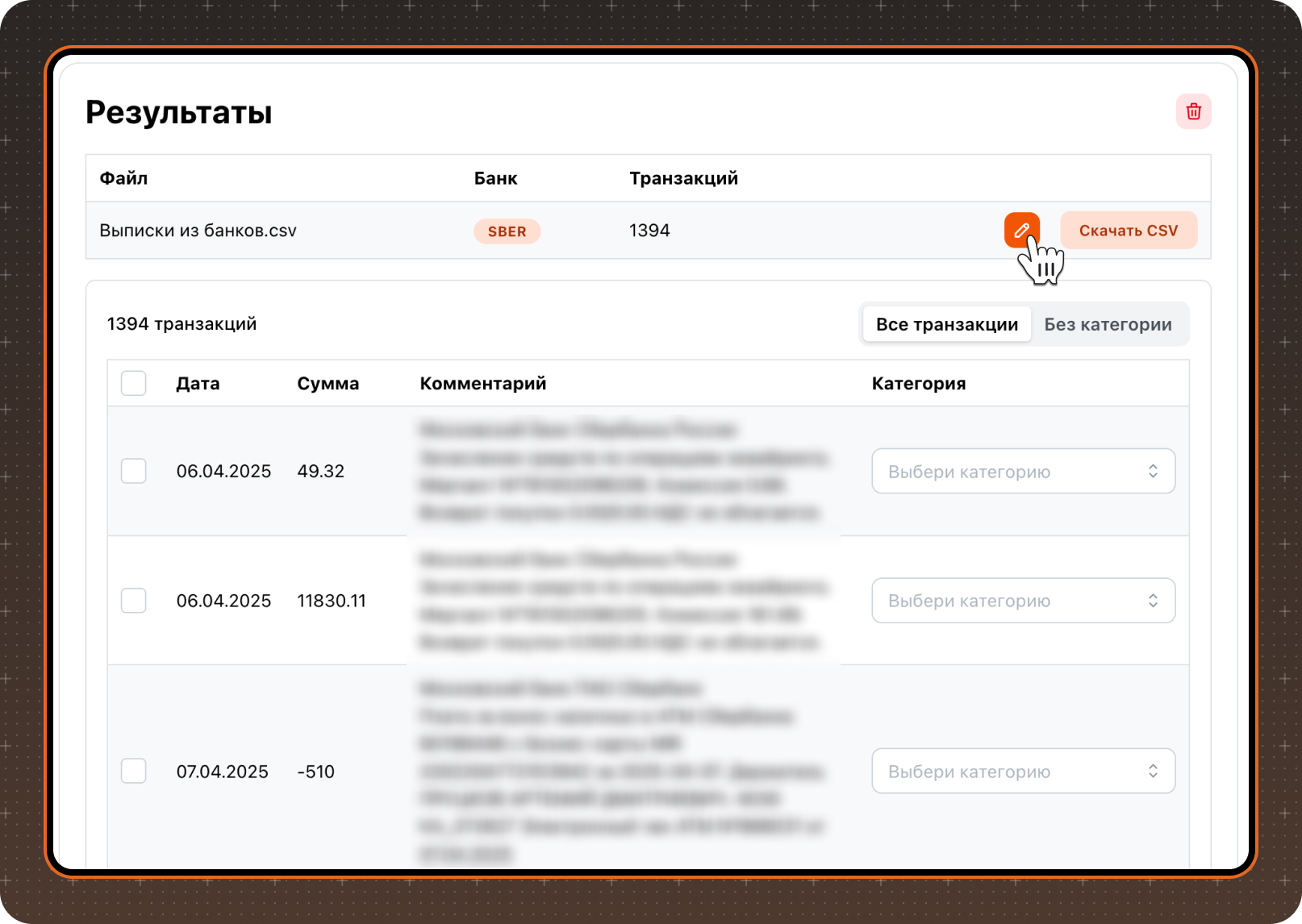
Для каждой операции можно:
- просмотреть сумму;
- проверить дату;
- посмотреть комментарий;
- изменить категорию вручную.
Если категория не была определена автоматически, поле останется пустым.
Шаг 6. Скачайте готовый CSV
После проверки данных скачайте подготовленный CSV-файл. Полученный файл можно импортировать в разделе Транзакции.
Особенности выходного файла:
- списания выгружаются с отрицательной суммой;
- поступления — с положительной;
- время транзакции по умолчанию устанавливается как
12:00.
При необходимости время можно изменить вручную после скачивания файла.