

Информация о рассылках
Рассылки помогают поддерживать коммуникацию с гостями: сообщать о новостях и предложениях, возвращать гостей, напоминать о заведении и отправлять сервисные сообщения.
Рассылки
Раздел Рассылки предназначен для отправки сообщений гостям через SMS, Push, E-mail и WhatsApp.
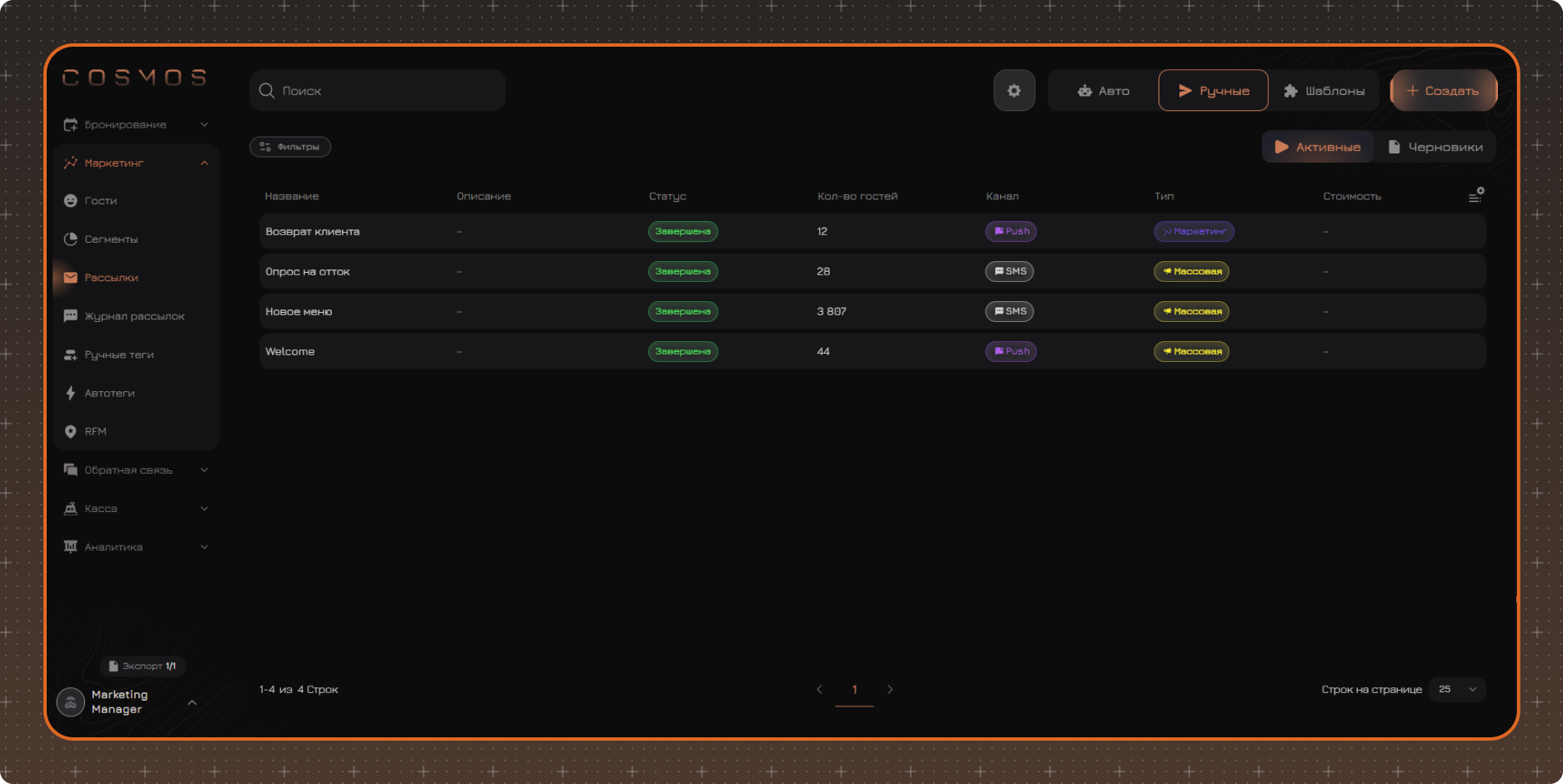
Рассылки бывают двух видов:
- Авто — отправляются автоматически при наступлении заданного события. Например, при попадании гостя в сегмент, регистрации в программе лояльности или закрытии чека
- Ручные — запускаются пользователем для выбранной аудитории
Для рассылки можно настроить аудиторию, способ отправки и содержание сообщения, ограничения, время отправки и другие параметры.
История отправок и их статусы сохраняются в Журнале рассылок.
Для перехода между видами рассылок используйте переключатель Авто / Ручные. Для просмотра активных и сохраненных рассылок используйте вкладки Активные / Черновики.
Для поиска рассылки используйте поле Поиск.
Чтобы создать новую рассылку, нажмите Создать.
Инструкции по созданию рассылок:
Интеграции
Каждый способ отправки в рассылках работает через соответствующую интеграцию:
- SMS — через SMS-шлюз
- E-mail — через сервис E-mail-рассылок
- Push — через интеграцию с системой карт лояльности
- WhatsApp — через интеграцию с Twilio
Если нужный способ отправки не отображается при создании рассылки, проверьте наличие и настройки соответствующей интеграции.
Шаблоны WhatsApp
Для отправки сообщений через WhatsApp используются только шаблоны, одобренные Meta.
Чтобы перейти к созданию и управлению шаблонами, нажмите Шаблоны в верхней части страницы Рассылки.
Подробнее о работе с шаблонами — в статье Шаблоны.
Установка ограничений
Чтобы настроить общие ограничения на количество отправок каждому гостю, нажмите кнопку с шестеренкой в правом верхнем углу.
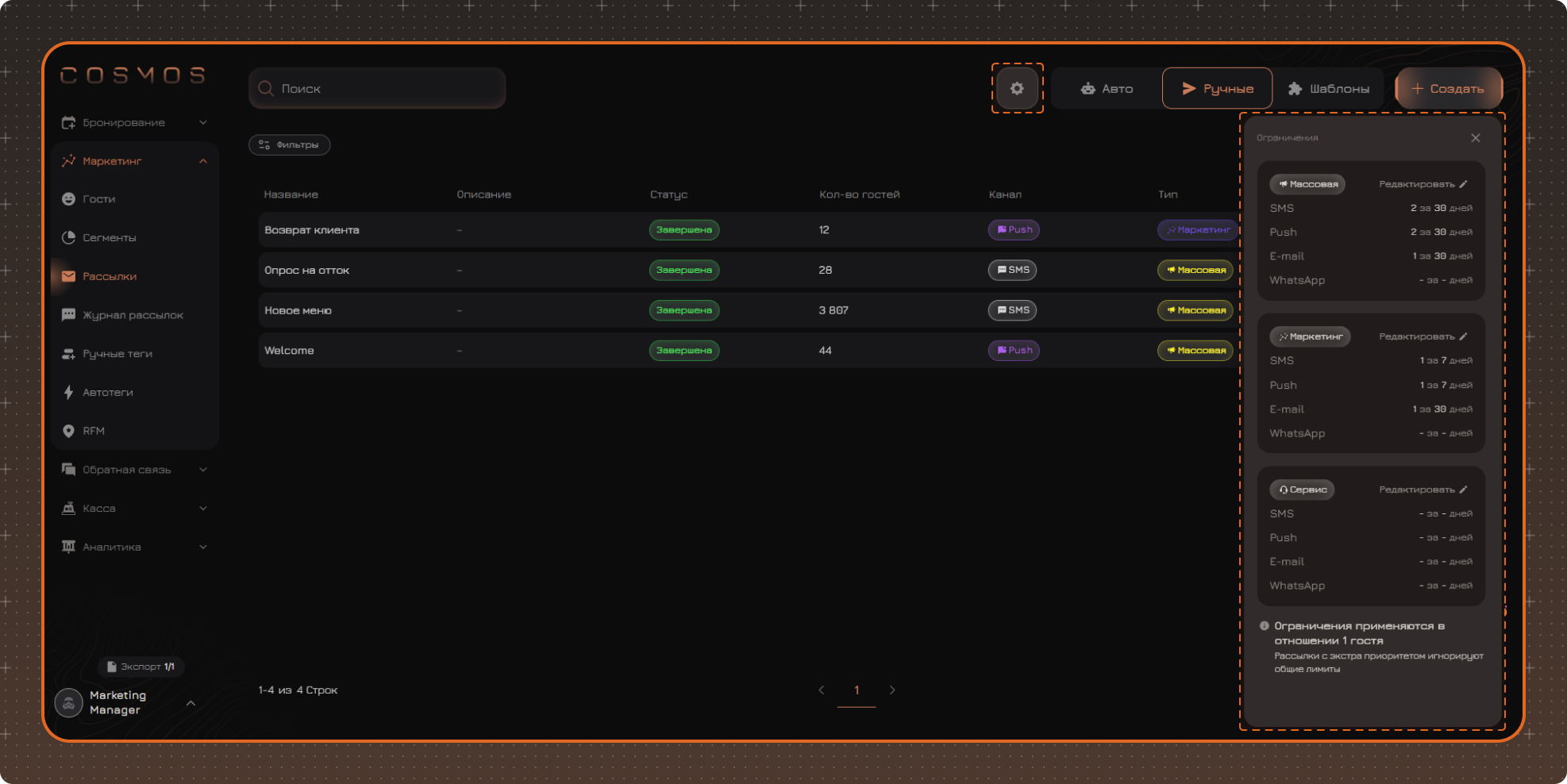
- Ограничения задаются отдельно для каждого типа рассылки: Массовая, Маркетинг, Сервис
- Для каждого типа можно установить ограничения отдельно для SMS, Push, E-mail и WhatsApp
- Ограничение задает максимальное количество отправок за выбранный период
- Если для конкретной рассылки установлены собственные ограничения, сначала учитываются общие ограничения, затем ограничения самой рассылки
- Рассылки с Экстра приоритетом отправляются без учета общих ограничений
Настройки таблицы
Для изменения набора отображаемых колонок нажмите кнопку настройки таблицы в правом верхнем углу.
В открывшейся панели можно:
✔ Выбрать отображаемые колонки
✔ Изменить порядок колонок — перетащите колонку в списке за значок слева от ее названия
✔ Закрепить нужные колонки — нажмите на значок булавки справа от названия колонки. Закрепленные колонки перемещаются в начало таблицы
✔ Вернуть настройки по умолчанию с помощью команды Сбросить к начальным значениям
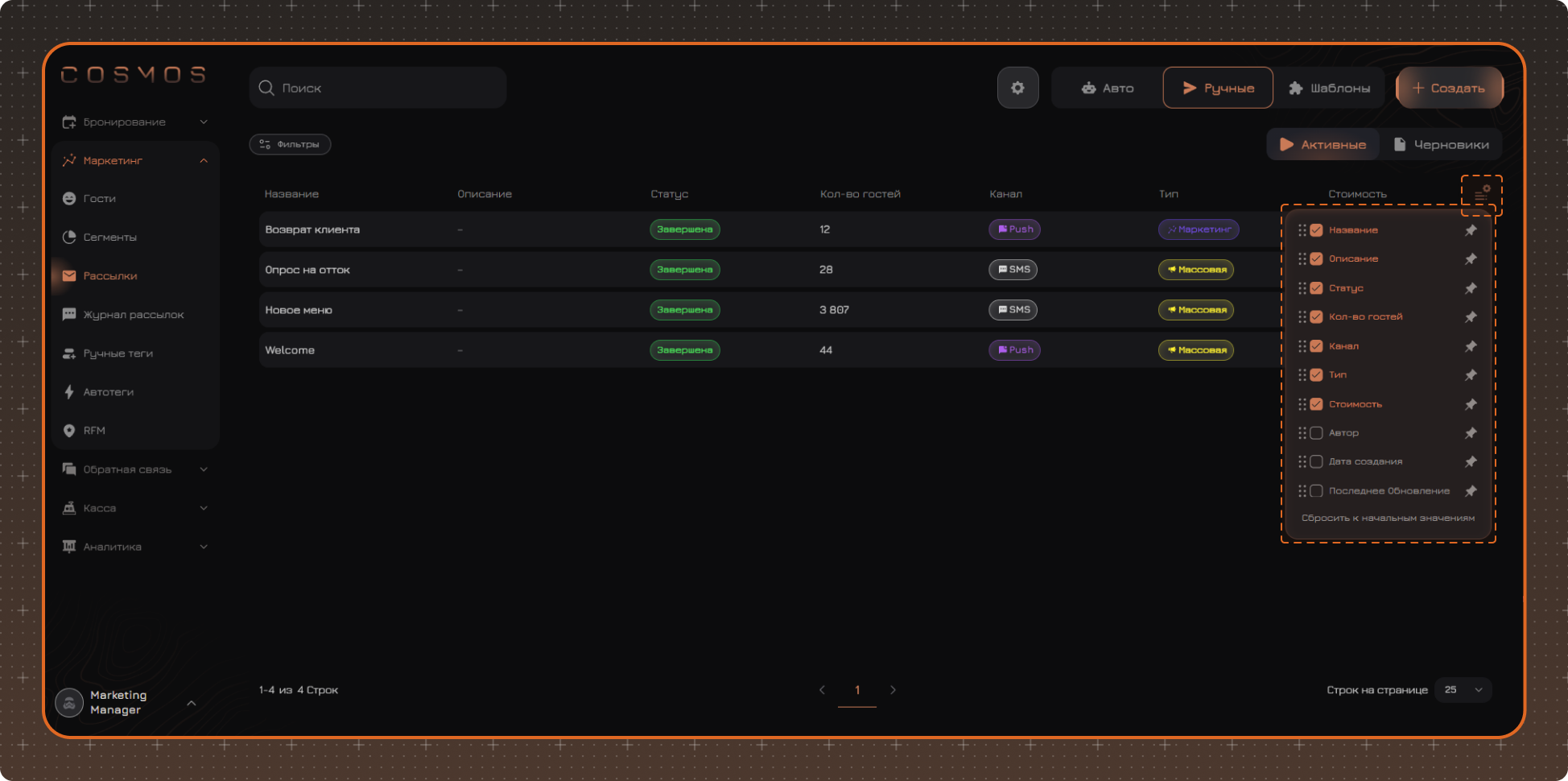
В таблице рассылок отображаются следующие колонки:
- Название
- Описание
- Статус — текущее состояние рассылки. Автоматическая рассылка может быть Активной или На паузе, ручная — В процессе или Завершена. У черновиков статуса нет
- Тип рассылки — Массовая, Маркетинг или Сервис
- Канал связи — способ отправки сообщения
- Локации & группы
- Дата создания
- Автор
- Последнее обновление
Только для автоматических рассылок:
- Лимиты рассылки — собственные ограничения рассылки в формате «N раз в N дней 1 гостю». Если ограничения не настроены, отображается прочерк
Только для ручных рассылок:
- Охват гостей — количество гостей, отобранных по условиям рассылки в момент запуска
Примечание. Настройки таблицы сохраняются после обновления страницы. После выхода из системы настройки сбрасываются.
Фильтрация данных
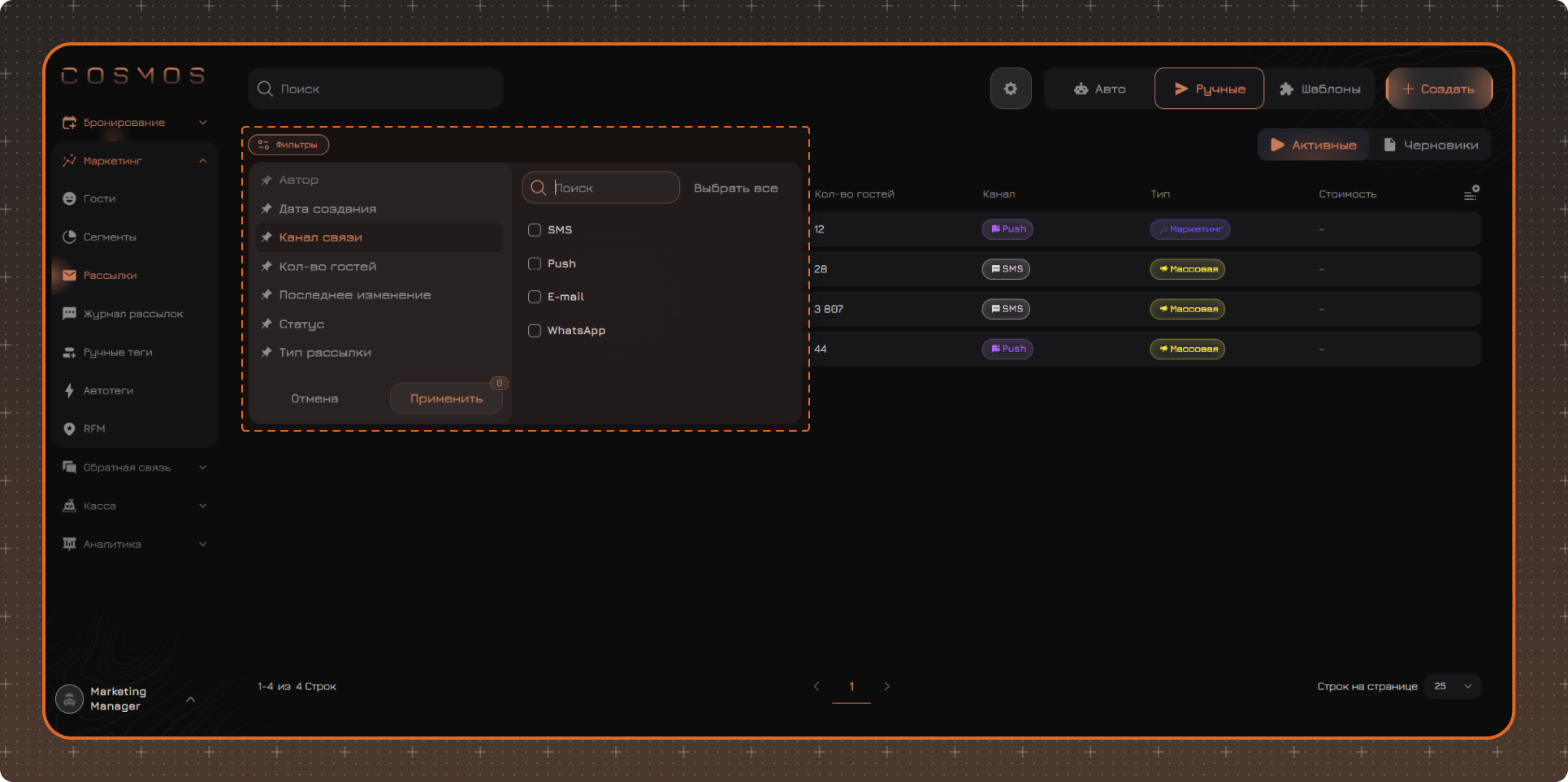
При необходимости нажмите Фильтры, чтобы задать дополнительные условия фильтрации.
После выбора необходимых значений нажмите Применить.
Примененные фильтры отображаются над таблицей. Для удаления отдельного фильтра нажмите × рядом с его названием. Чтобы сбросить все фильтры, нажмите Очистить фильтры.