

Создание шаблона
Чтобы создать шаблон, перейдите в Маркетинг → Рассылки, нажмите Шаблоны, затем Создать.
Текст шаблона
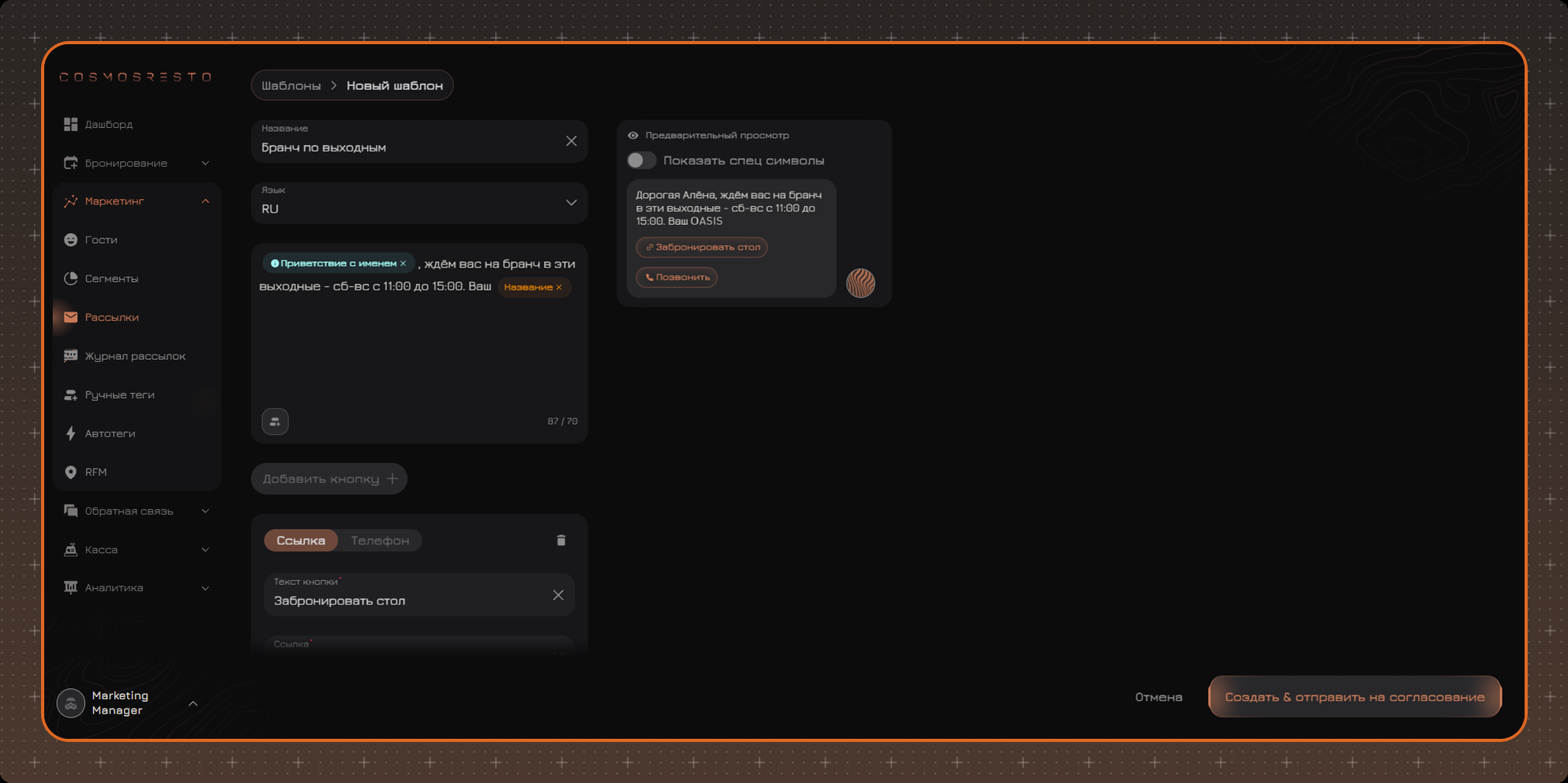
Заполните поля:
- Название - по нему шаблон выбирают в рассылке. Название должно быть уникальным: создать два шаблона с одинаковым названием невозможно, даже если у них разный язык
- Язык - RU или EN. Язык передается на согласование вместе с шаблоном. Текст автоматически не переводится
- Текст сообщения - при необходимости добавьте переменные: данные гостя, локации или программы лояльности. Чтобы добавить переменную, нажмите кнопку в поле сообщения и выберите нужное значение
В блоке Предварительный просмотр отображается пример сообщения с подставленными значениями переменных.
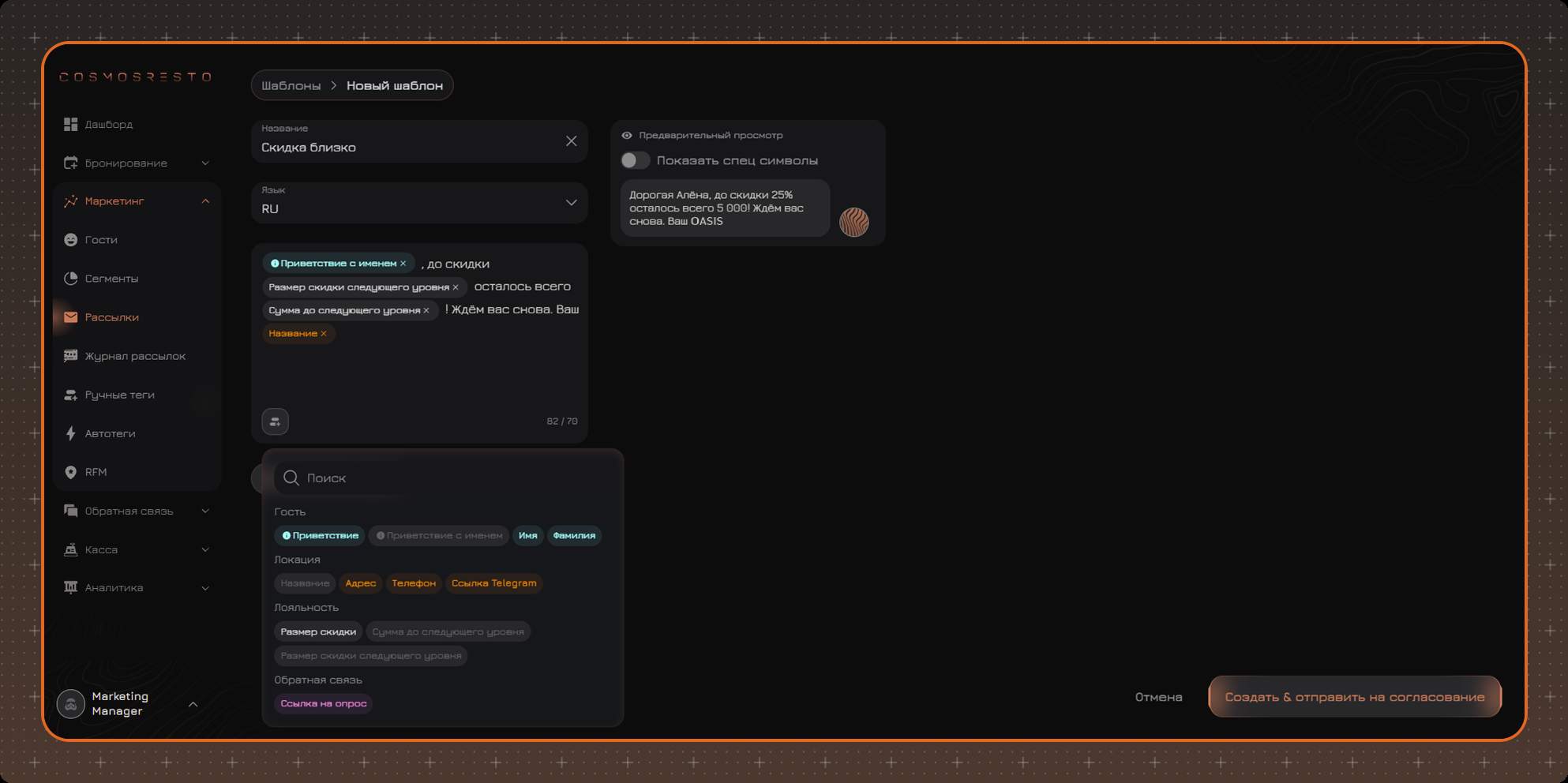
Переменные разделены на блоки:
- Гость - Приветствие, Приветствие с именем, Имя, Фамилия
- Локация - Название, Адрес, Телефон, Ссылка Telegram
- Лояльность - Размер скидки, Сумма до следующего уровня, Размер скидки следующего уровня
- Обратная связь - Ссылка на опрос
Если гость не участвует в программе лояльности или уже находится на максимальном уровне, значение Суммы до следующего уровня не подставляется.
Кнопки
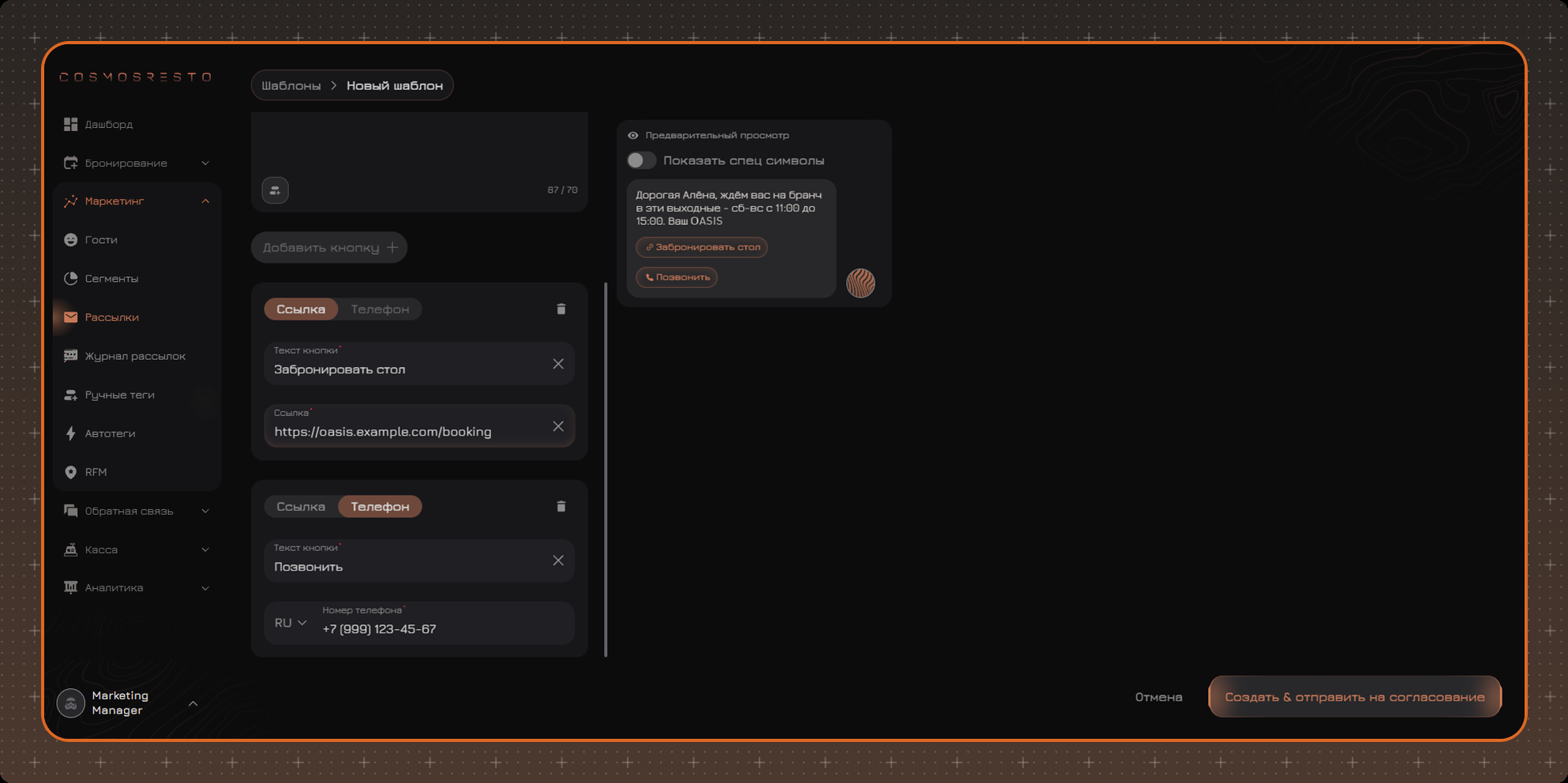
В шаблон можно добавить до двух кнопок. Кнопки необязательны: шаблон можно создать только с текстом.
Чтобы добавить кнопку, нажмите Добавить кнопку и выберите тип:
- Ссылка - открывает веб-страницу. Укажите Текст кнопки и полный адрес страницы в поле Ссылка
- Телефон - открывает набор номера для обычного телефонного звонка, не звонка в WhatsApp. Укажите Текст кнопки, выберите код страны и введите Номер телефона
Особенности кнопок:
- Телефонная кнопка может быть только одна. Допустимы одна или две ссылки, один телефон или ссылка и телефон
- Текст кнопки - не более 20 символов
- Переменные в кнопках не поддерживаются: текст кнопки, ссылка и номер телефона одинаковые для всех получателей
- Кнопки отображаются в сообщении в порядке добавления. Поменять их местами невозможно
Отправка на согласование
Нажмите Создать & отправить на согласование. Шаблон создается и сразу отправляется на согласование в Meta. В списке шаблонов он получает статус На рассмотрении.
После создания изменить шаблон невозможно. Если нужно поправить текст или кнопки, создайте копию шаблона - подробнее в статье Шаблоны.
Когда шаблон получит статус Принят, его можно выбрать в рассылке через WhatsApp: