

Создание автоматической рассылки
Автоматическая рассылка запускается самостоятельно при наступлении заданного события и работает по настроенным условиям, расписанию и лимитам отправки.
Чтобы создать автоматическую рассылку, перейдите в Маркетинг → Рассылки, выберите Авто и нажмите Создать.
Основные детали
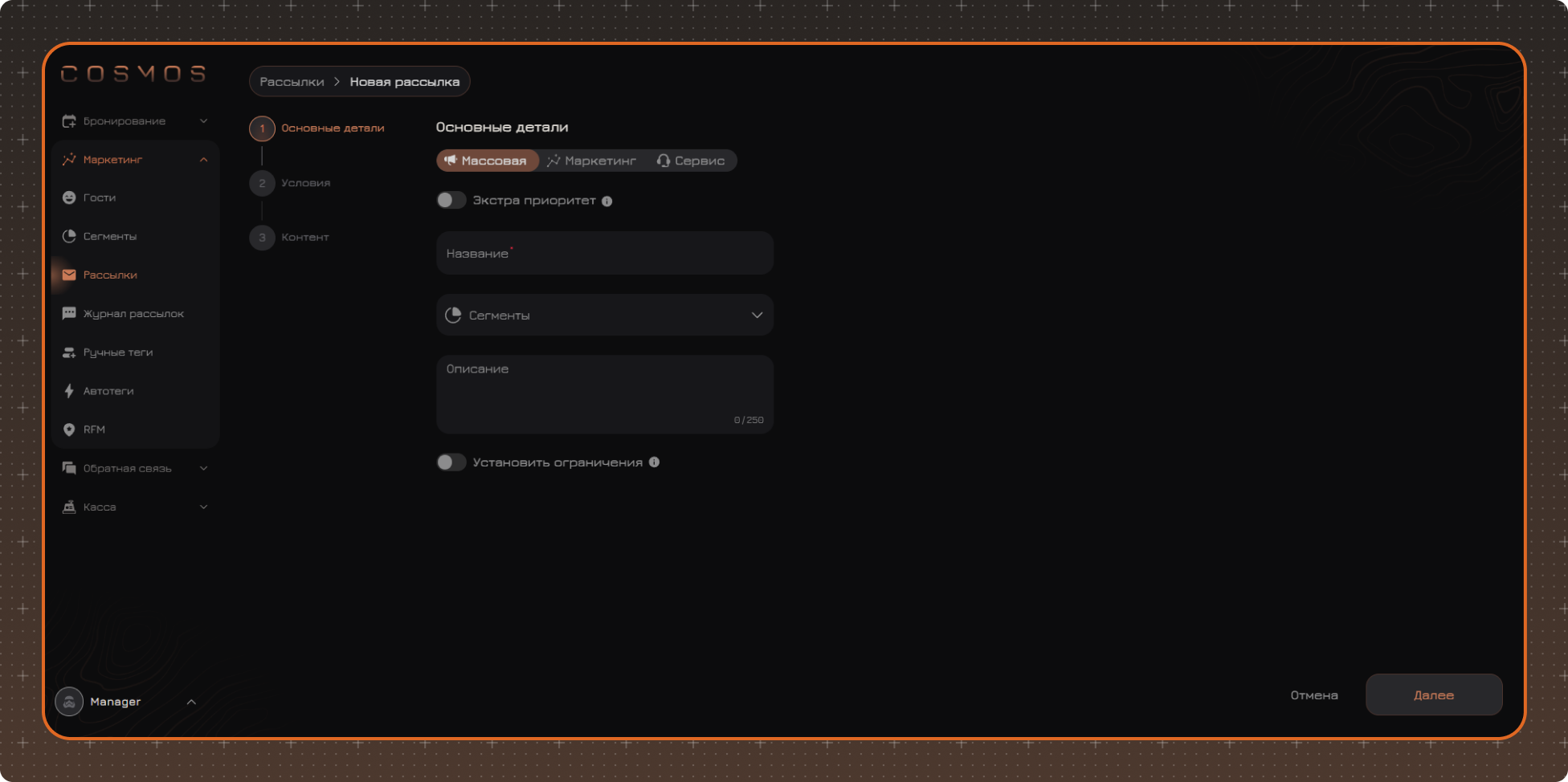
На первом шаге настройте основные параметры рассылки:
- Тип рассылки
- Массовая — для информационных сообщений, не связанных с продажами или сервисными событиями
- Маркетинг — для рекламных сообщений, направленных на привлечение гостей к покупке
- Сервис — для сообщений, связанных с обслуживанием гостя или конкретным сервисным событием
- Экстра приоритет — включите, если рассылка должна отправляться без учета общих лимитов
- Название
- Сегменты
- Описание
- Установить ограничения
После заполнения основных деталей нажмите Далее.
Условия
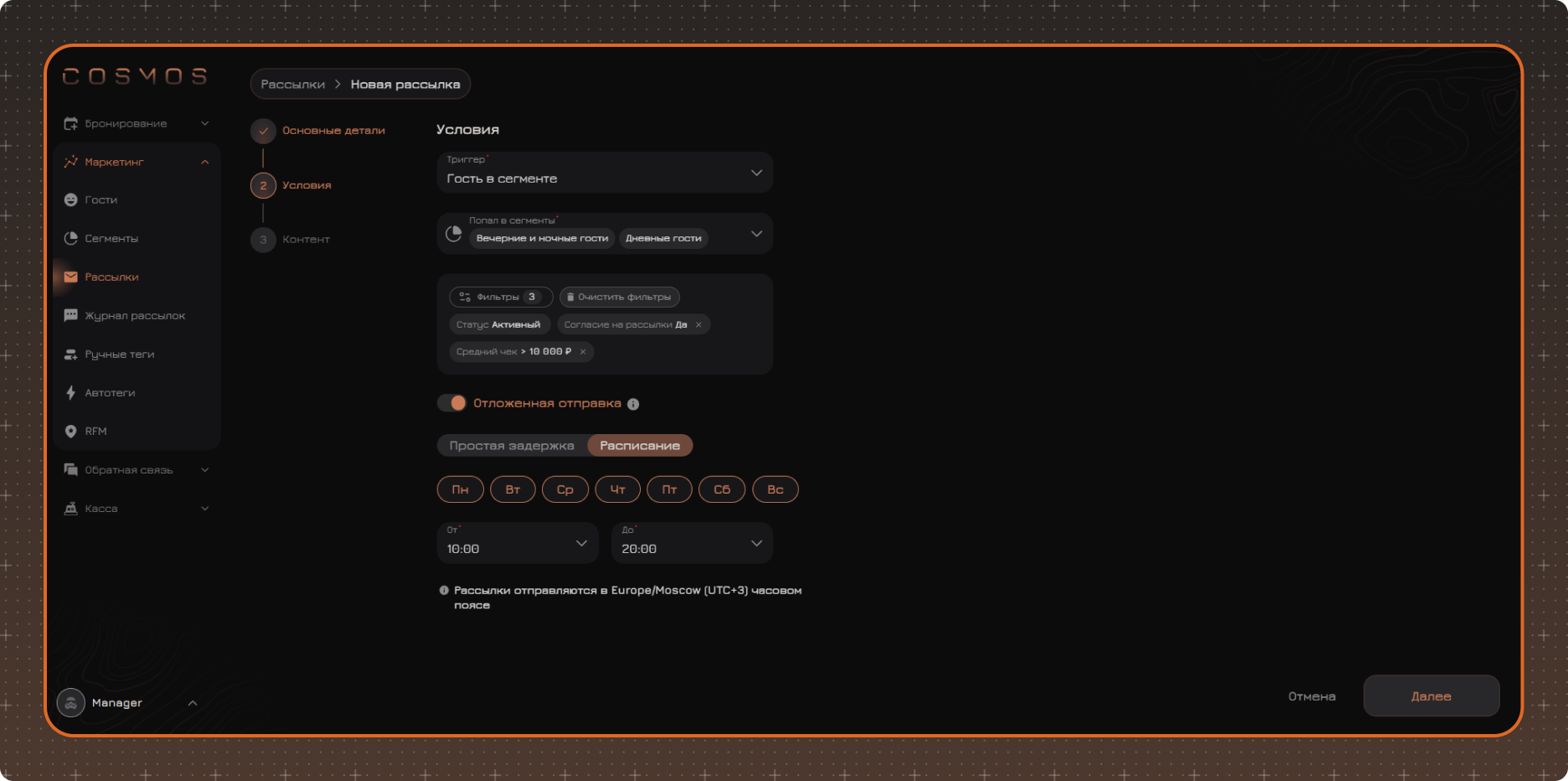
На втором шаге настройте условия запуска и отправки рассылки:
- Триггер
- Сегменты
- Фильтры
- Отложенная отправка — включите, чтобы настроить отправку сообщения после срабатывания триггера:
- Простая задержка — сообщение отправляется через заданный интервал
- Расписание — сообщение отправляется только в выбранные дни недели и временной интервал
При выборе Расписание укажите дни недели и время, в которое разрешена отправка. Если триггер сработал за пределами этого интервала, отправка переносится на ближайшее доступное время.
Контент
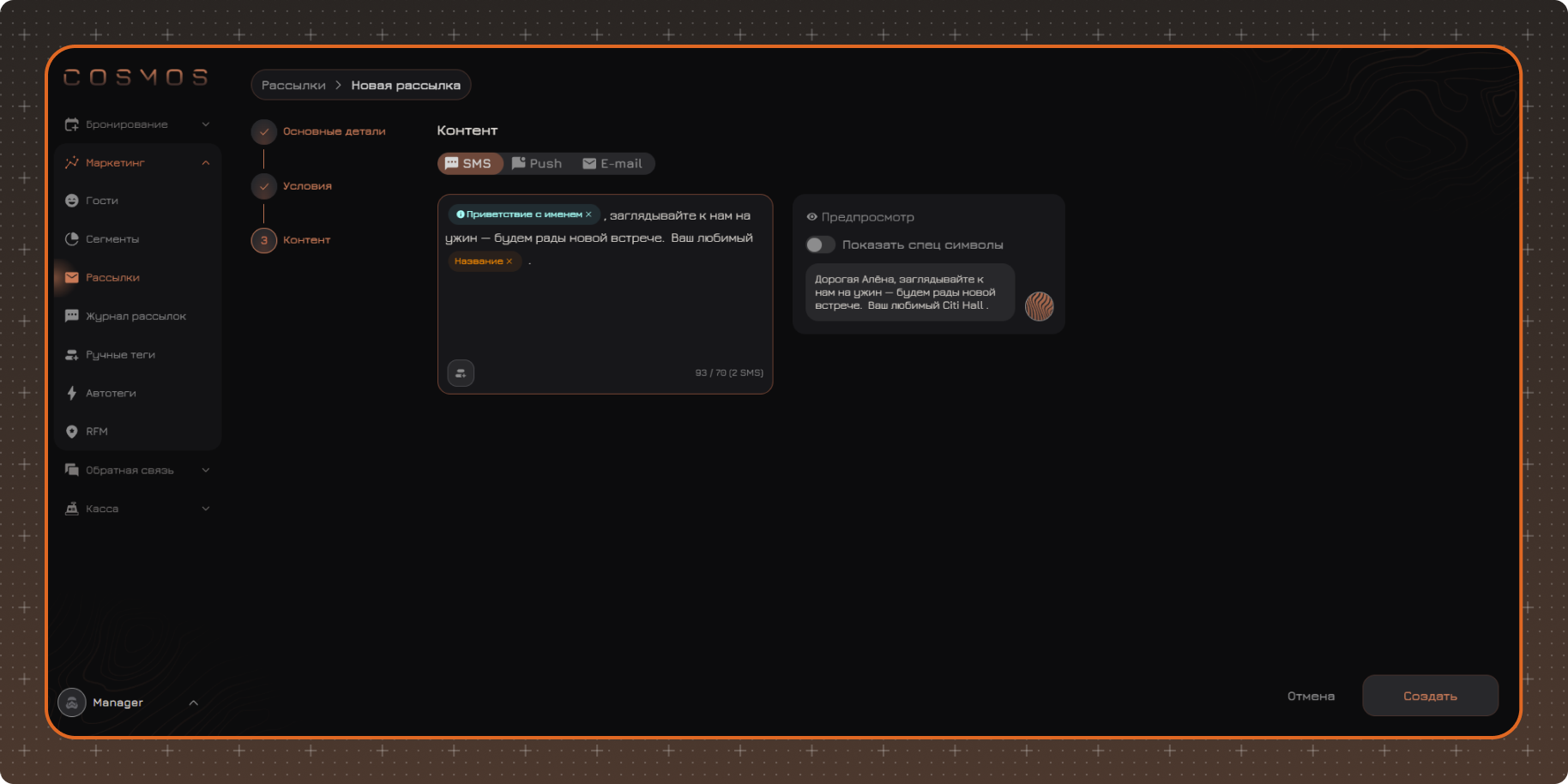
На третьем шаге выберите способ отправки и настройте содержание сообщения.
Доступные способы отправки:
- SMS — введите текст сообщения
- Push — при необходимости укажите заголовок и введите текст push-уведомления
- E-mail — укажите тему и текст письма. Вместо текста можно добавить HTML. При необходимости прикрепите файлы. Для прикрепленного файла можно указать название и комментарий
Для персонализации сообщения можно использовать данные гостя, локации и программы лояльности. Чтобы добавить переменную, нажмите кнопку в поле сообщения и выберите нужное значение.
Результат отображается в блоке предварительного просмотра.
После настройки контента нажмите Создать. Рассылка сохранится как черновик.
Черновик можно запустить сразу со страницы рассылки или открыть позже на вкладке Черновики.
Запуск рассылки
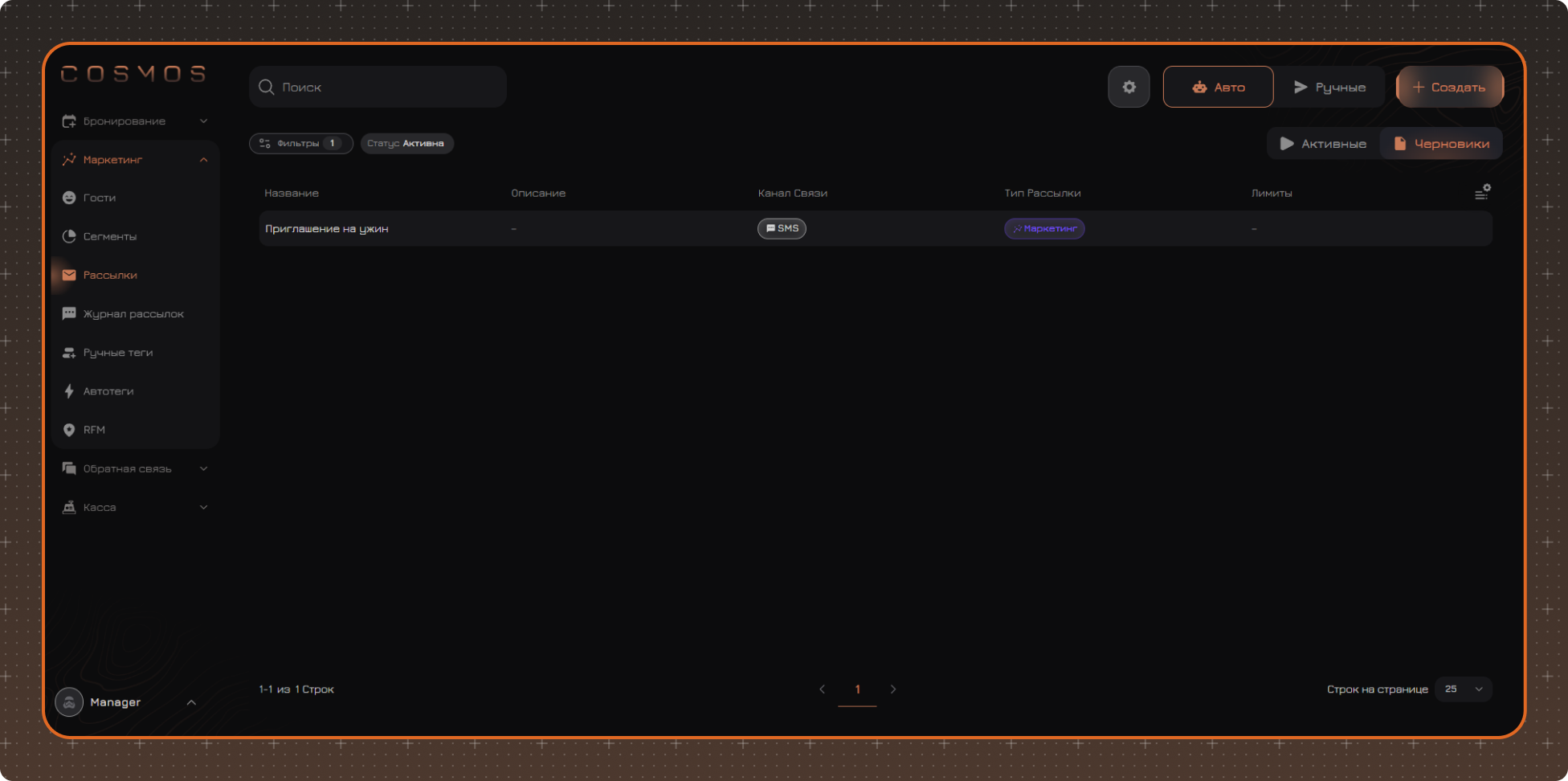
Чтобы запустить сохраненную рассылку, перейдите на вкладку Черновики, откройте нужную рассылку и нажмите Запустить.
В окне подтверждения нажмите Запустить еще раз. Текущие изменения рассылки будут сохранены автоматически.
После запуска рассылка перемещается из Черновиков в Активные и начинает работать при наступлении заданного триггера с учетом настроенных задержки, расписания и лимитов отправки.
Пауза
Чтобы остановить автоматическую рассылку, откройте ее и нажмите На паузу. В окне подтверждения нажмите На паузу еще раз.
Рассылка также может быть приостановлена системой, если используемые в ее настройках сегменты, фильтры, локации или другие объекты были изменены или удалены и отправка стала невозможна. Удаленное значение при этом автоматически очищается из настроек рассылки.
Рассылка получит статус На паузе. Пока рассылка на паузе, сообщения не отправляются, в том числе те, которые уже были поставлены в очередь.
Чтобы увидеть рассылки на паузе, откройте Фильтры и выберите статус На паузе.
Возобновление рассылки
Чтобы возобновить рассылку, откройте ее и нажмите Активировать. В окне подтверждения нажмите Активировать еще раз.
Если рассылка была приостановлена системой, перед активацией укажите новое значение вместо удаленного, например выберите другой сегмент, и сохраните изменения. Пока значение не заменено, активировать рассылку нельзя.