

Создание ручной рассылки
Ручная рассылка запускается пользователем и отправляется выбранной аудитории один раз.
Чтобы создать ручную рассылку, перейдите в Маркетинг → Рассылки, выберите Ручные и нажмите Создать.
Основные детали
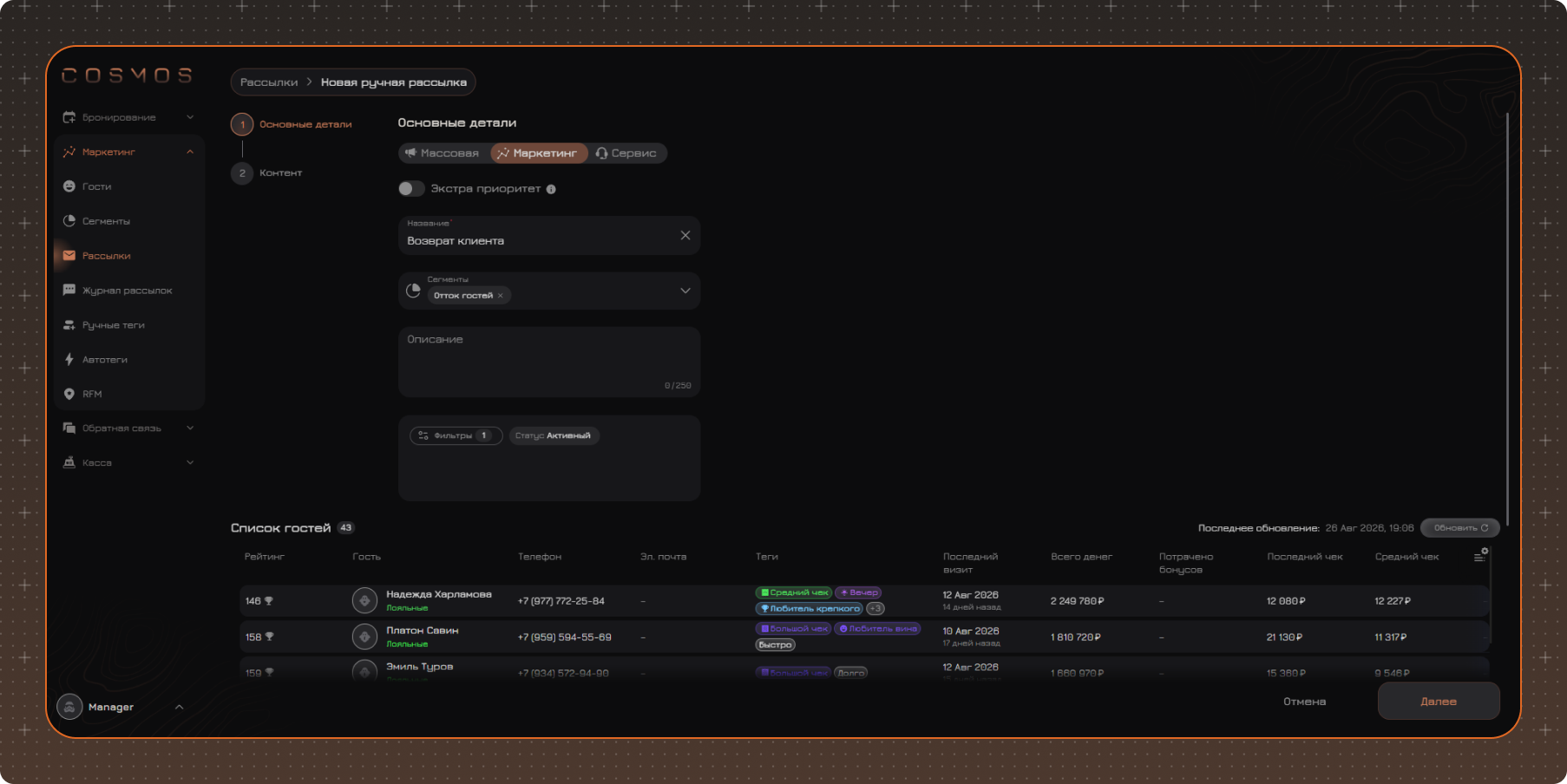
На первом шаге настройте основные параметры рассылки:
- Тип рассылки
- Массовая — для информационных сообщений, не связанных с продажами или сервисными событиями
- Маркетинг — для рекламных сообщений, направленных на привлечение гостей к покупке
- Сервис — для сообщений, связанных с обслуживанием гостя или конкретным сервисным событием
- Формат рассылки
- Один канал - сообщение отправляется по одному выбранному каналу
- Каскад - сообщение отправляется по нескольким каналам по очереди. Если выбран каскад, после основных деталей появляется шаг Каскад, где выбираются каналы и порядок доставки. Как работает каскад - в статье Создание автоматической рассылки
- Экстра приоритет — включите, если рассылка должна отправляться без учета общих лимитов
- Приоритет - доля отправок, которую получает рассылка, если одновременно отправляются несколько рассылок, подробнее в статье Информация о рассылках. После запуска приоритет изменить невозможно.
- Название
- Часовой пояс - по этому часовому поясу работает расписание отложенной отправки.
- Сегменты
- Описание
- Фильтры
- Отложенная отправка - включите, чтобы сообщения отправлялись не сразу после запуска:
- Простая задержка - отправка начинается через заданный интервал после запуска рассылки.
- Расписание - сообщения отправляются только в выбранные дни недели и временной интервал.
Отложенная отправка полезна для больших рассылок, отправка которых может занять несколько часов. При выборе Расписание сообщения, которые не успели отправиться до конца разрешенного интервала, отправляются в следующий разрешенный интервал, а не ночью. Расписание работает по часовому поясу, выбранному в поле Часовой пояс. Он указан в подсказке под расписанием.
В нижней части страницы отображается список гостей, соответствующих выбранным сегментам и фильтрам. После изменения сегментов или фильтров нажмите Обновить, чтобы обновить список и количество гостей.
Нажмите Далее.
Контент
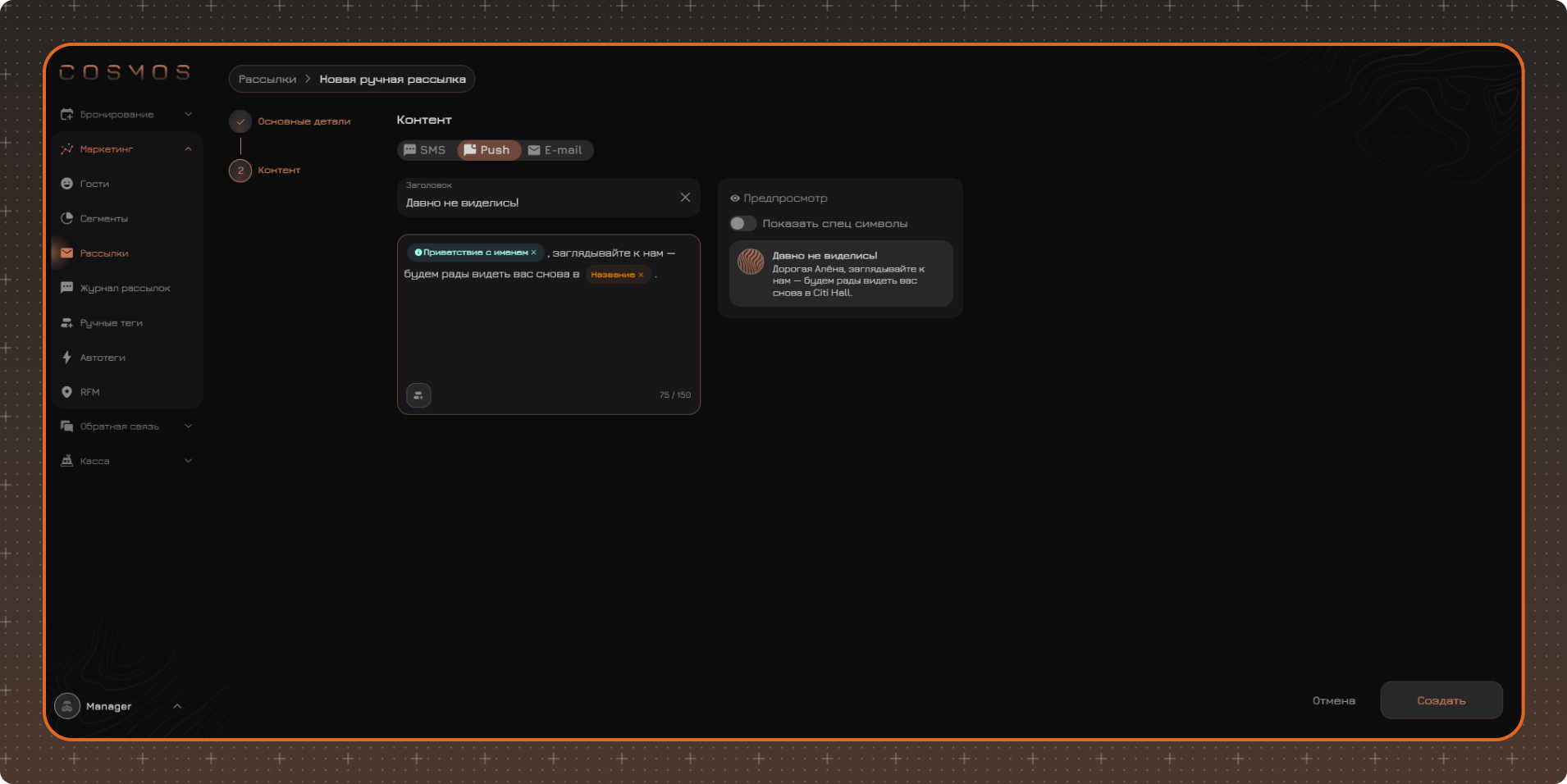
На втором шаге выберите способ отправки и настройте содержание сообщения:
- SMS — введите текст сообщения
- Push — при необходимости укажите заголовок и введите текст push-уведомления
- E-mail — укажите тему и текст письма. Вместо текста можно добавить HTML. При необходимости прикрепите документы
- WhatsApp - выберите шаблон в поле Шаблон. Доступны только шаблоны, одобренные Meta. Текст сообщения берется из шаблона и в рассылке не редактируется
- Переменные — при необходимости добавьте в сообщение данные гостя, локации или программы лояльности. Список переменных - в статье Создание автоматической рассылки
- Предпросмотр — проверьте, как будет выглядеть сообщение для получателя
После настройки контента нажмите Создать. Рассылка сохранится как черновик.
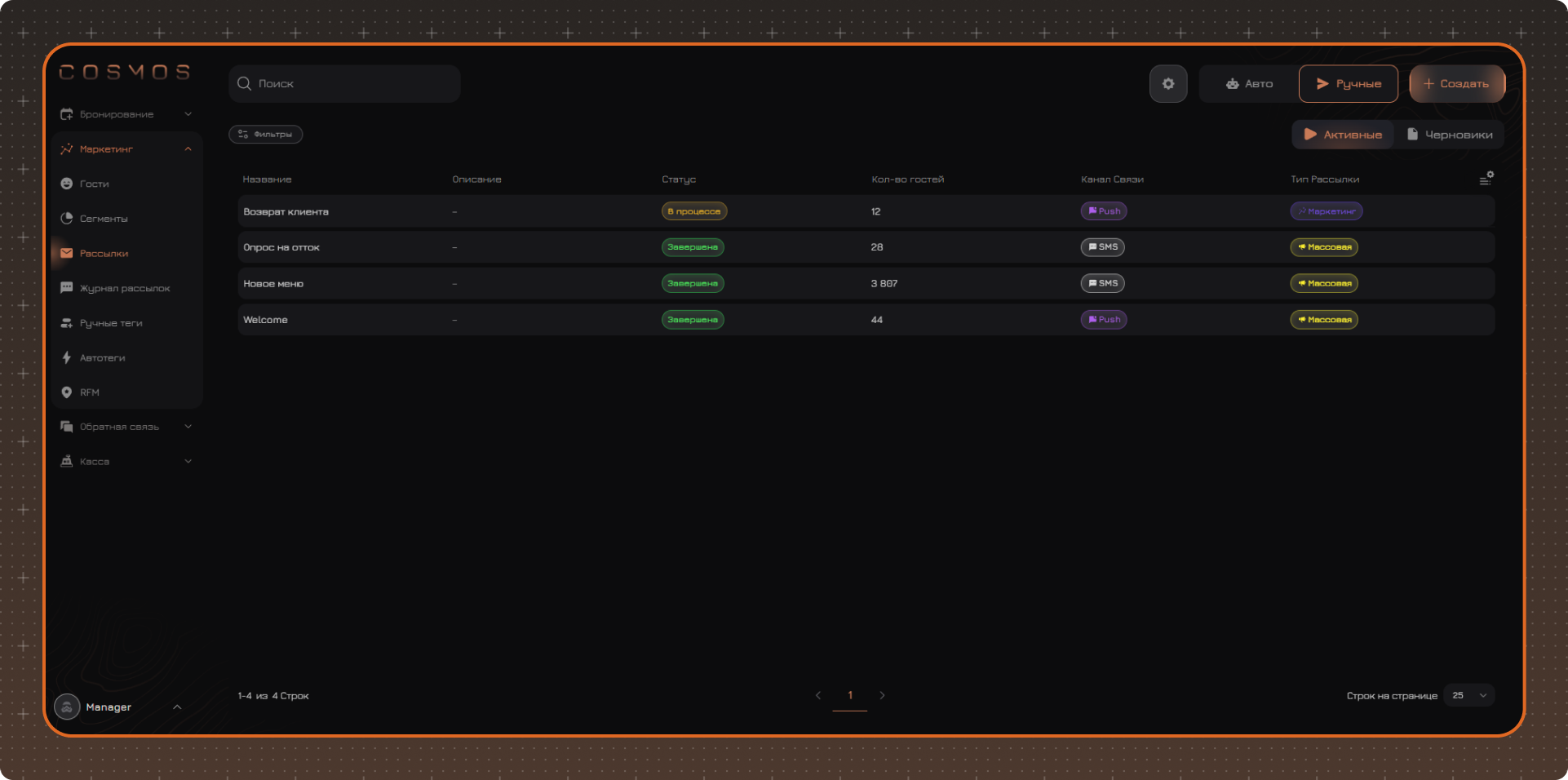
Черновик можно запустить сразу со страницы рассылки или открыть позже на вкладке Черновики.
Запуск рассылки
Чтобы запустить сохраненную рассылку, перейдите на вкладку Черновики, откройте нужную рассылку и нажмите Запустить.
Перед отправкой система заново формирует список получателей по актуальным сегментам и фильтрам, поэтому его состав и количество могут отличаться от отображавшихся при создании рассылки.
В окне подтверждения отображается окончательное количество получателей. Нажмите Запустить.
Рассылка перемещается из Черновиков в Активные и получает статус В процессе. Если включена отложенная отправка, сообщения отправляются после заданной задержки или в разрешенное расписанием время.
Когда все отправки получат финальный статус, статус рассылки изменится на Завершена. Количество доставленных сообщений при этом может отличаться от количества отправленных.
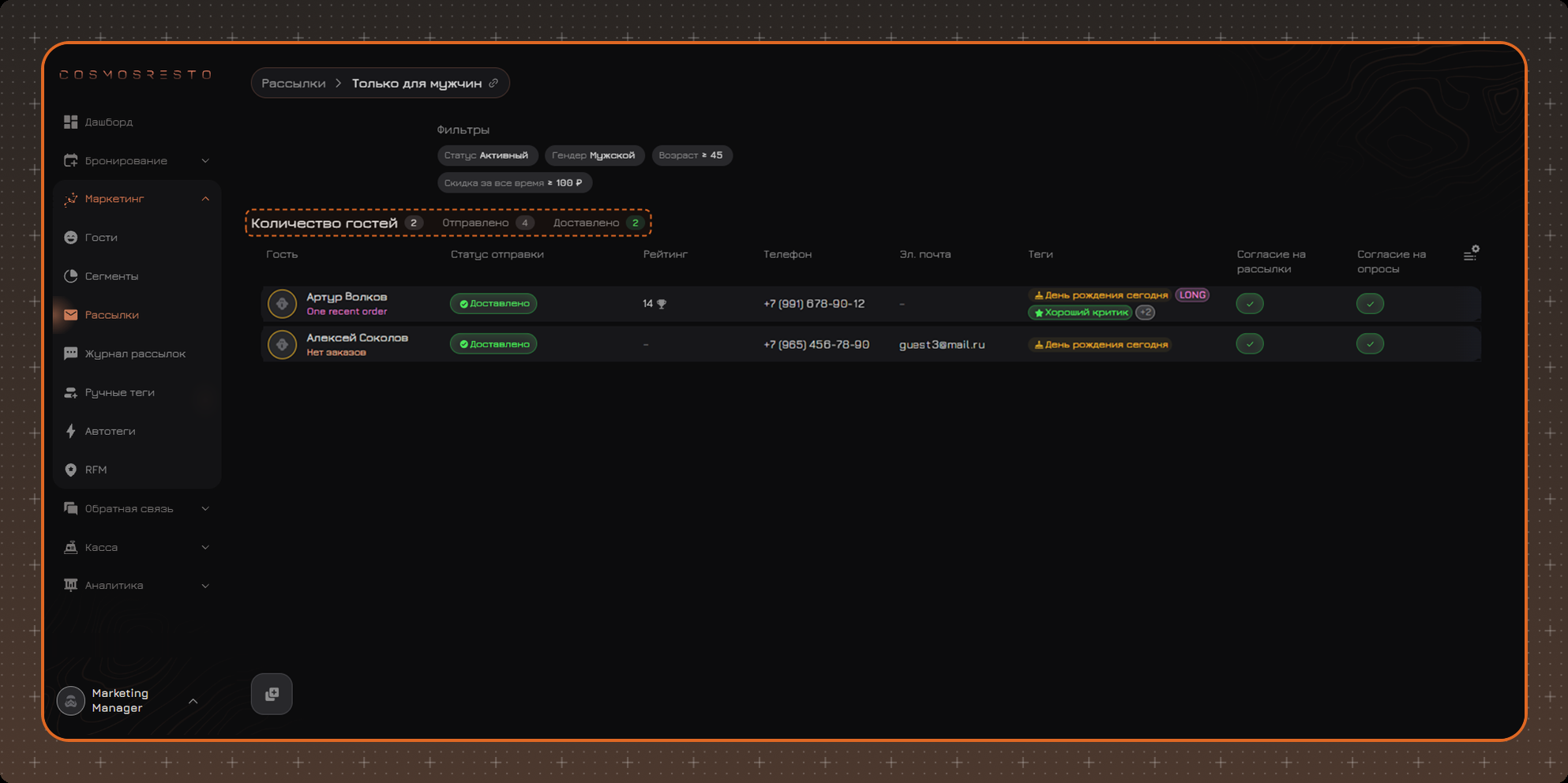
На странице рассылки отображаются:
- Количество гостей - сколько гостей получают рассылку
- Отправлено - сколько всего было попыток отправки по всем каналам. В каскаде, если сообщение не дошло по первому каналу, гостю отправляется сообщение по следующему каналу, и каждая попытка учитывается. Поэтому значение может быть больше количества гостей
- Доставлено - сколько гостей получили сообщение
На скриншоте рассылка отправлена каскадом. Обоим гостям сообщение не доставлено по первому каналу, и система отправила его по второму, поэтому при двух гостях значение Отправлено - 4, а Доставлено - 2.
В колонке Статус отправки для каждого гостя отображается итоговый результат, с учетом всех каналов каскада.
Остановка рассылки
Если рассылка запущена с ошибкой, например выбраны не те фильтры, ее можно остановить. Для этого нажмите правой кнопкой мыши на строку рассылки в списке и выберите Остановить. Также можно открыть саму рассылку и нажать Остановить на ее странице.
Остановить можно только рассылку в статусе В процессе. После остановки рассылка получает статус Остановлена:
- сообщения, которые еще ожидают отправки, не отправляются. У таких получателей на странице рассылки в колонке Статус отправки отображается Остановлено
- сообщения, которые уже переданы на отправку, будут отправлены и могут быть доставлены
Гости, которым исходная рассылка уже была отправлена, получат сообщение повторно, если попадут в аудиторию новой рассылки. Чтобы этого избежать, настройте ограничения.