

Создание и настройка опроса
Создание опроса, настройка вопросов, экранов, условий переходов и внешнего вида.
Конструктор позволяет собрать опрос из страниц и вопросов, настроить сценарий прохождения и оформить форму для респондента.
Чтобы создать черновик, необходимо заполнить обязательные поля основной информации и добавить как минимум один вопрос.
Создание опроса
- Откройте раздел Опросы.
- Нажмите
Создать. - На шаге Детали укажите название и локацию.
- На шаге Вопросы настройте структуру опроса.
- При необходимости настройте переходы между этапами опроса на шаге Условия.
- При необходимости измените внешний вид на шаге Дизайн.
- Нажмите
Создатьна последнем шаге.
После успешного сохранения система создаст опрос со статусом Черновик. На странице опроса станет доступен раздел Распространение, а кнопку Создать заменит кнопка Сохранить.
Шаг 1. Детали
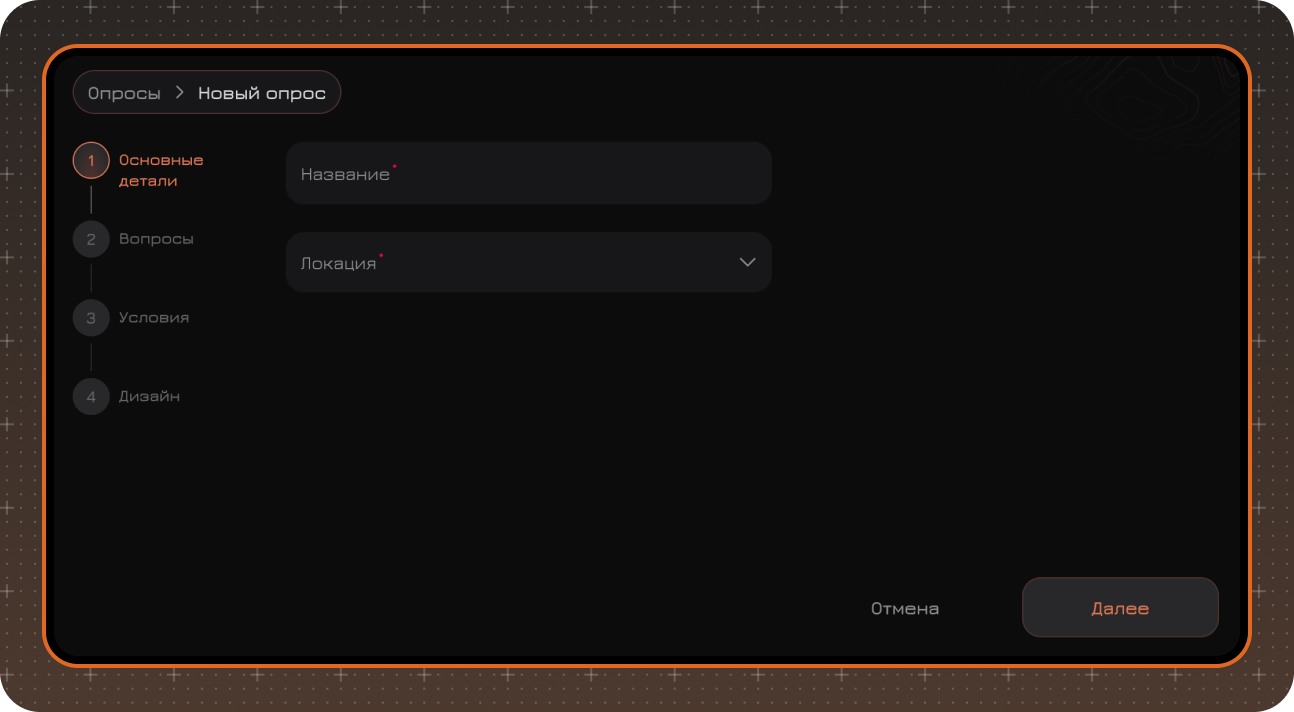
- Название
- Локация
Шаг 2. Вопросы
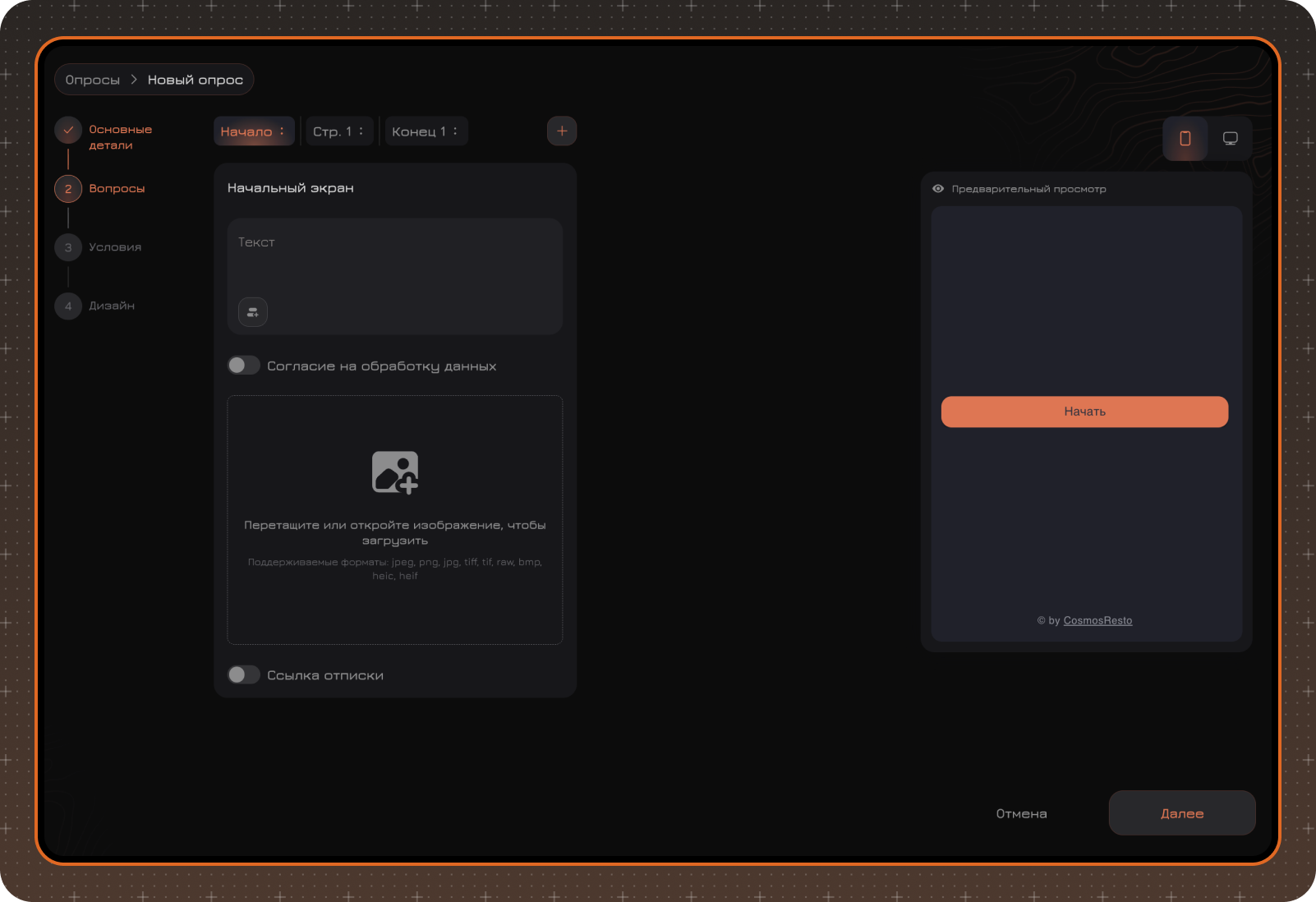
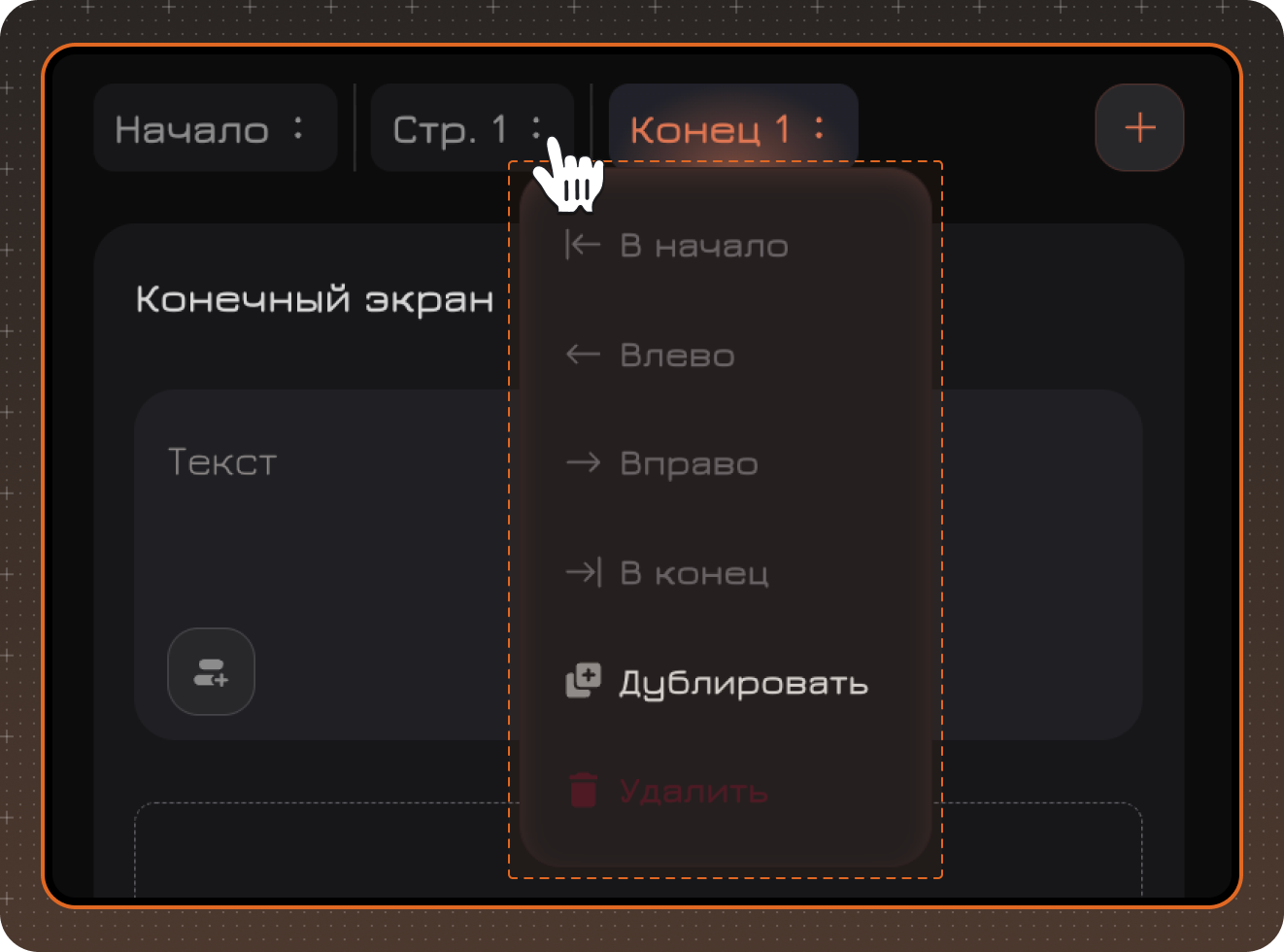
На этом шаге формируется структура опроса. Вы можете добавлять, удалять и дублировать страницы и вопросы, а также менять их порядок.
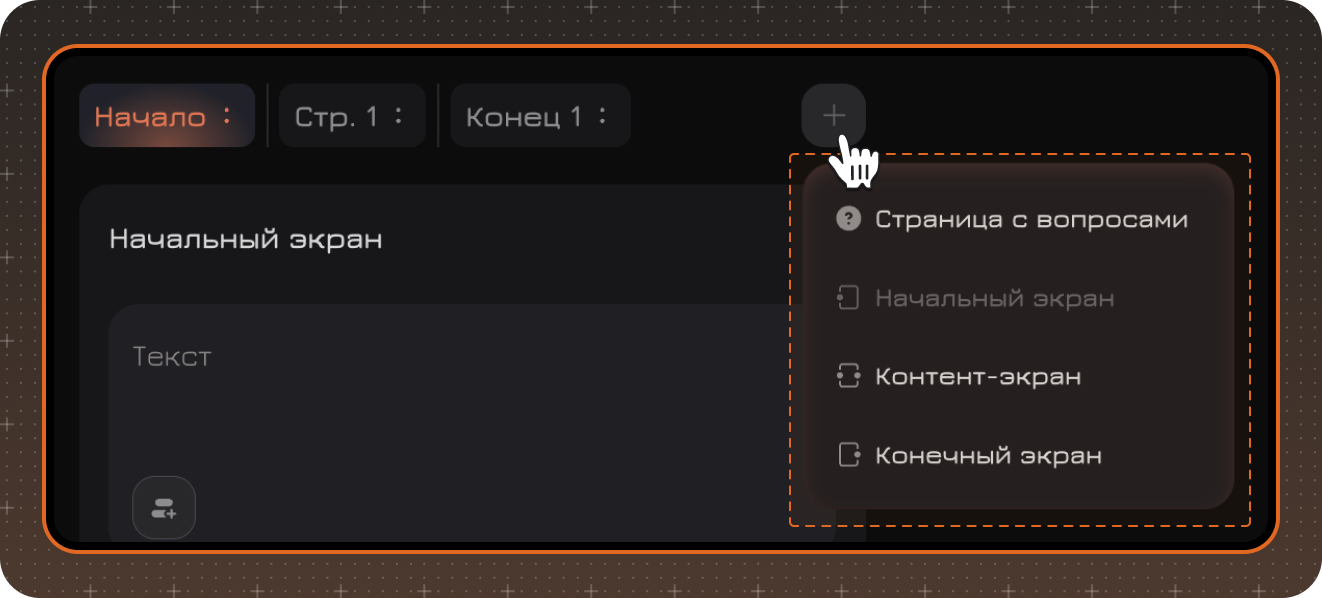
Типы страниц
- Страница с вопросами
Используйте страницу с вопросами для сбора ответов. На одной странице может находиться один или несколько вопросов, и весь ее контент отображается респонденту одновременно.
- Стартовый экран
Стартовый экран отображается перед вопросами и может быть только один. Его можно использовать для приветствия, пояснения цели опроса или получения согласия на обработку персональных данных.
На стартовом экране можно добавить текст и переменные, добавить изображение, включить согласие на обработку персональных данных и добавить возможность отписаться от рассылок опросов.
- Информационный экран
Информационный экран можно размещать между страницами с вопросами. Он не требует ответа и подходит для инструкций, пояснений или визуальных вставок.
На экране можно добавить текст, переменные и изображение.
- Финальный экран
Финальный экран завершает сценарий прохождения. В опросе может быть несколько финальных экранов, например для разных веток сценария.
На финальном экране можно добавить текст, переменные, изображение и возможность отписаться от рассылок опросов.
Согласие на обработку персональных данных
Настройка доступна только на стартовом экране.
- Включите
Согласие на продолжение. - Укажите ссылку на политику конфиденциальности.
- Сохраните изменения.
Респондент увидит обязательный чекбокс согласия. Пока чекбокс не установлен, кнопка Начать будет недоступна.
Отписка от рассылок опросов
Настройку можно добавить на стартовый или финальный экран.
После подтверждения отписки гость исключается из дальнейших рассылок опросов. Для респондентов, открывших опрос по анонимной ссылке, этот блок не отображается.
Добавлять и управлять порядком страниц опроса можно в верхней части формы. Нажав на 2 точки на типе страницы или перетаскивая вручную, зажав 6 точек на типе страницы.
Общие настройки вопроса
Для вопросов доступны следующие базовые параметры:
- Тип вопроса — определяет формат ответа:
Оценка,NPS,ВыборилиВвод. - Обязательный — если включено, респондент не сможет продолжить или отправить опрос без ответа. По умолчанию настройка включена.
- Текст вопроса — обязательное поле до 250 символов.
- Пояснение — дополнительный текст под вопросом до 250 символов.
Оценка
Тип Оценка используется для количественной оценки визита, сервиса или другого показателя.
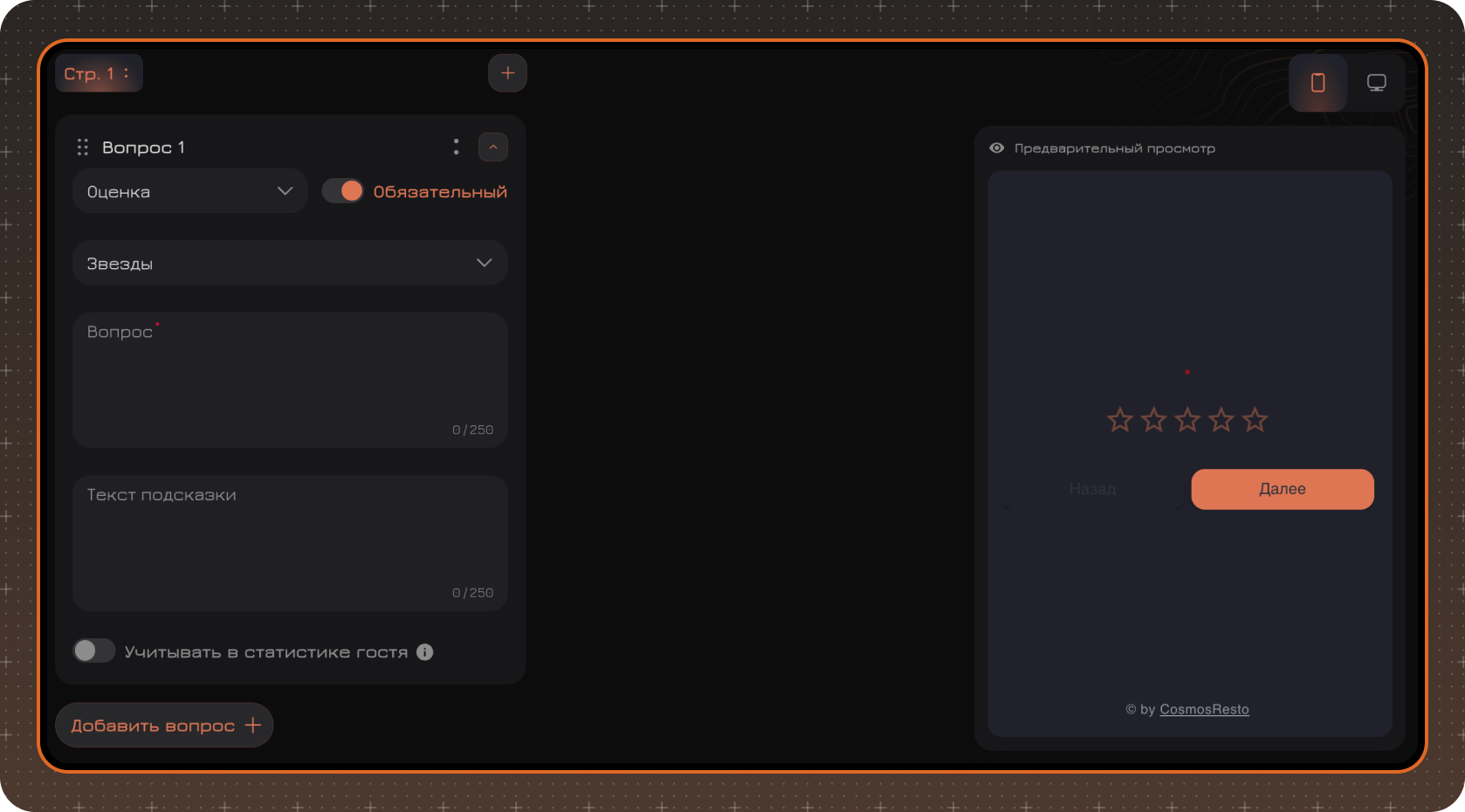
Доступные настройки:
- Тип отображения —
ЗвездыилиЧисла. - Учитывать в статистике гостя — позволяет использовать оценку в условиях автотегов и включается в статистику гостей.
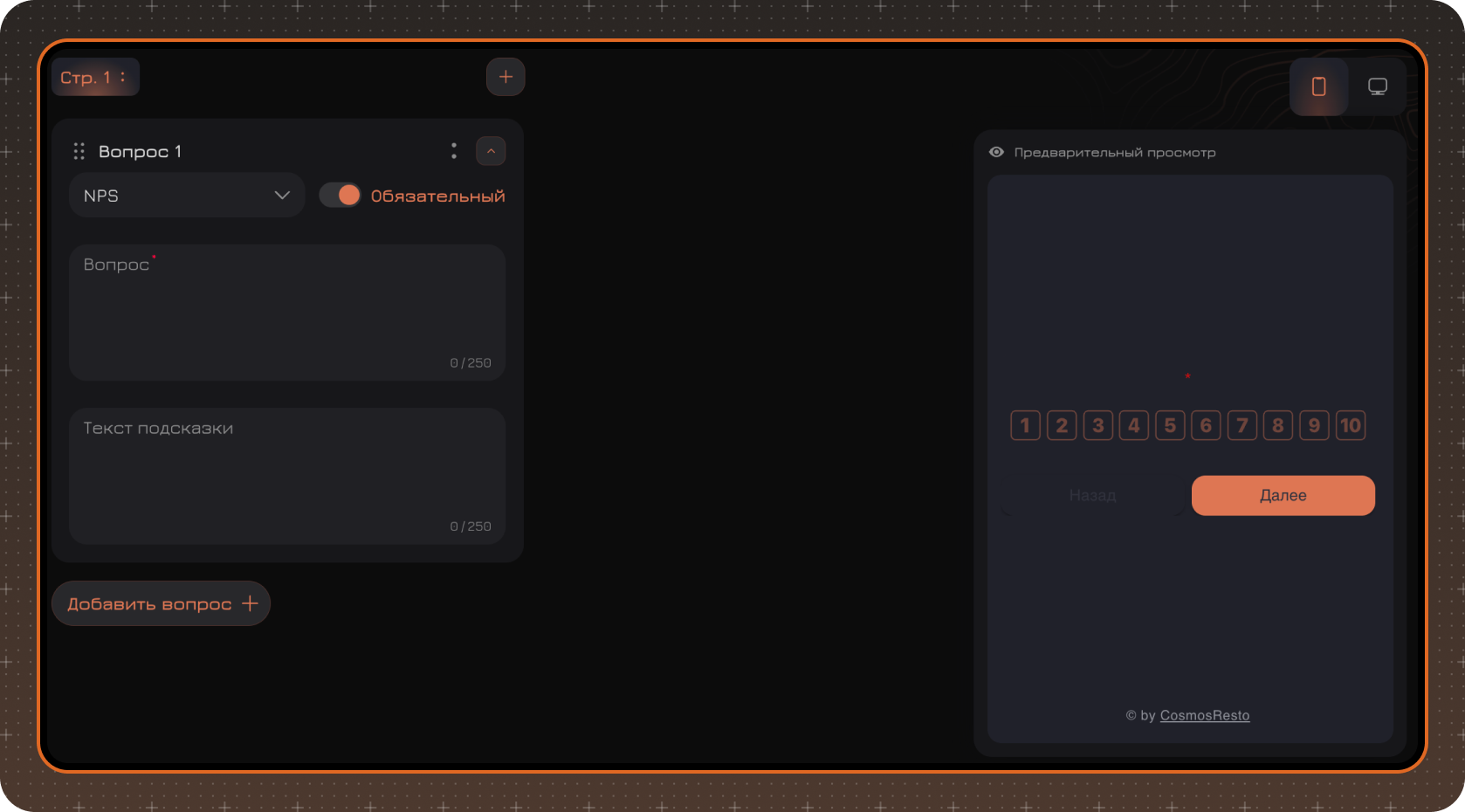
NPS
Тип NPS используется для оценки готовности гостя рекомендовать заведение. Оценивается по шкале от 1 до 10.
Выбор
Тип Выбор позволяет предложить респонденту готовые варианты ответа.
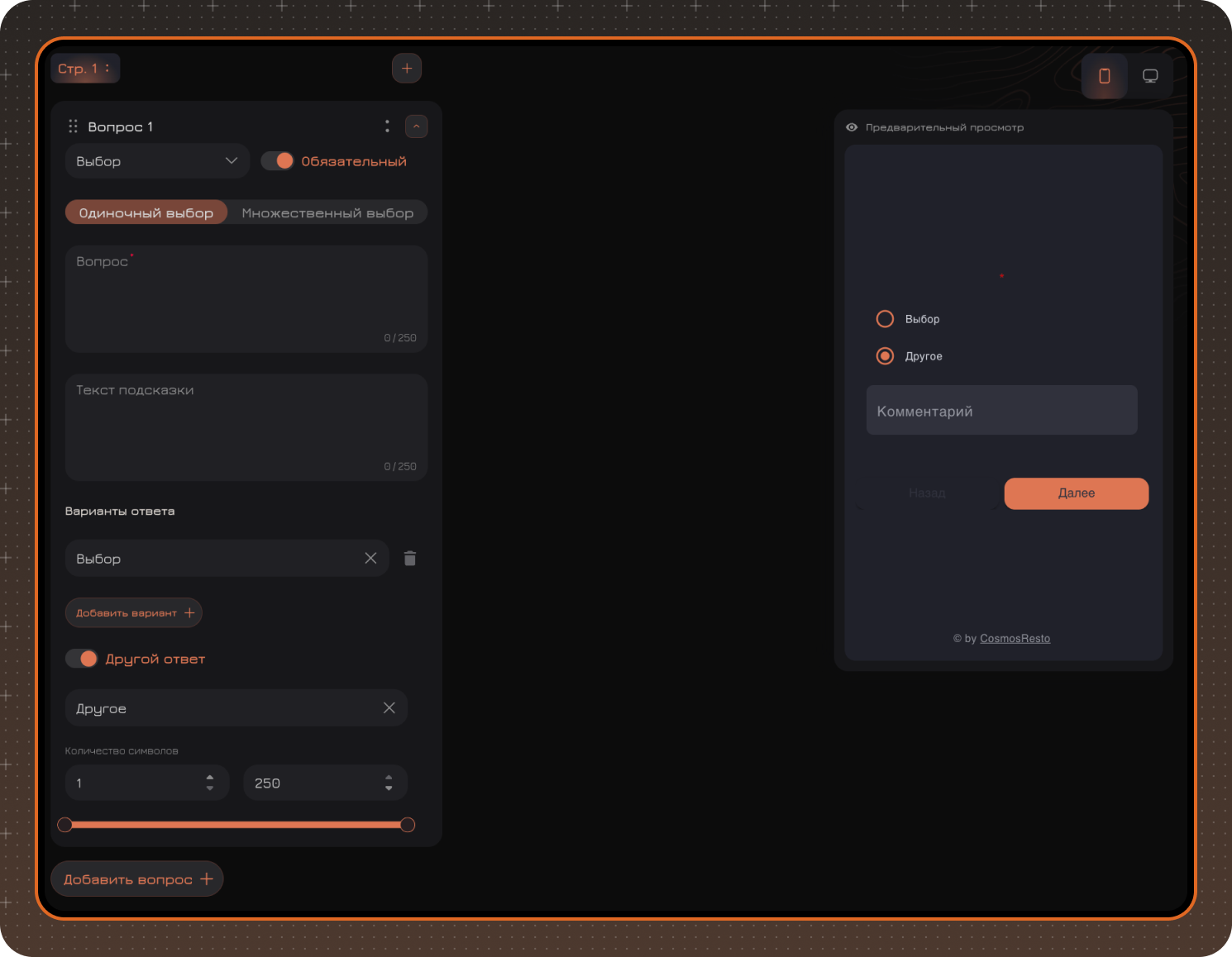
Доступные настройки:
- Тип выбора — Одиночный или множественный выбор.
- Варианты ответа
- Другой ответ — добавляет вариант, при выборе которого респондент вводит собственный текст. Для своего варианта можно изменить название и настроить обязательность и длину вводимого текста.
Ввод
Тип Ввод используется для текстовых ответов и контактных данных. В рамках одного вопроса можно добавить несколько полей, например имя, телефон и комментарий. Все заполненные поля сохраняются как один ответ на вопрос.
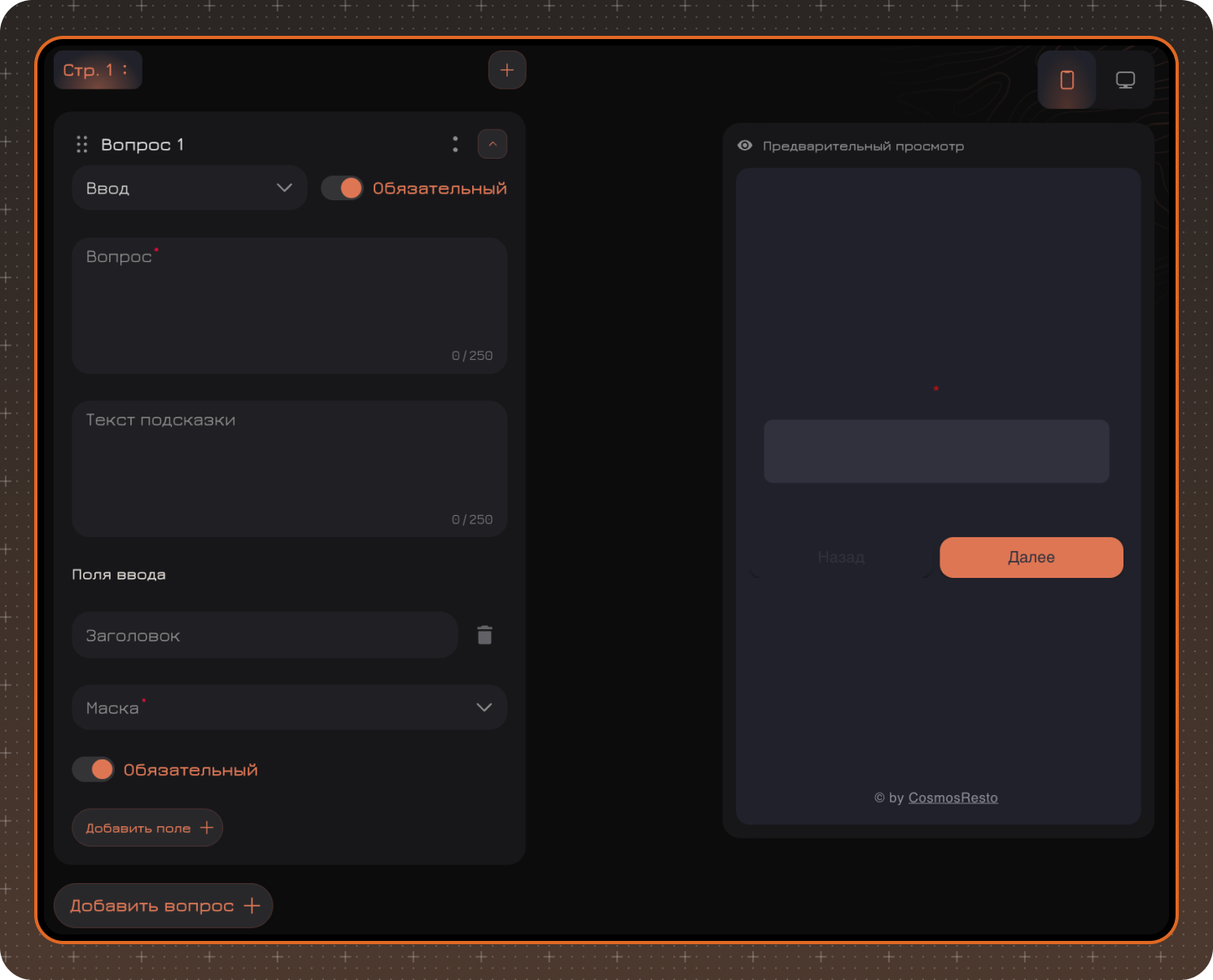
Для каждого поля доступны:
- Заголовок
- Обязательность
- Маска — определяет формат и правила проверки введенного значения. Доступные маски:
Текст,Имя,Фамилия,Телефон,Email.
Шаг 3. Условия
Условия позволяют изменить последовательное прохождение опроса и направлять респондента на разные страницы в зависимости от ответа.
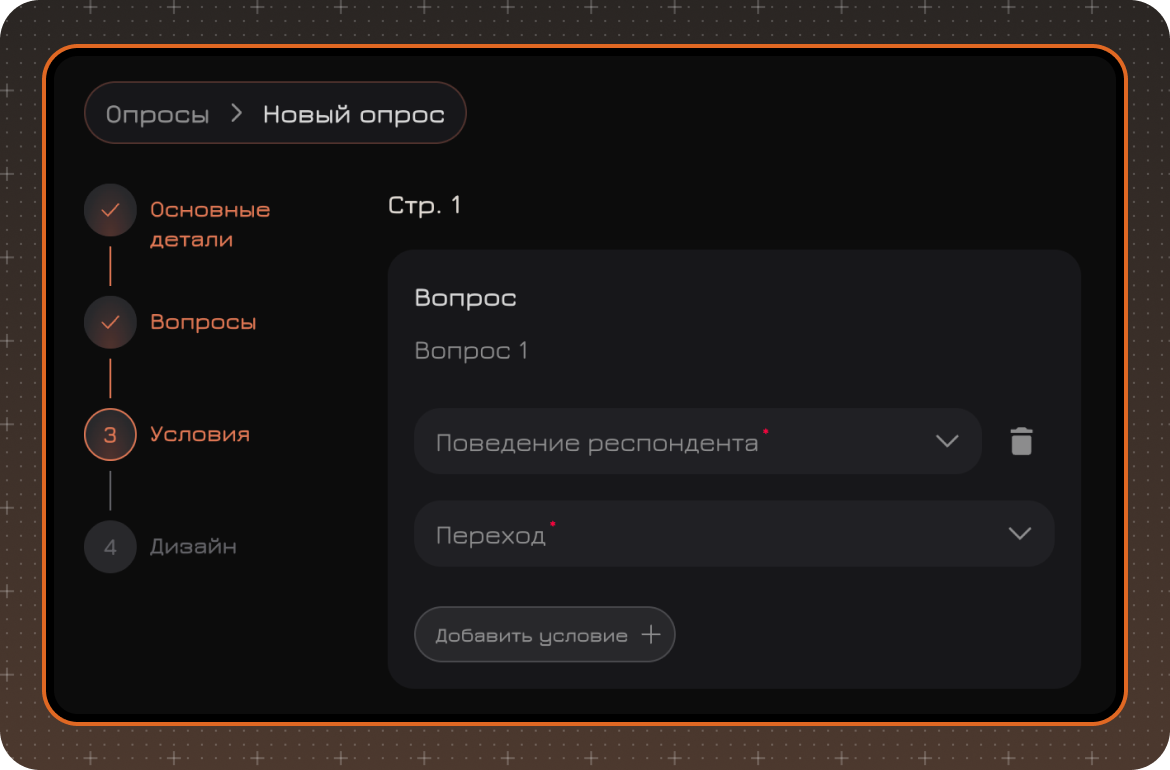
Если условия не настроены, страницы показываются последовательно.
Как настроить переход
- Откройте шаг Условия.
- Найдите нужный вопрос.
- Нажмите
Добавить условие. - Выберите поведение респондента.
- Выберите целевую страницу в поле
Переход. - При необходимости добавьте другие условия.
Доступные условия:
- При выборе ответа — работает для вопросов
Оценка,NPSиВыбор. Укажите одно или несколько значений, при которых должен выполняться переход. - Всегда — переход выполняется независимо от ответа.
- При пропуске — срабатывает, если респондент не ответил. Доступно только для необязательного вопроса.
Если для вопроса настроено несколько условий, система проверяет их сверху вниз и выполняет первое подходящее условие.
При изменении структуры учитывайте следующее:
- Если переместить целевую страницу перед текущей, переход станет недействительным и его потребуется настроить заново;
- Если сделать вопрос обязательным, условие
При пропускедля него сбросится; - При удалении страницы очищаются переходы на нее;
- При удалении вопроса удаляются связанные с ним условия.
Шаг 4. Дизайн
Раздел Дизайн меняет только внешний вид веб-формы и не влияет на логику прохождения опроса. Форма автоматически подстраивается под мобильные устройства и компьютеры. Ширина контента определяется системой.
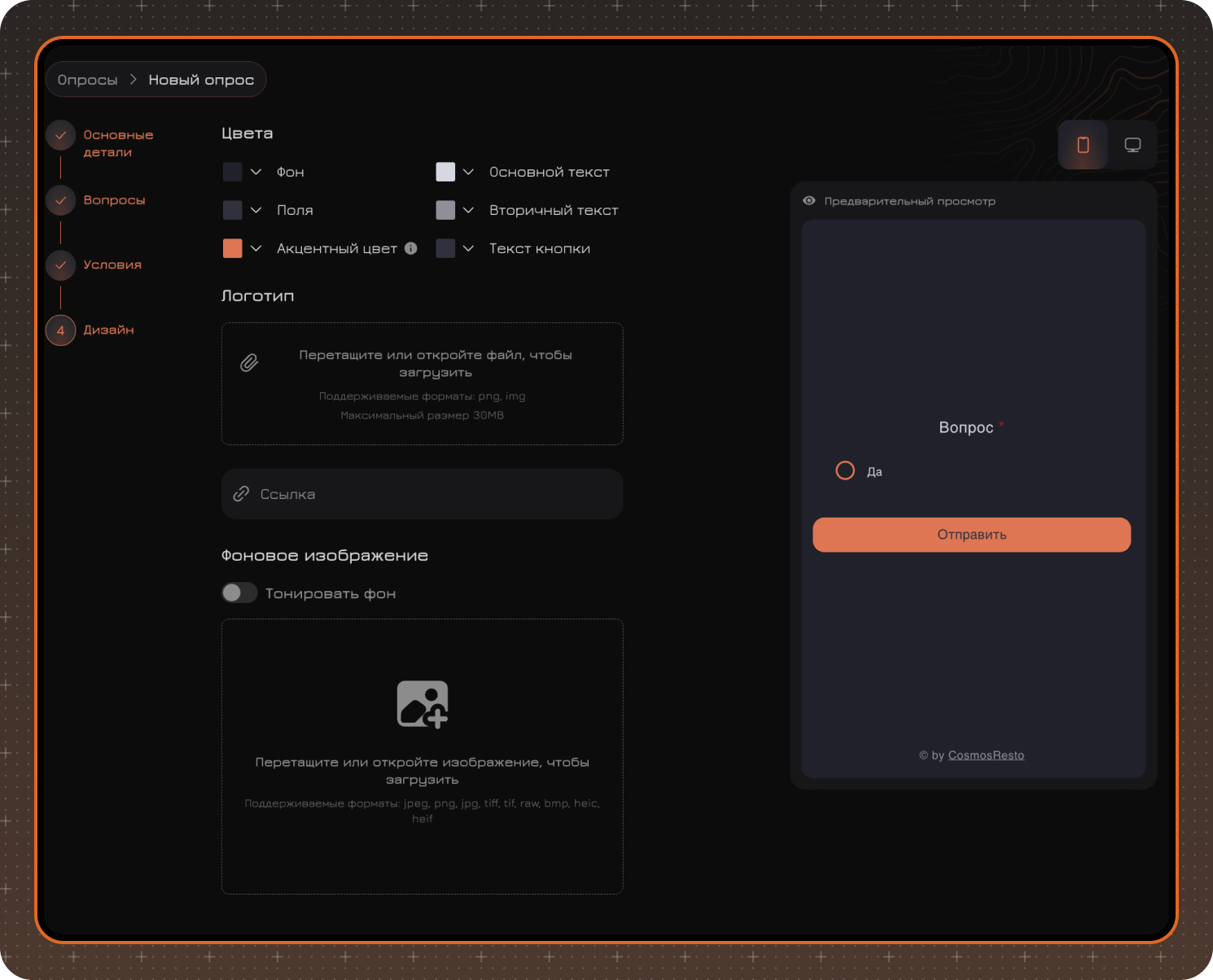
Доступные настройки:
- Цвет фона, полей, кнопок, акцентных элементов и текста;
- Логотип;
- Ссылка, направляющая при нажатии на логотип;
- Фоновое изображение;
- Затемнение фонового изображения.