

Детализация заказа
Добавление гостей, выбор блюд, редактирование и перенос позиций.
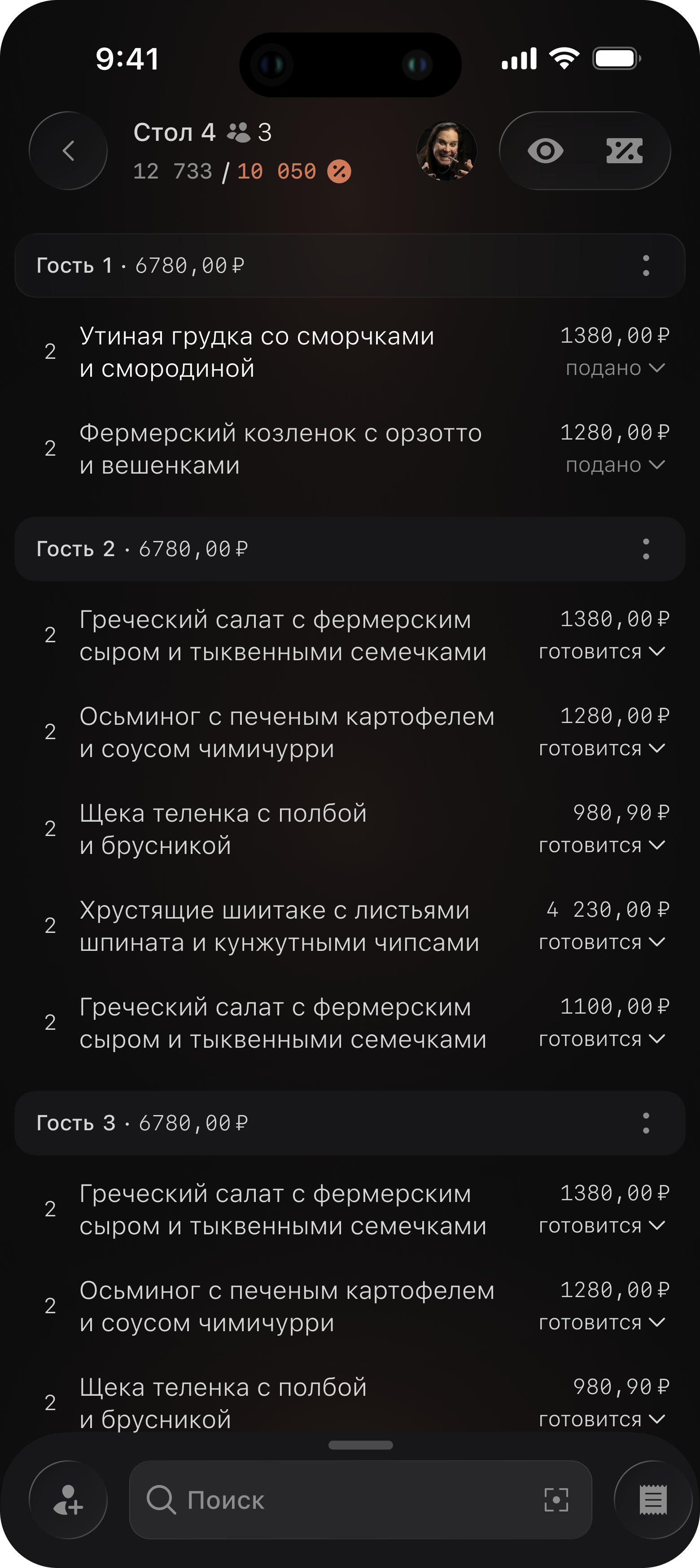
Экран заказа
Информация в заказе:
- Название стола;
- Количество гостей;
- Сумма заказа со скидкой и без скидки;
- Отметка о привязанной карте гостя;
- Информация о программе лояльности гостя, если привязана карта;
- Список гостей заказа и позиции каждого из них.
Доступные действия:
- Кнопка добавления карты гостя;
- Кнопка показа/скрытия уже поданных позиций;
- Поиск по меню для добавления блюд;
- Кнопка печати позиций.
Привязка карты лояльности гостя
- Нажмите кнопку сканирования QR.
- Отсканируйте QR-карту гостя.
Гости в заказе
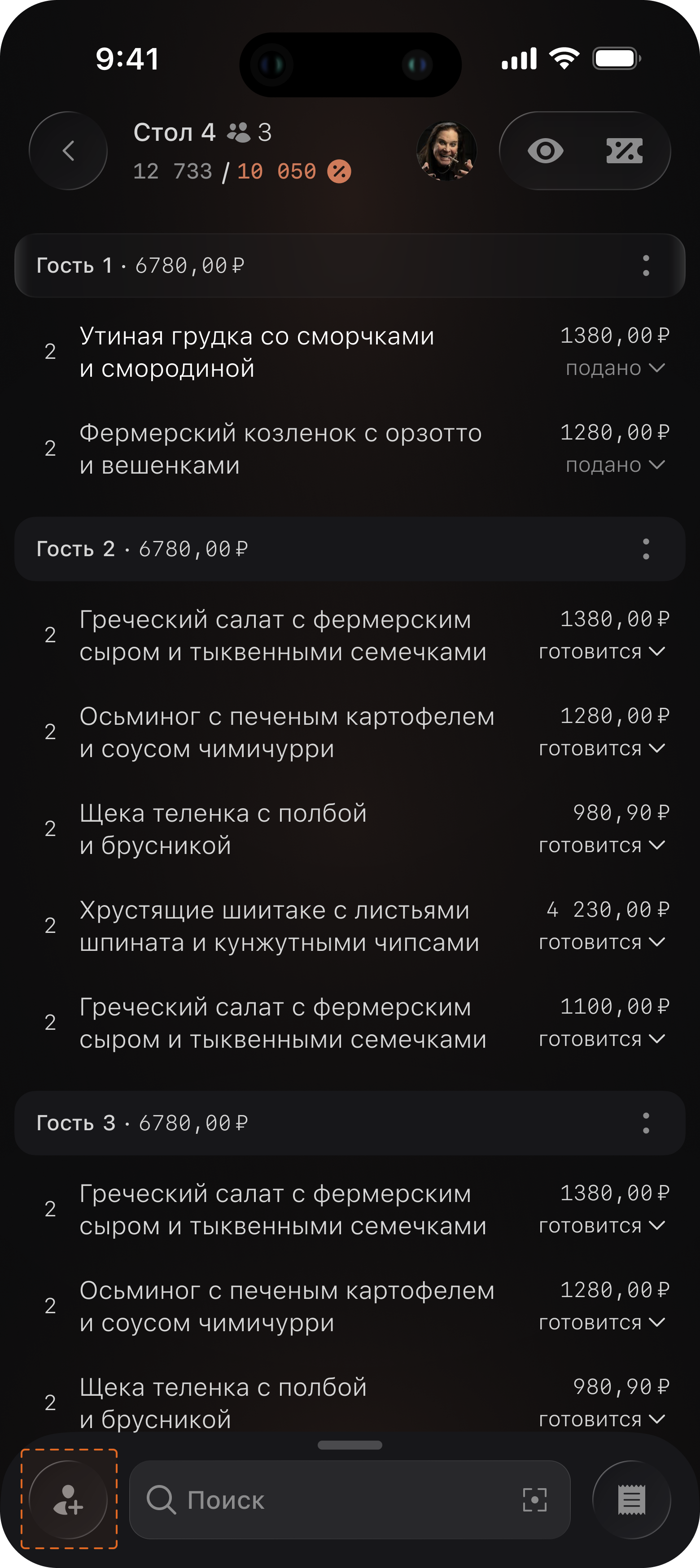
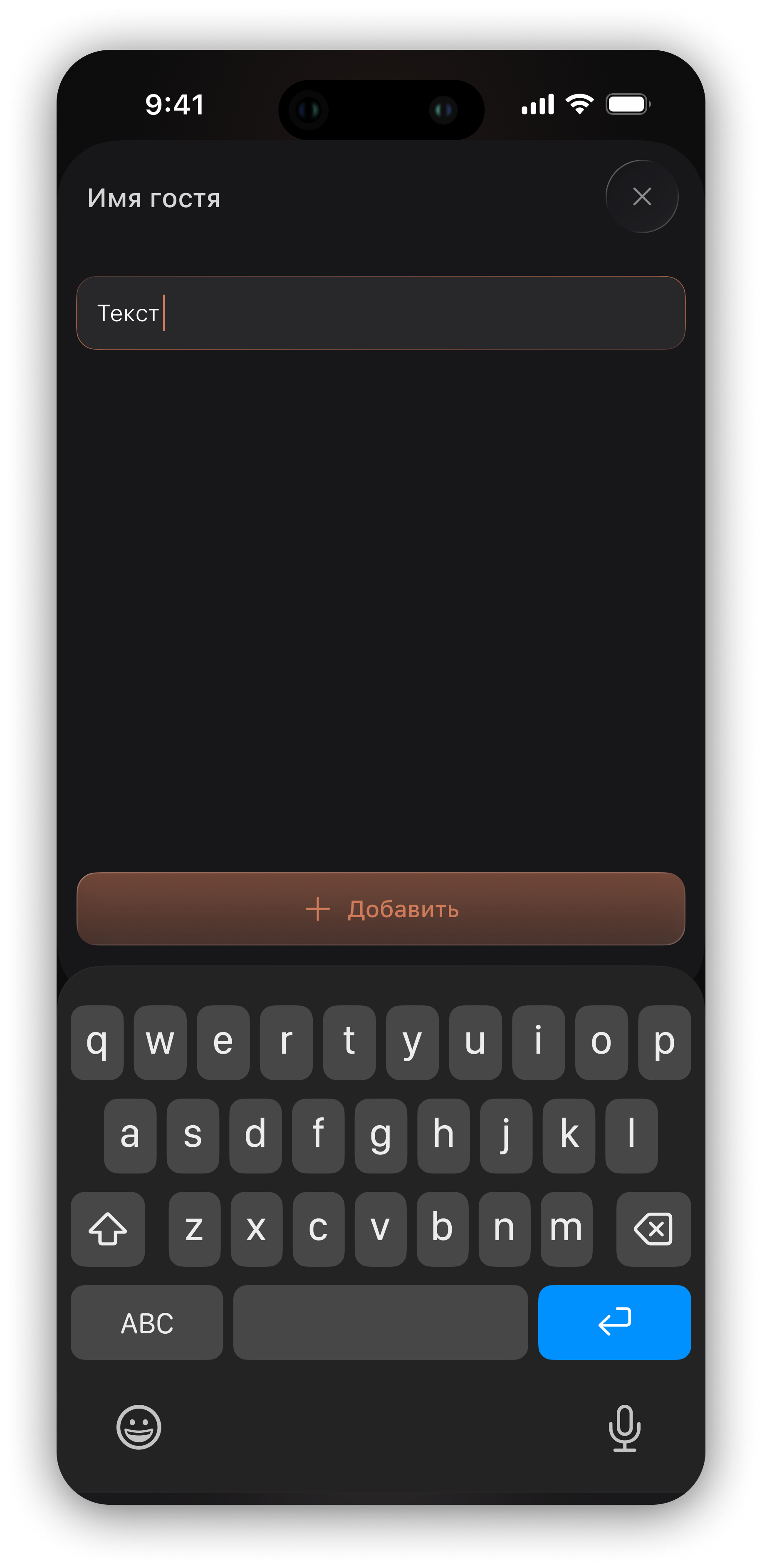
Добавление гостя:
Нажмите кнопку Добавить гостя в нижней части экрана.
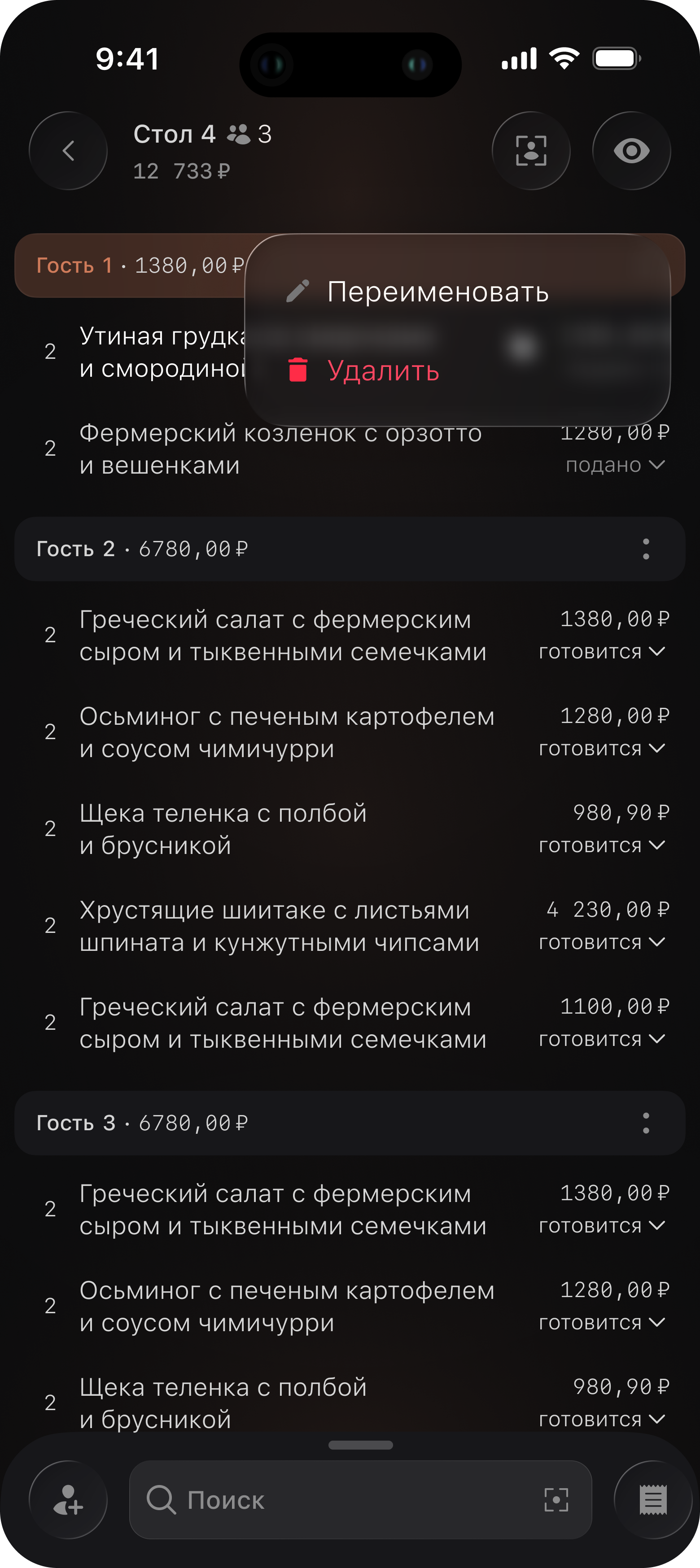
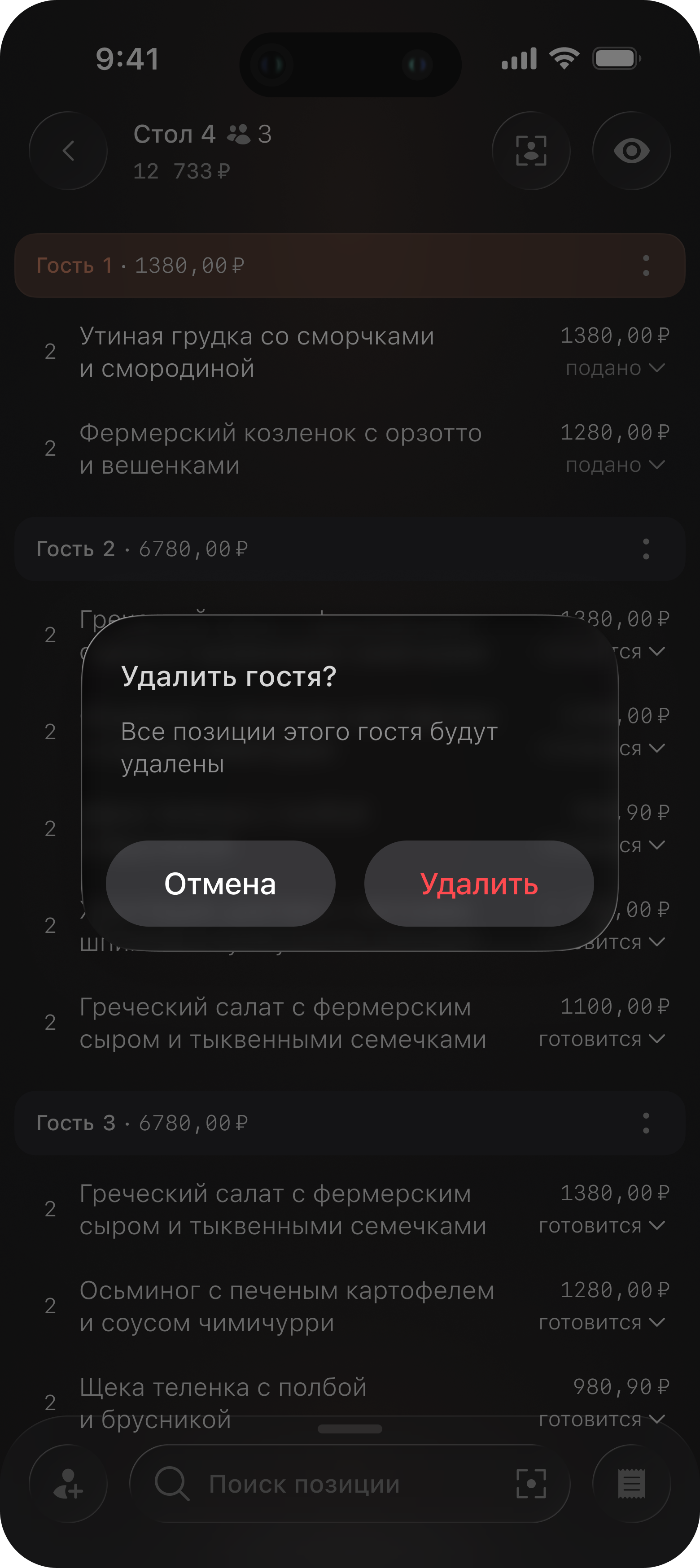
Редактирование и удаление гостя:
- Нажмите
:напротив имени гостя. - Выберите Переименовать или Удалить.
Позиции гостя
По каждому гостю отображаются:
- Его наименование в заказе;
- Сумма его позиций до скидки;
- Кнопка действий с гостем;
- Список его позиций, а по каждой позиции — количество, название блюда, стоимость позиции целиком, статус, комментарий, модификаторы и размер.
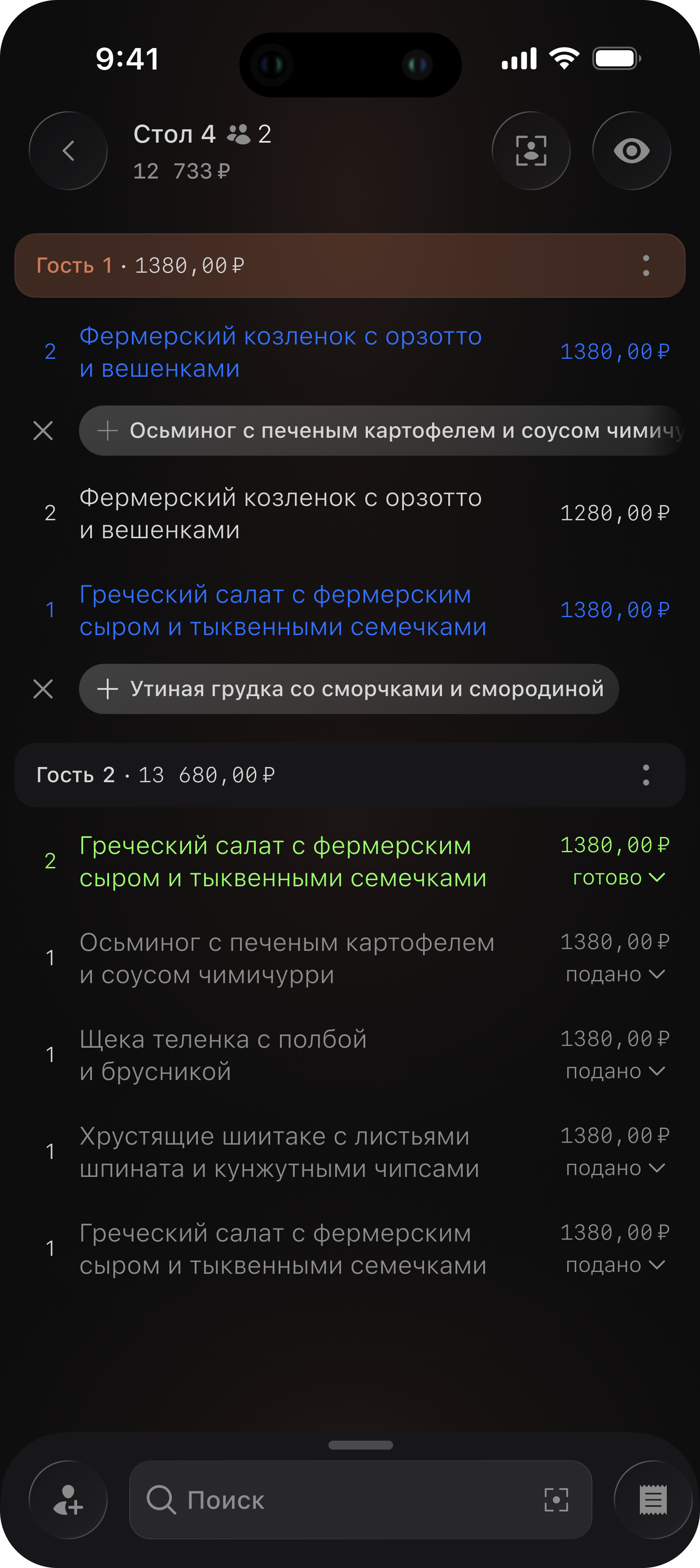
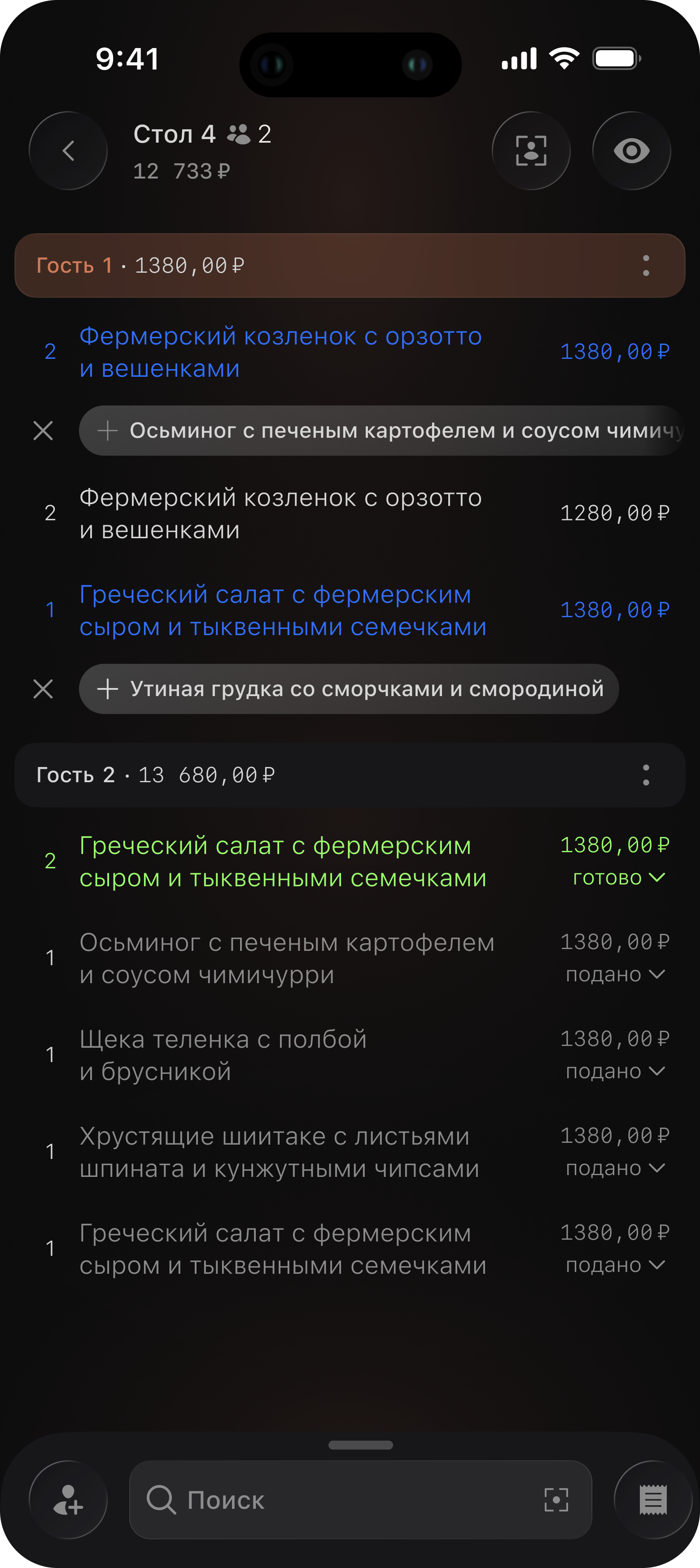
Цвет позиции зависит от её статуса:
- Синий — Позиция добавлена, но ещё не отправлена на кухню;
- Белый — Позиция передана на кухню;
- Зеленый — Позиция готова к подаче;
- Серый — Позиция подана гостю.
Добавление блюда из меню
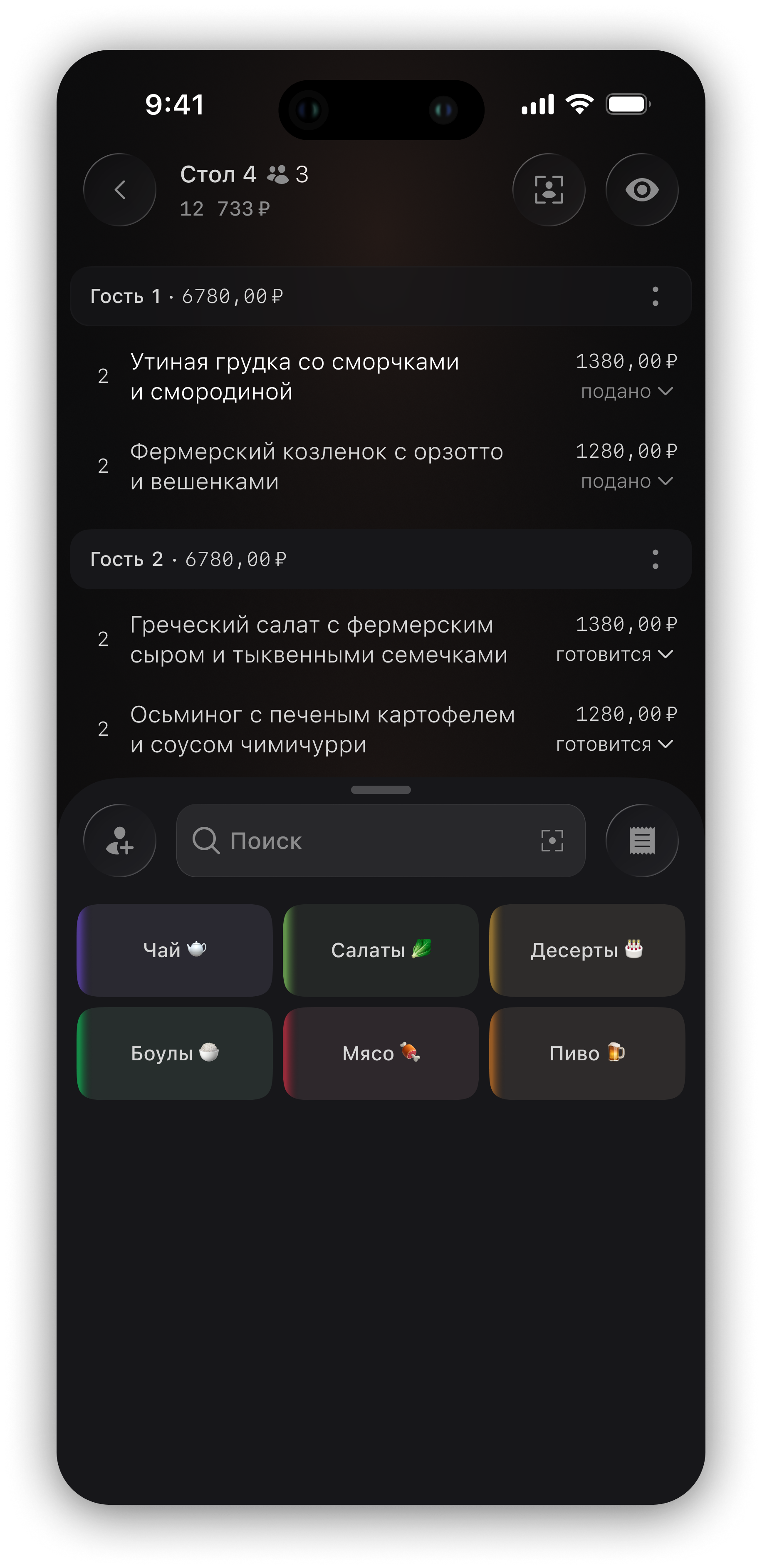
Открыть меню можно тремя способами:
- Нажать на гостя;
- Потянуть скрытое меню вверх;
- Нажать на строку поиска.
При открытии меню отображаются корневые категории и позиции. Если позиция закончилась или заканчивается, рядом с её названием показывается отметка «Стоп» или количество остатков.
Добавление позиций:
- Выберите гостя, которому добавляете блюдо.
- Нажмите на позицию в меню. Если у позиции нет обязательных модификаторов или размеров - она сразу добавится гостю.
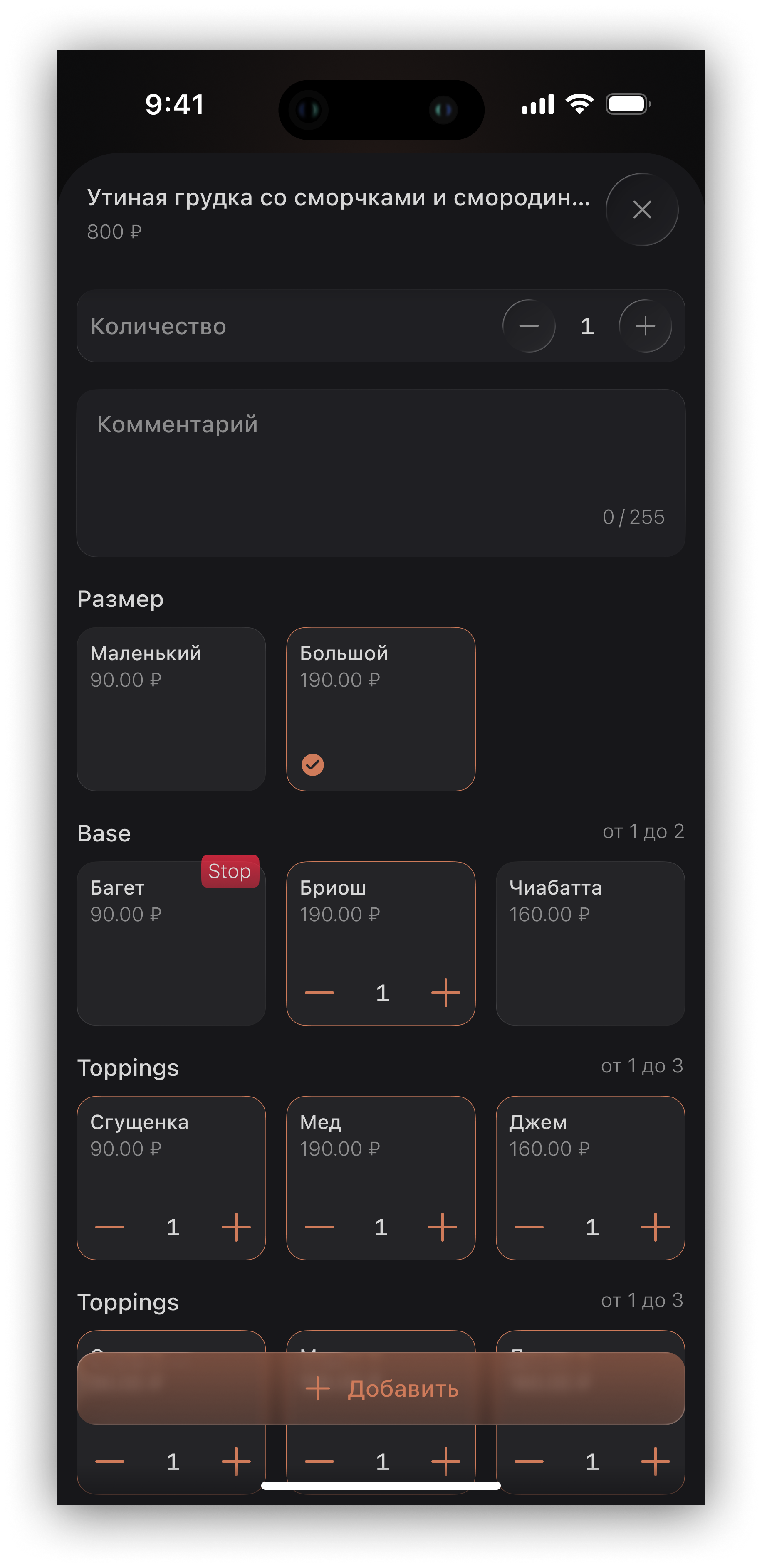
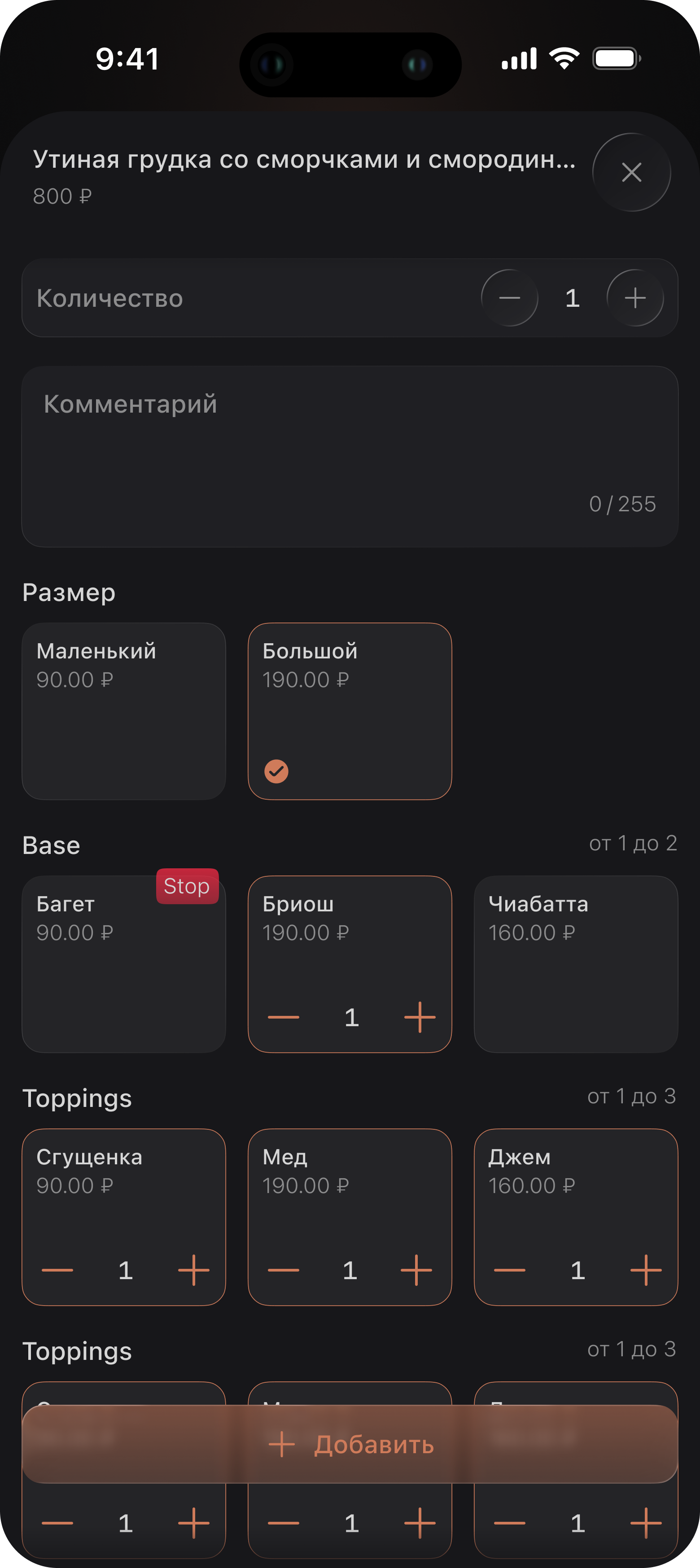
- Если модификаторы или размеры есть — откроется окно настройки позиции:
- Название и стоимость позиции;
- Выбор количества;
- Выбор размера (если есть) — карточки размеров с ценой, выбранный размер подсвечивается;
- Групповые модификаторы (если есть) — с указанием минимального и максимального количества в группе, ценой и счётчиком количества у каждого модификатора;
- Одиночные модификаторы;
- Комментарий.
- Как только все обязательные поля заполнены, станет доступна кнопка
Добавить. - Нажмите
Добавить— позиция появится в списке гостя, и экран автоматически прокрутится к ней. - Дополнительно к позиции можете предложить гастропару, о них ниже.
Гастропары
Гастропары настраиваются в Cosmos в разделе Касса -> Меню. Они позволяют предложить гостю дополнительные блюда, которые идут в пару к выбранному основному.
- Добавьте позицию.
- Если к ней есть гастропара, она отобразится предложением под добавленной позицией.
- Нажмите на предложенную позицию, укажите количество или модификаторы, если имеются.
Редактирование, дублирование и удаление позиции
-
Редактировать позицию можно, нажав на неё или смахнув вправо. Откроется то же окно настройки, что и при добавлении, но с дополнительным полем количества и комментария. Можно редактировать позицию только в статусе
Добавлено. -
Удалить позицию можно смахиванием влево — но только если она ещё в статусе
Добавлено. -
Дублировать:
- Нажмите на количество в позиции
- В открывшемся меню выберите Повторить. Гостю добавится ещё одна такая же позиция с количеством 1, теми же модификаторами, размером и комментарием.
Перенос позиций между гостями
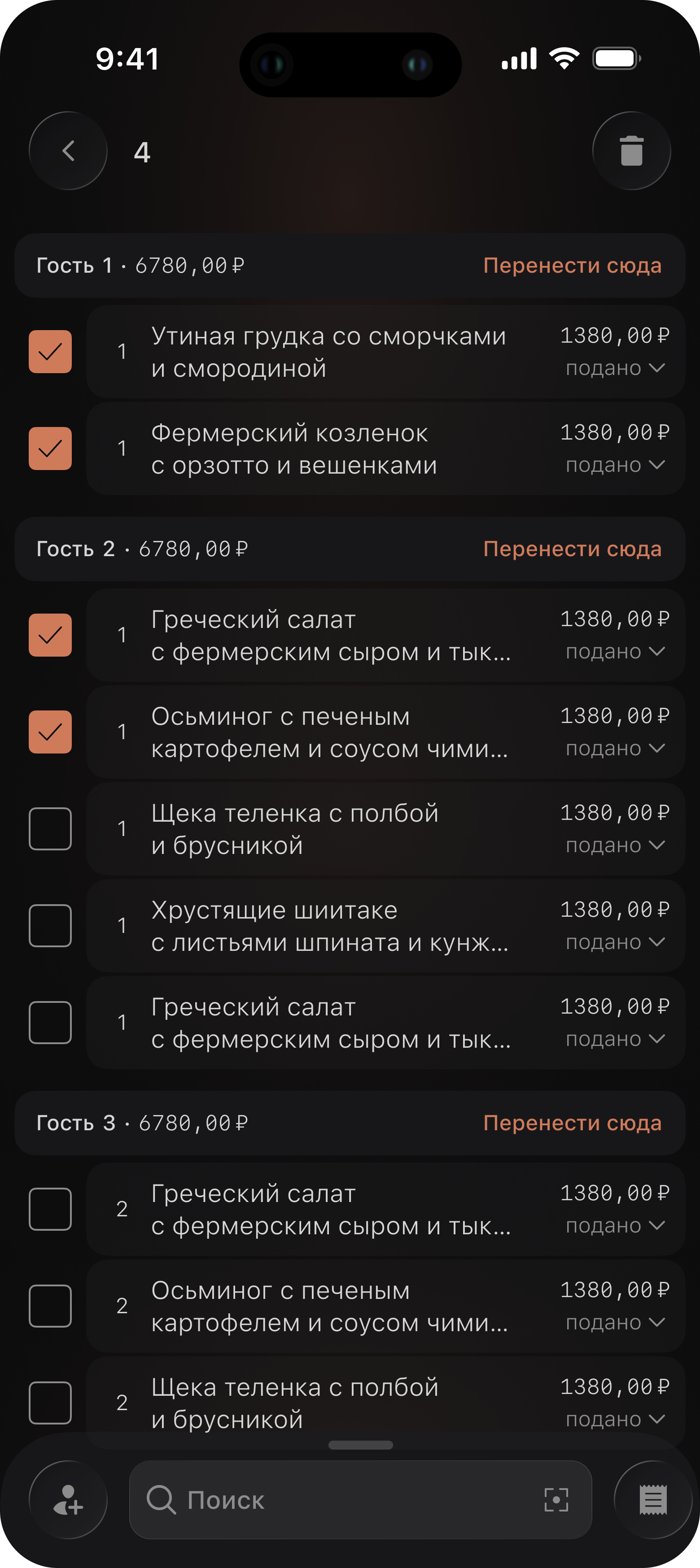
- Сделайте долгий тап по любой позиции.
- Возле каждой позиции появится чек-бокс для выбора позиций.
- Отметьте нужные позиции и нажмите
Перенести сюдау гостя, которому их нужно передать — позиции перенесутся, и приложение выйдет из режима переноса.
Если снять выбор со всех позиций, приложение также выйдет из режима переноса. Выйти можно и вручную — специальной кнопкой выхода.
Печать позиций
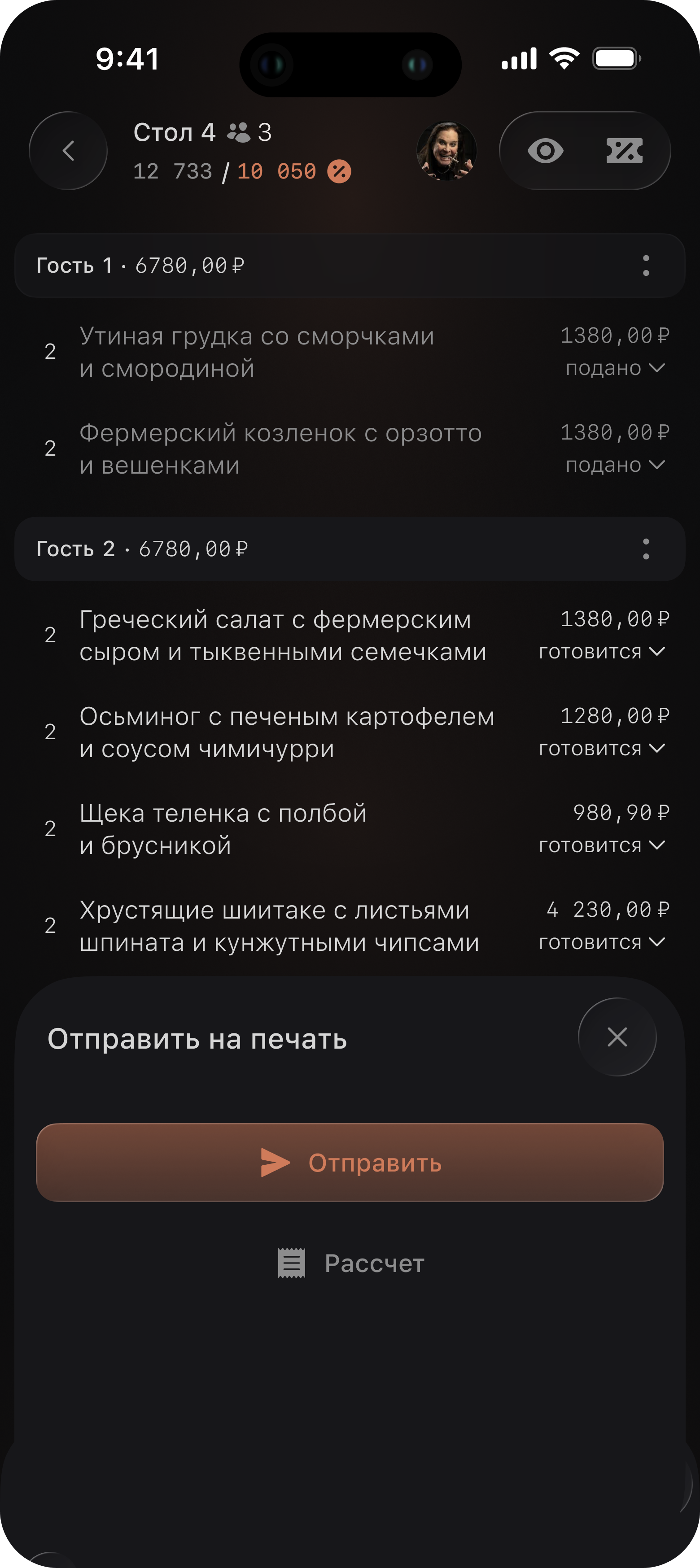
- Нажмите на кнопку печати позиций — она доступна, если в заказе есть позиции в статусе Добавлено.
- В открывшемся окне нажмите
Печать. - Все позиции в статусе Добавлено перейдут в статус Готовится и будут отправлены на кухню.
Ручная смена статуса позиции
Если по какой-то причине статус блюда нужно изменить вручную, нажмите на статус позиции.
- Готовится → Подано;
- Готово → Подано;
- Подано → Готово.