

Создание и настройка
Чтобы создать виджет:
- Нажмите Создать в правом верхнем углу списка виджетов.
- Заполните поля в блоках 1–4 и выберите нужные настройки формы.
- Нажмите Сохранить.
После сохранения в правом верхнем углу страницы появляется кнопка Embed Code — она открывает код для размещения виджета на сайте. Подробнее в разделе Размещение на сайте.
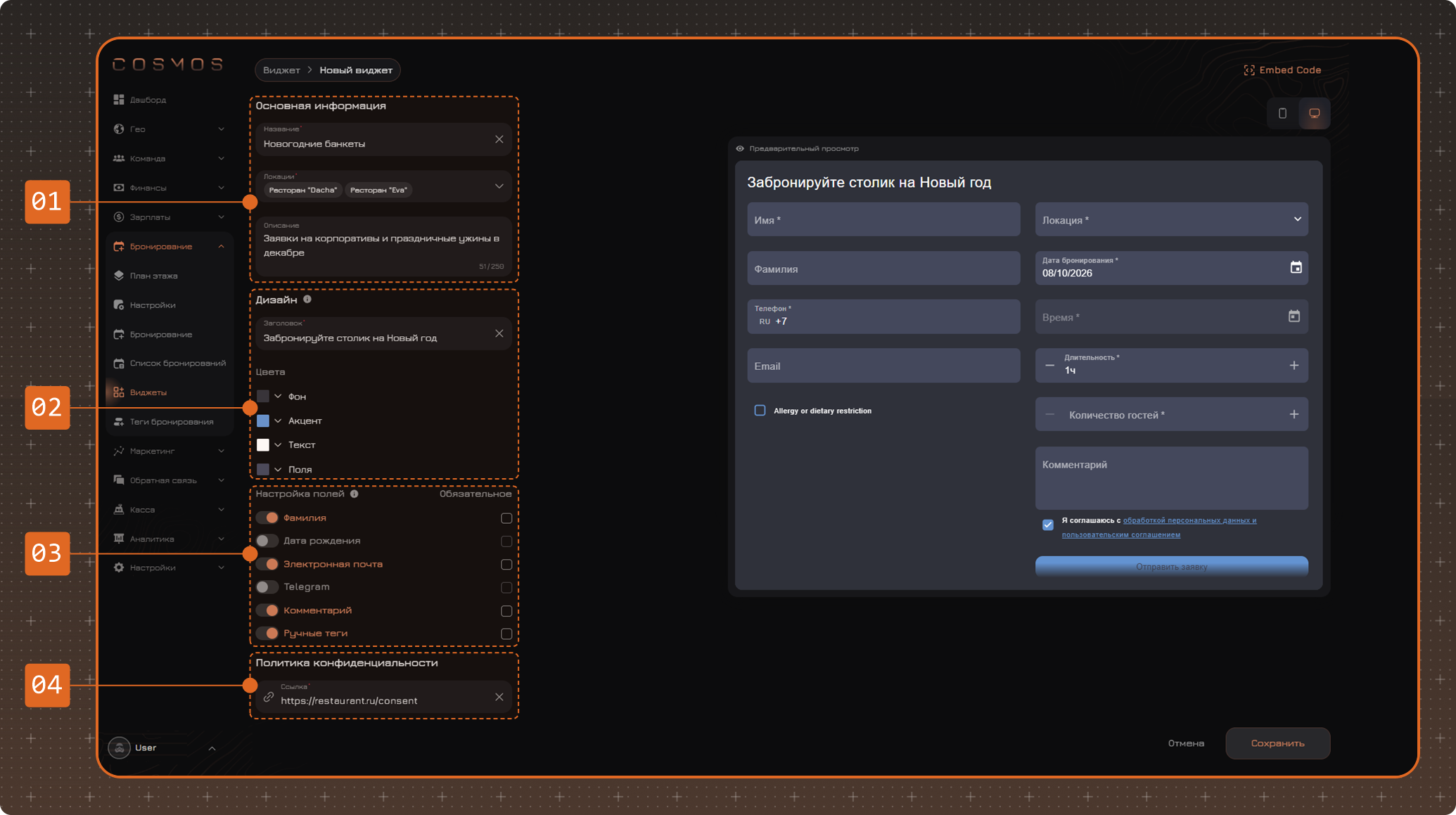
1. Основная информация
- Название — название виджета в системе. Отображается в списке виджетов и в верхней части страницы виджета. Гость его не видит.
- Локации — локации, в которые гость сможет оставить заявку. Можно выбрать несколько.
- Описание — необязательное пояснение для сотрудников, до 250 символов.
2. Дизайн
- Заголовок
- Фон
- Акцент
- Текст
- Поля
3. Настройка полей
Следующие поля есть в форме всегда и обязательны для заполнения:
- Имя
- Телефон
- Локация — не отображается, если виджет привязан к одной локации
- Дата бронирования
- Время
- Длительность
- Количество гостей
- Согласие на обработку персональных данных
Дополнительные поля включаются переключателем слева. Отметка в колонке Обязательное делает поле обязательным для заполнения.
- Фамилия
- Дата рождения
- Электронная почта
- Telegram
- Комментарий
- Ручные теги — группы ручных тегов, которые гость может отметить, например аллергии. Отображаются группы, у которых в настройках включено Доступна в виджете Бронирования, под публичным названием группы, если оно указано. Подробнее в статье Создание и редактирование ручных тегов.
4. Политика конфиденциальности
Ссылка — адрес страницы с политикой конфиденциальности на сайте заведения. Обязательное поле.
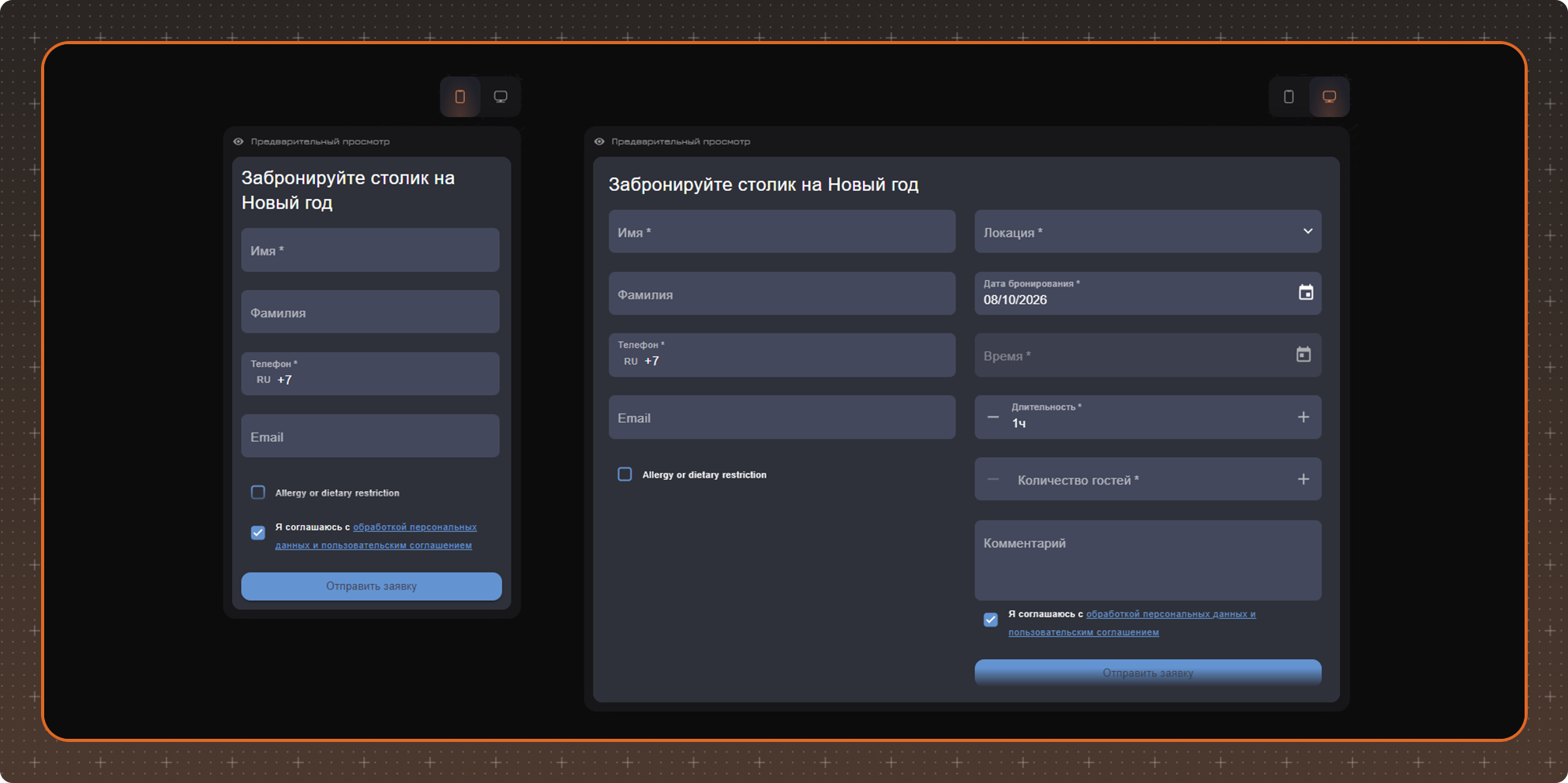
Предварительный просмотр
Предварительный просмотр справа сразу показывает изменения. Кнопками над ним можно переключиться между видом формы на телефоне и на компьютере. В предварительном просмотре работает проверка заполнения полей при нажатии Отправить заявку.
Размещение на сайте
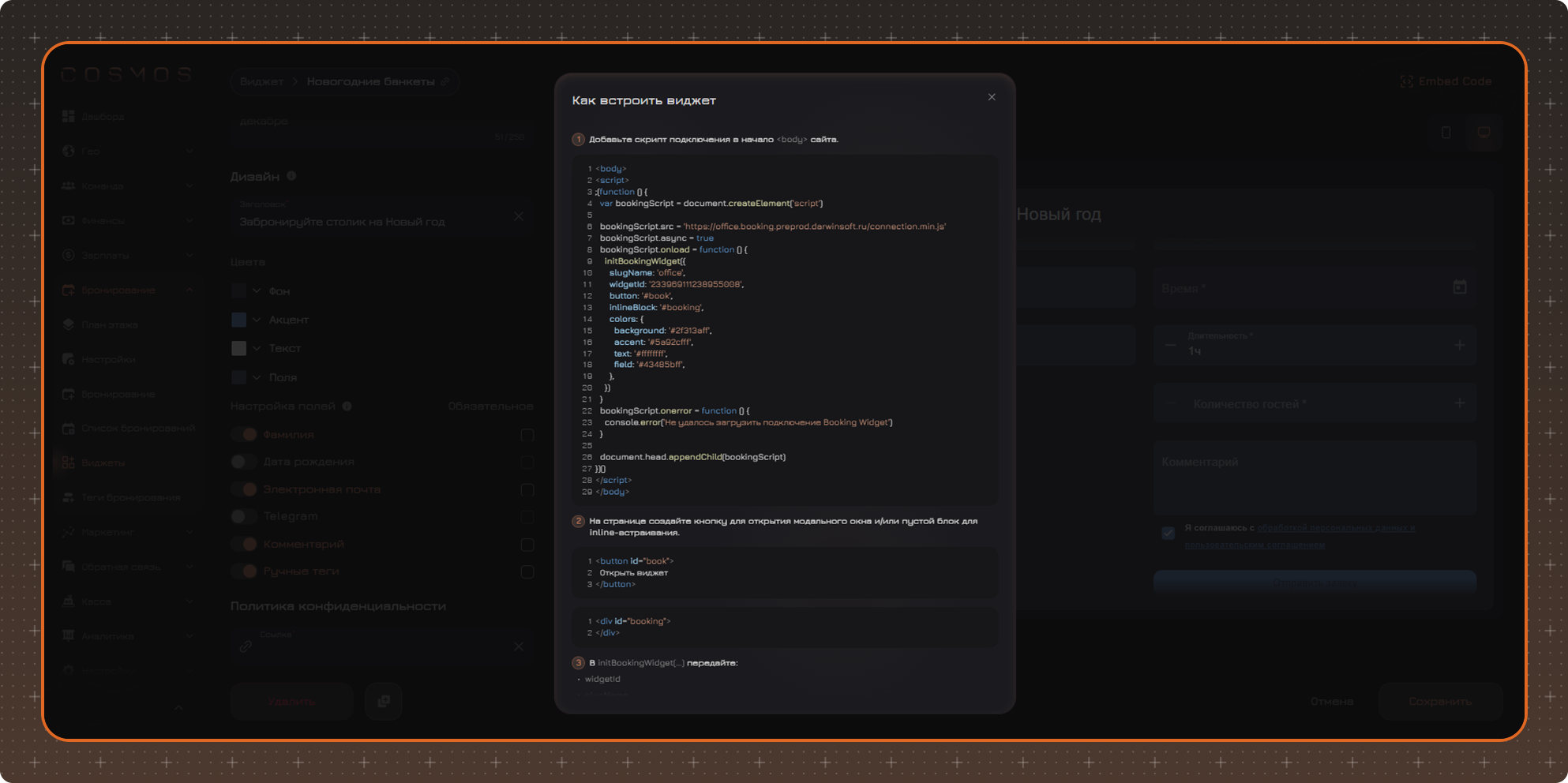
Кнопка Embed Code появляется в правом верхнем углу страницы виджета после его сохранения. Она открывает окно Как встроить виджет с готовым кодом и порядком подключения:
- Скрипт подключения добавляется в начало
<body>сайта. - На странице создается кнопка, по которой виджет открывается в модальном окне, и/или пустой блок, в котором форма отображается прямо на странице.
- В
initBookingWidget(...)передаются параметры виджета.
Оба варианта можно использовать на одном сайте. Содержимое окна достаточно передать разработчику сайта.
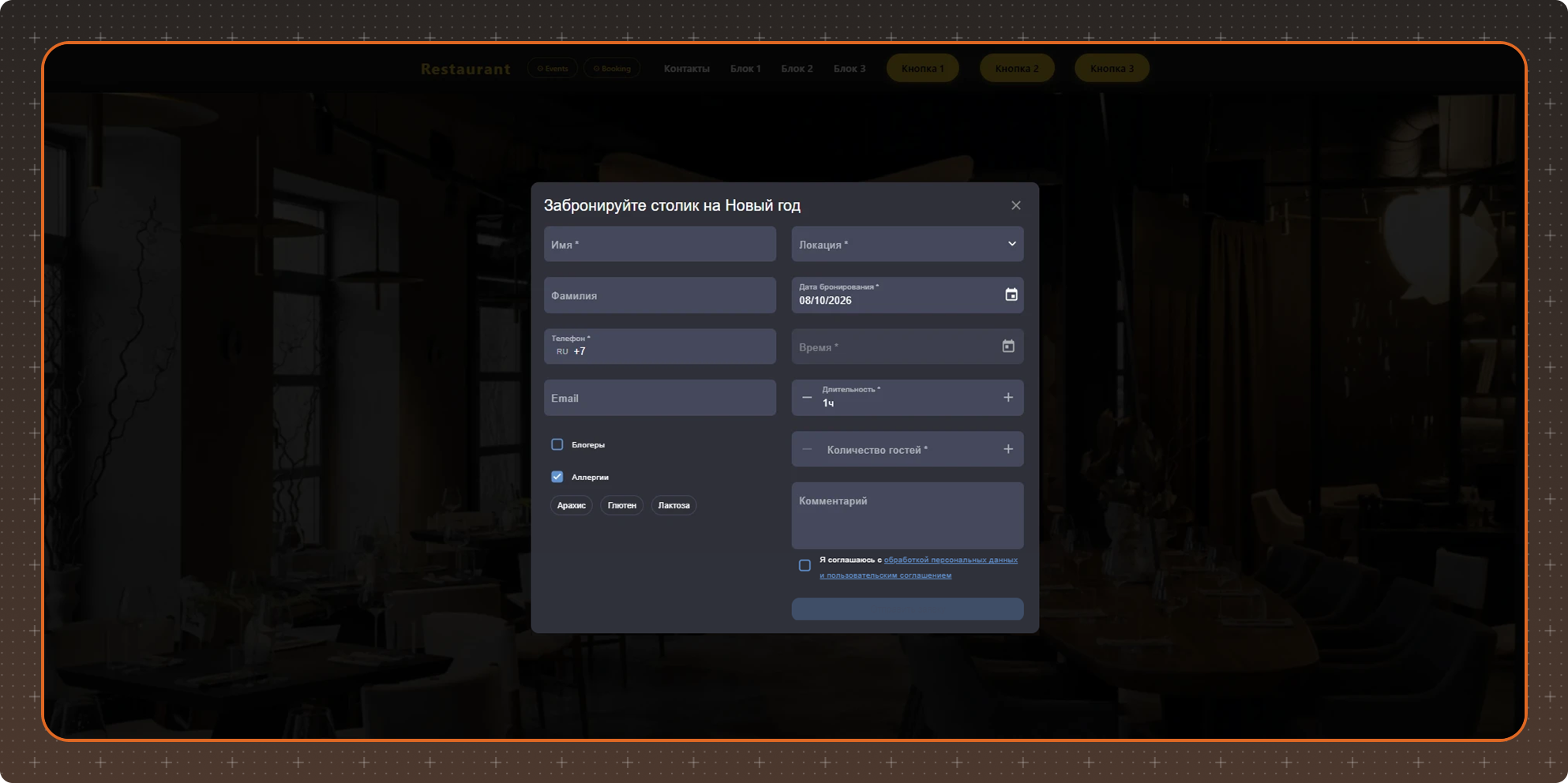
Так виджет выглядит на сайте заведения:
Изменение, дублирование и удаление
Чтобы изменить виджет, откройте его из списка, внесите изменения и нажмите Сохранить.
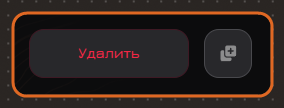
Кнопка дублирования рядом с Удалить создает полную копию виджета. Внесите в копию нужные изменения и сохраните — получится новый виджет.
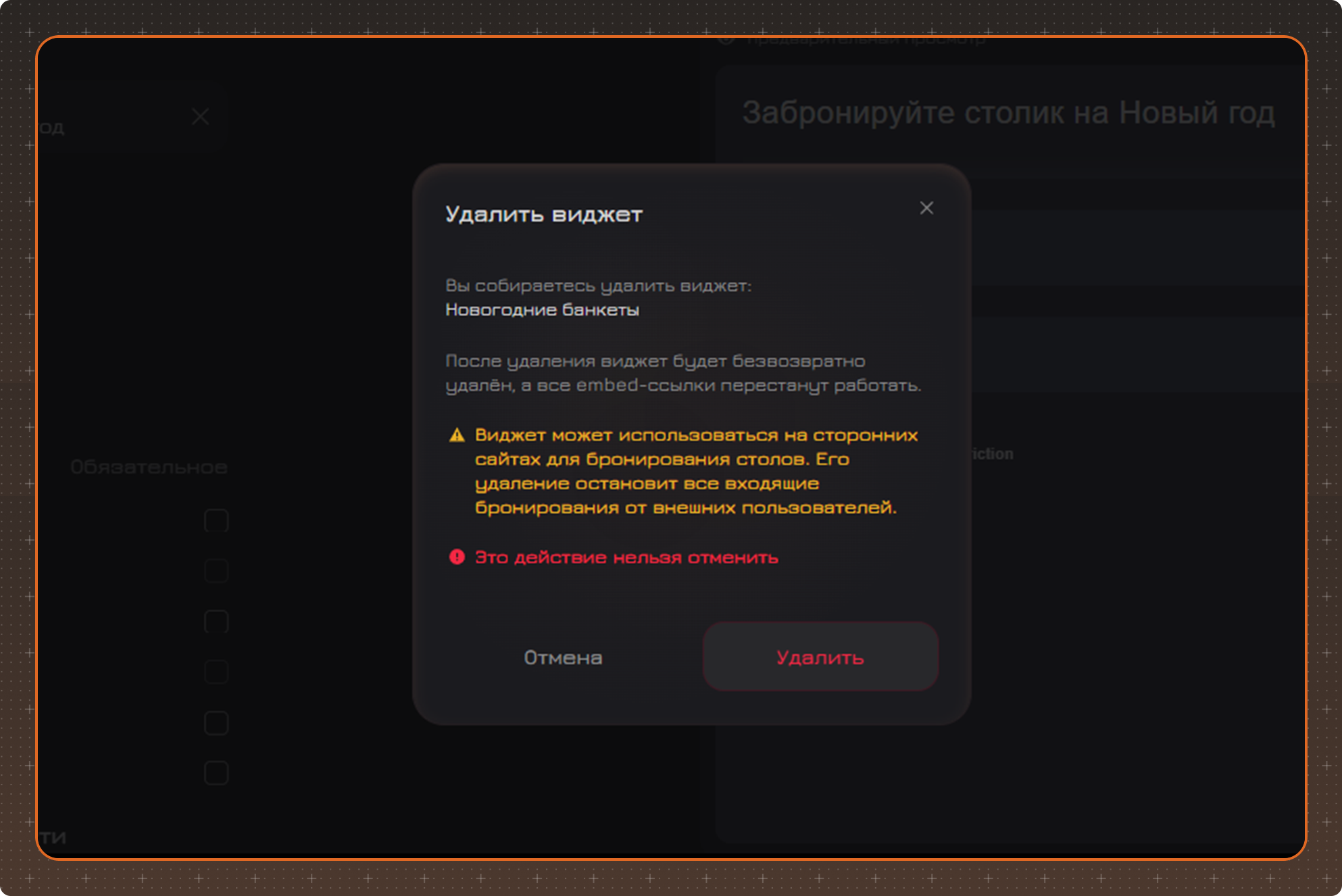
При удалении появляется окно Удалить виджет. Виджет удаляется безвозвратно: код на сайтах перестает работать, и заявки через этот виджет больше не поступают.
При сохранении изменений появляется окно Применить изменения. После редактирования код, размещенный на сайтах, может устареть — обновите его на всех сайтах, где установлен виджет. Действие нельзя отменить.