Список бронирований
В этом разделе вы узнаете, как работать со списком бронирований: искать и фильтровать брони, настраивать таблицу и выгружать данные.
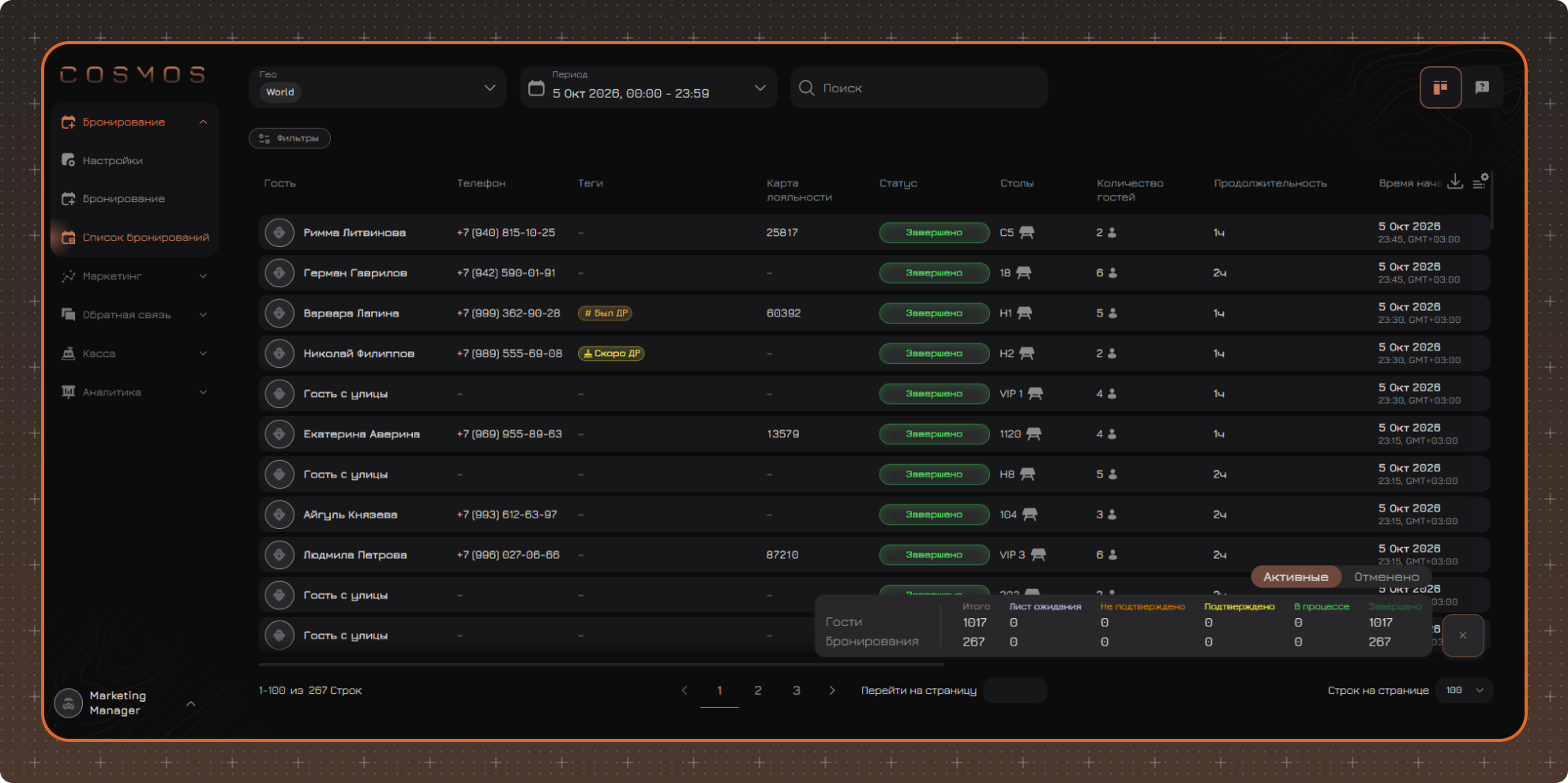
Раздел Бронирование → Список бронирований показывает бронирования выбранных локаций за выбранный период в виде таблицы. Здесь можно найти нужную бронь, отфильтровать список, настроить отображаемые колонки и выгрузить данные.
Элементы страницы
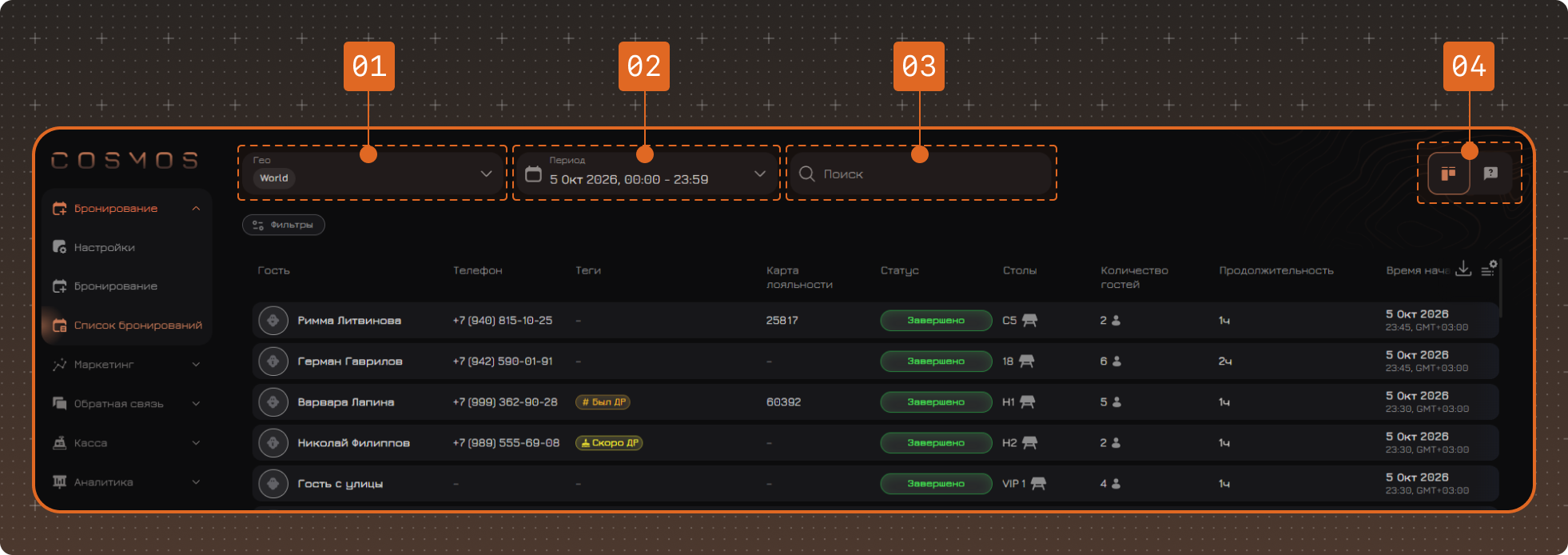
- Гео — выбор локаций, бронирования которых отображаются в таблице.
- Период — диапазон дат и времени, за который отображаются бронирования.
- Поиск
- Переключатель — левая кнопка открывает список бронирований, правая — список заявок.
Статистика
В правом нижнем углу таблицы отображается статистика по бронированиям за выбранный период. В ней две вкладки: Активные и Отменено.
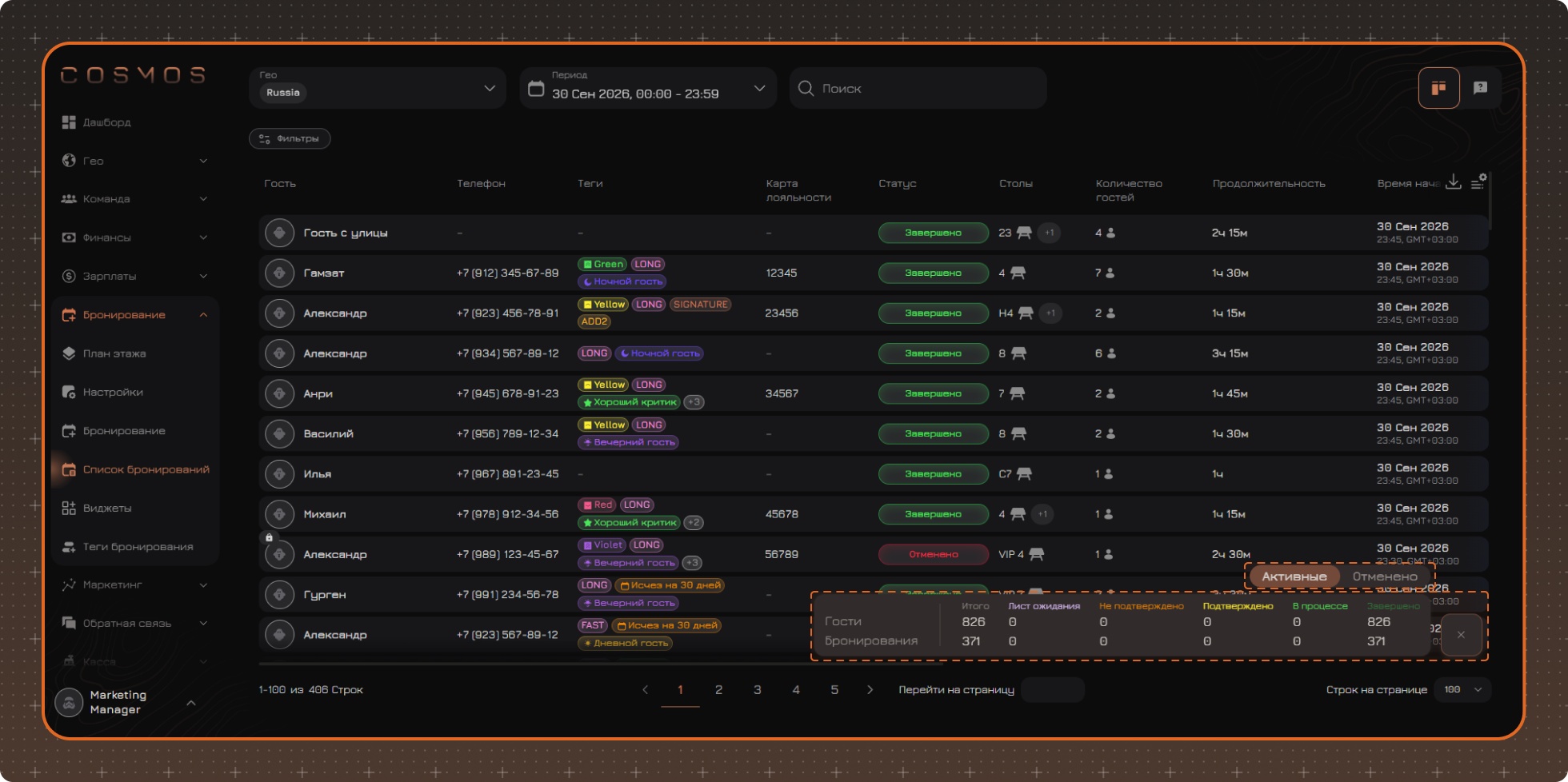
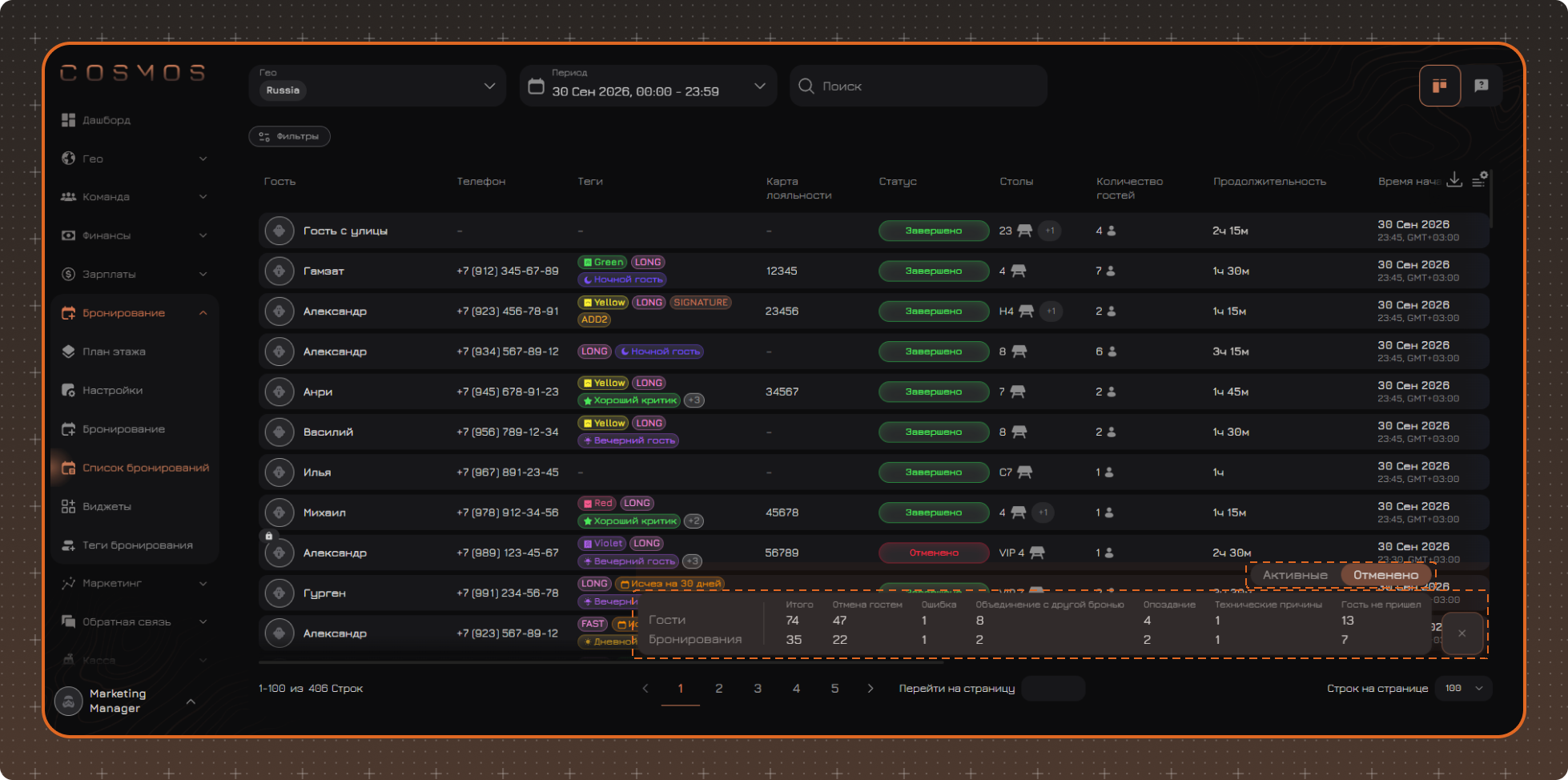
На вкладке Активные для гостей и бронирований отображаются общее количество и количество в каждом статусе: Лист ожидания, Не подтверждено, Подтверждено, В процессе, Завершено.
На вкладке Отменено данные распределены по причинам отмены. Отображаются только те причины, по которым есть отмененные бронирования. В колонке Итого отображается общее количество отмененных бронирований.
В строке Гости указано количество гостей в бронированиях, а в строке Бронирования — количество бронирований.
Настройки таблицы
Для изменения набора отображаемых колонок нажмите кнопку настройки таблицы в правом верхнем углу.
В открывшейся панели можно:
✔ Выбрать отображаемые колонки
✔ Изменить порядок колонок — перетащите колонку в списке за значок слева от ее названия
✔ Закрепить нужные колонки — нажмите на значок булавки справа от названия колонки. Закрепленные колонки перемещаются в начало таблицы
✔ Вернуть настройки по умолчанию с помощью команды Сбросить к начальным значениям
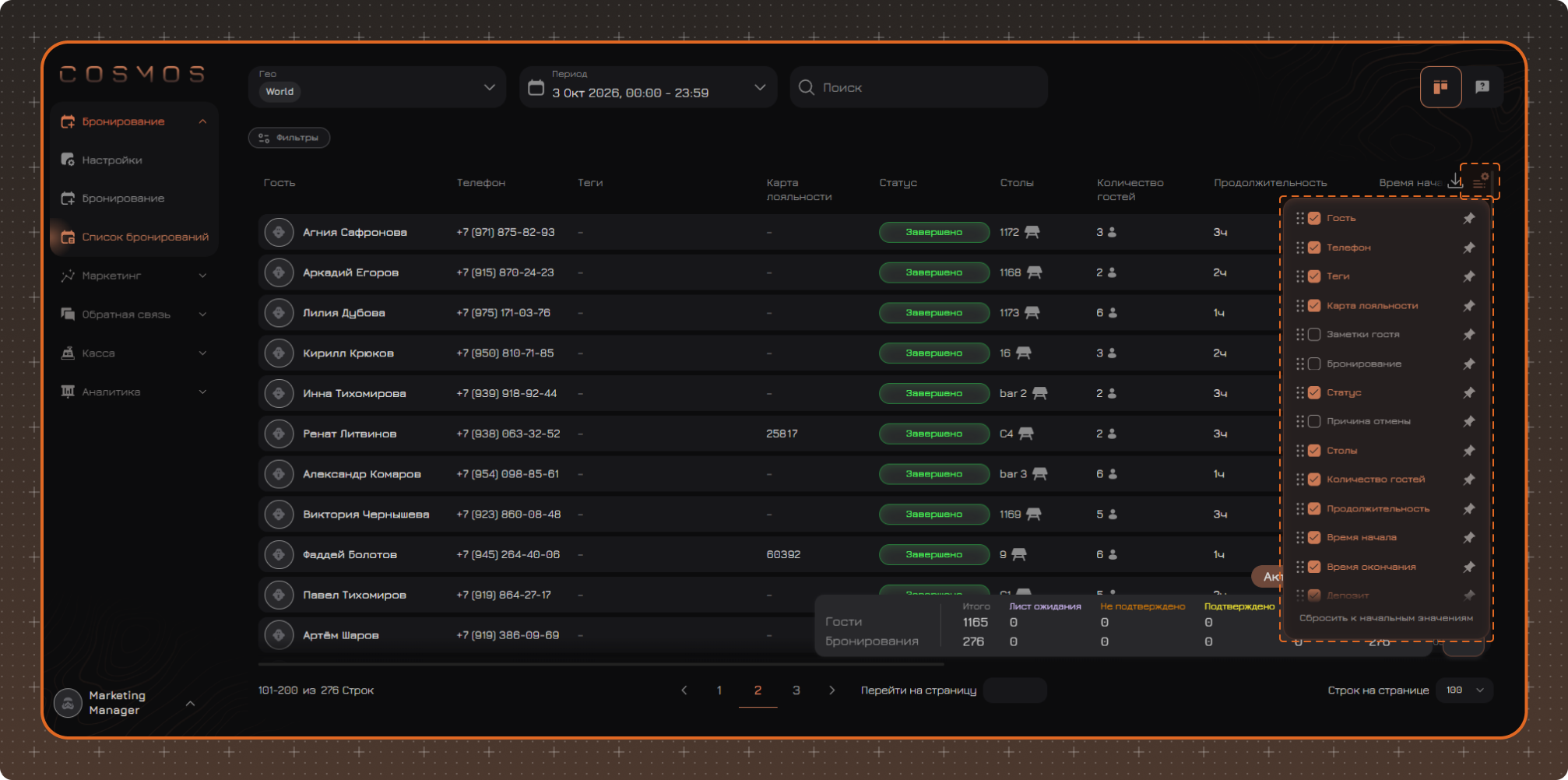
По умолчанию в таблице отображаются следующие колонки:
- Гость
- Телефон
- Теги — теги гостя
- Карта лояльности
- Статус
- Столы
- Количество гостей
- Продолжительность
- Время начала
- Время окончания
- Депозит — сумма депозита по бронированию
- Теги бронирования — теги, присвоенные бронированию. Подробнее в статье Теги бронирований
- Заметки бронирования
- Обслужил — сотрудник, назначенный на бронирование
Дополнительно можно включить следующие колонки. При включении они отображаются в таблице в соответствии с порядком колонок в настройках:
- Заметки гостя
- Бронирование
- Причина отмены — заполняется только для отмененных бронирований
- Итого — общая сумма чеков, связанных с бронированием
- Источник бронирования
- Обновлено в
- Обновил
- Время создания
- Создал
Фильтры
Нажмите Фильтры, выберите поле в списке слева и отметьте нужные значения справа. Чтобы применить условия, нажмите Применить.
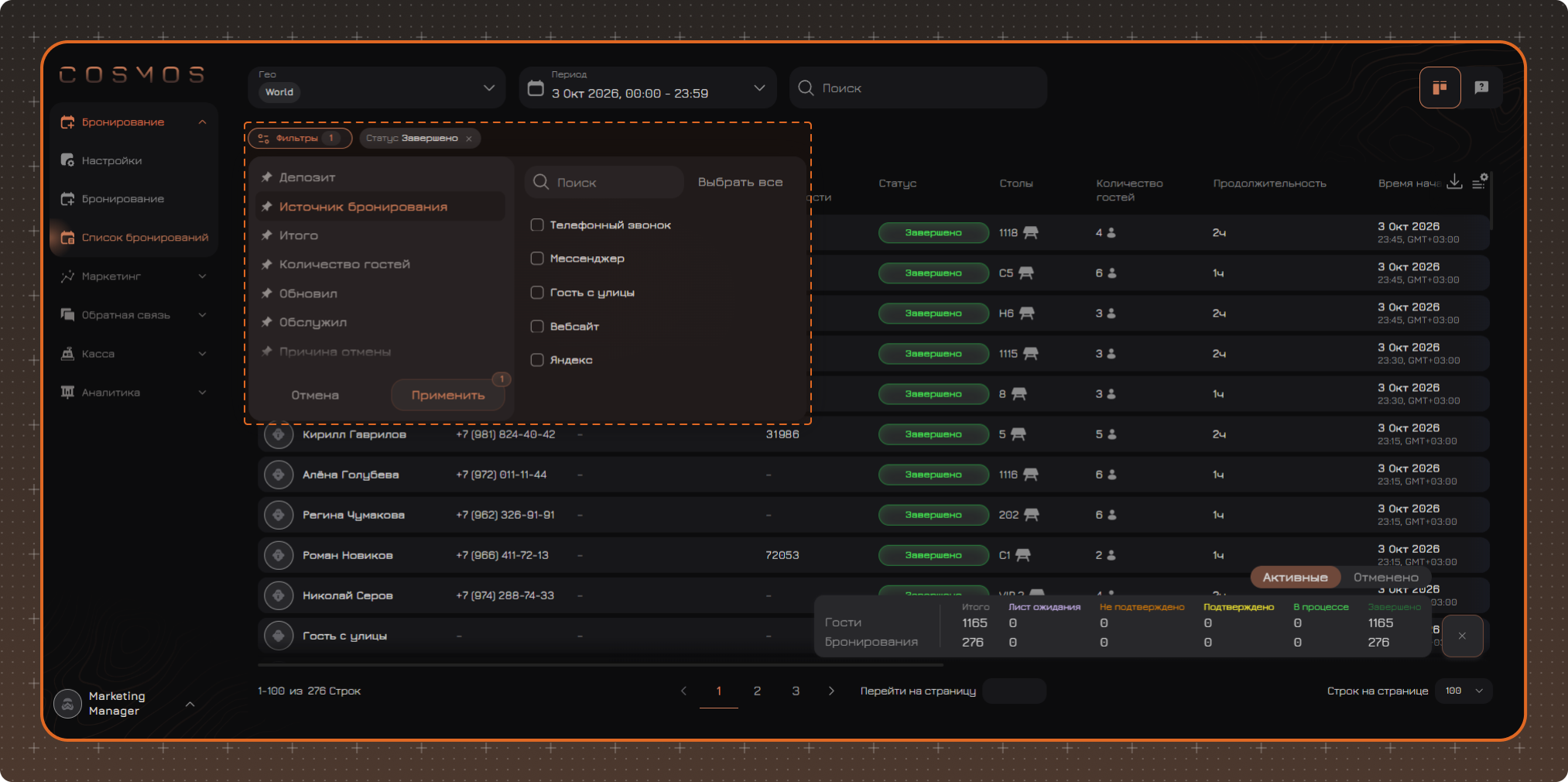
Примененные фильтры отображаются рядом с кнопкой Фильтры. Чтобы удалить фильтр, нажмите × рядом с его названием.
Экспорт
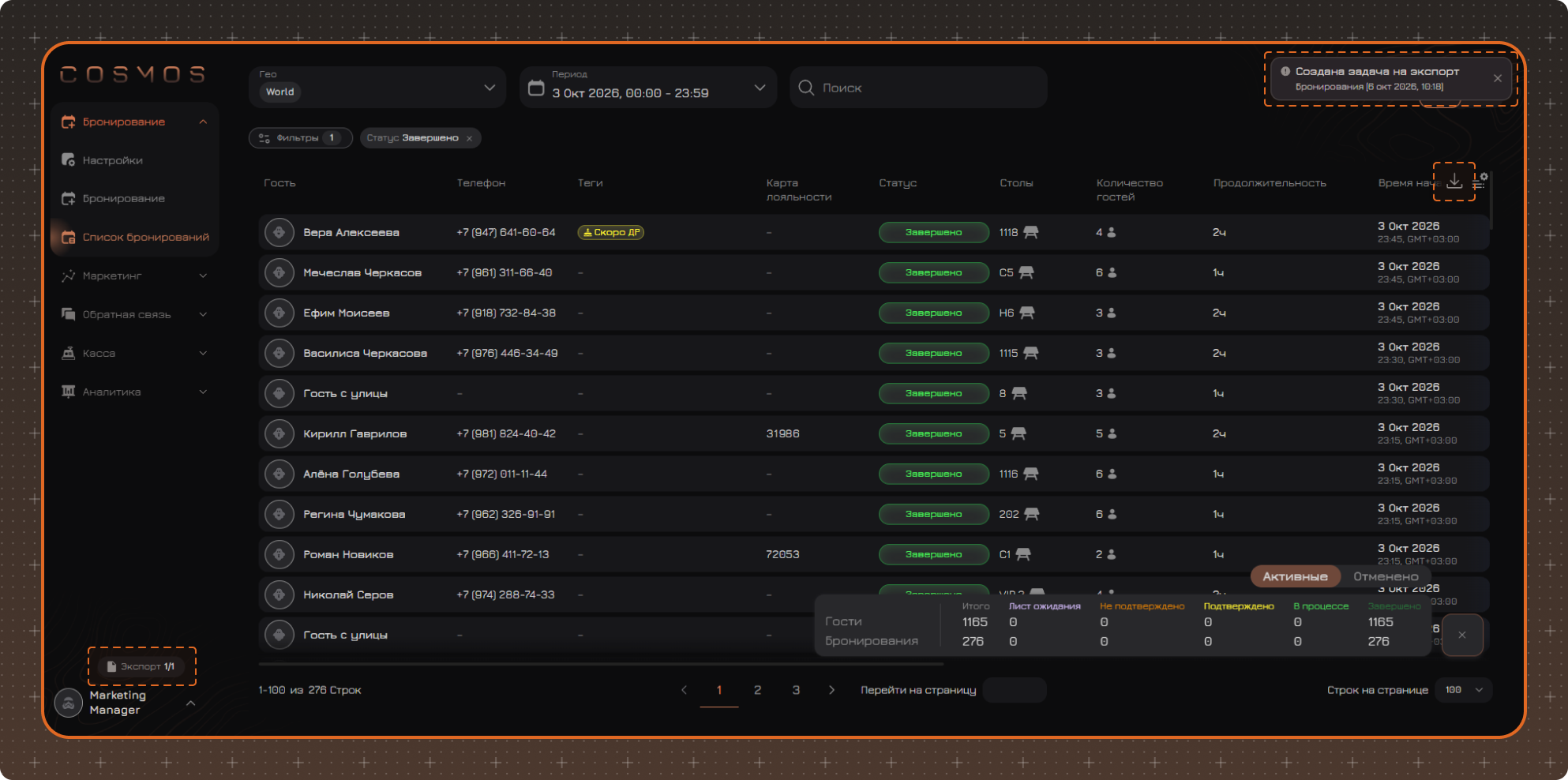
Чтобы выгрузить бронирования, нажмите значок скачивания в правом верхнем углу таблицы, рядом с кнопкой настройки таблицы.
После нажатия система создает задачу на экспорт. Когда файл готов, появляется уведомление Успешный экспорт с кнопкой Скачать. Готовый файл также доступен в разделе Экспорт в нижней части бокового меню. Файл доступен для скачивания в течение 24 часов.
В файл попадают все бронирования, соответствующие выбранным геолокации, периоду и фильтрам, со всех страниц таблицы. Экспортируются только колонки, включенные в настройках таблицы. Файл выгружается в формате CSV.
Экспорт доступен только в списке бронирований. В списке заявок кнопки экспорта нет.