

Создание и редактирование Автотегов
Настройка автоматической сегментации гостей
Создание автотега
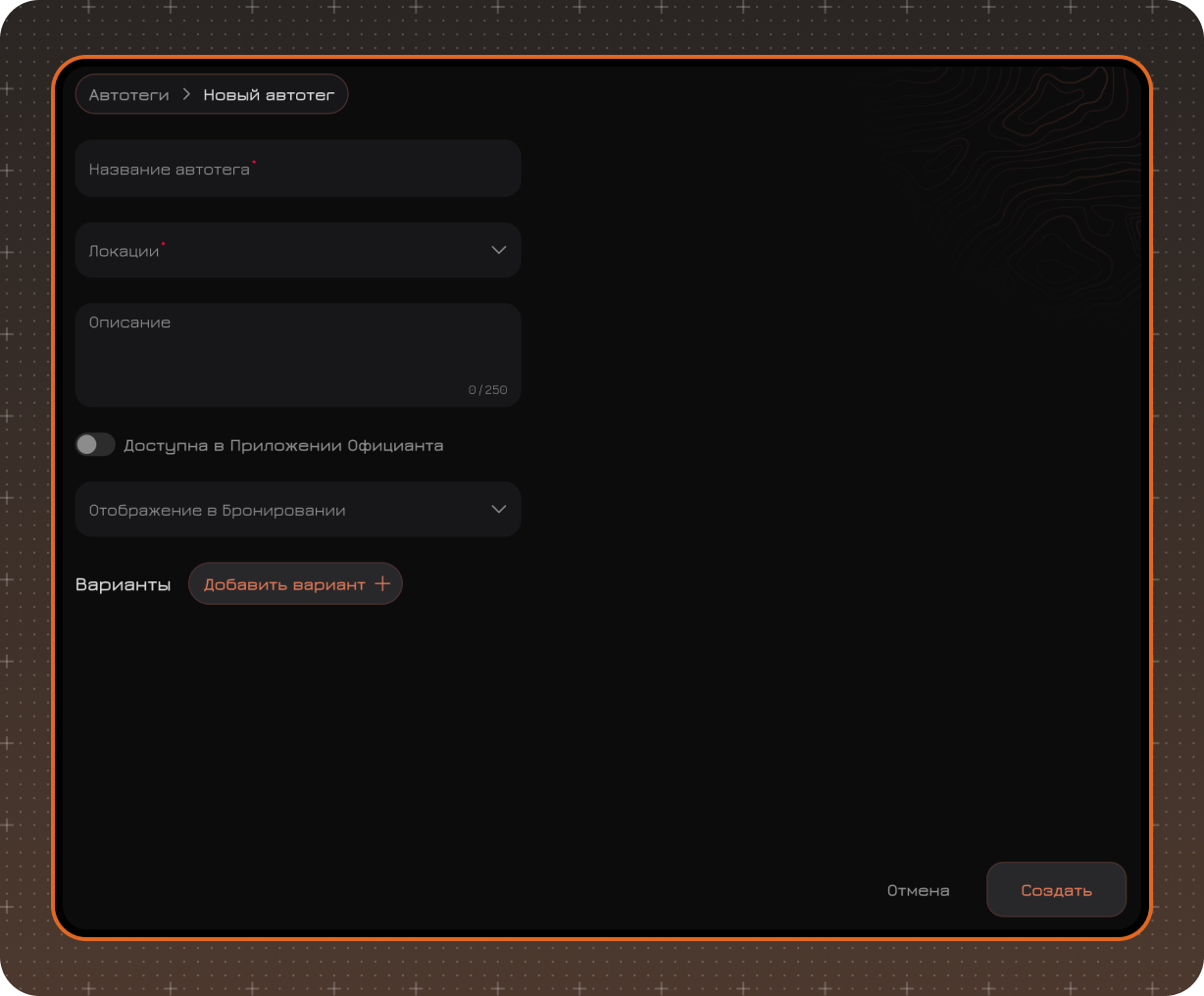
- Откройте список автотегов
- Нажмите
Создать - Заполните все необходимые поля
- Добавьте варианты автотега, нажав
Добавить вариант - Заполните необходимые параметры варианта автотега (инструкция по созданию варианта ниже)
- Проверьте порядок вариантов: при пересечении правил система использует их приоритет
- Нажмите
Создать
Поля автотега
- Название
- Локации
- Описание
- Доступность в Приложении Официанта
- Отображение в Бронировании — определяет, где автотег будет виден в модуле бронирований. Профиль гостя, временной слот, Стол, Виджет звонков, Подсказка о госте, Список бронирований, Список гостей в бронированиях.
Создание варианта автотега
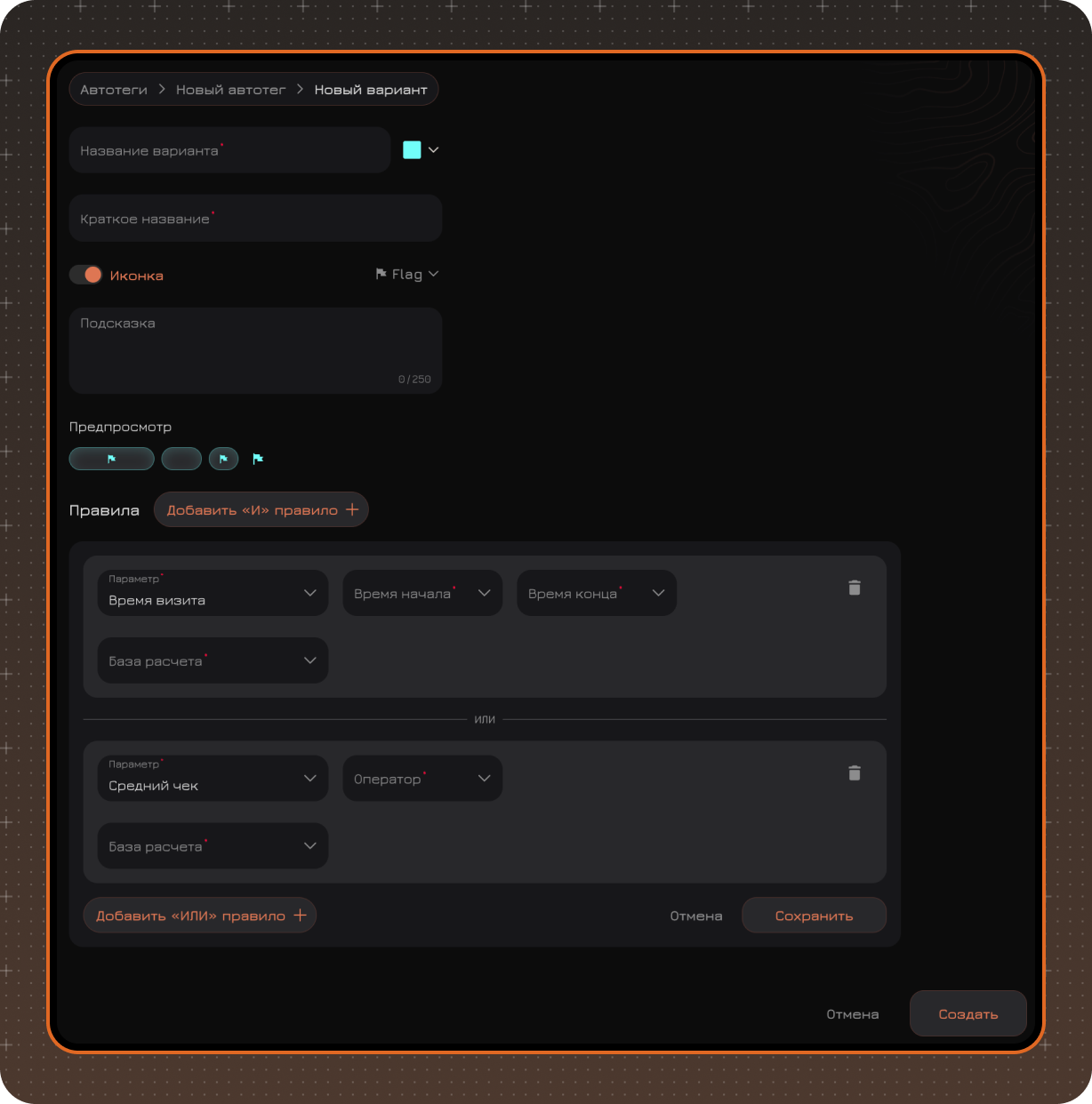
Поля варианта
- Название
- Цвет
- Краткое название — используется в компактных интерфейсах.
- Иконка
- Текст подсказки — текст, который отображается при наведении на тег.
- Правила — условия, по которым система определяет, подходит ли вариант гостю.
Настройка правил варианта
Правило определяет, при каких условиях гость получает вариант автотега. Набор полей в правиле зависит от выбранного параметра.
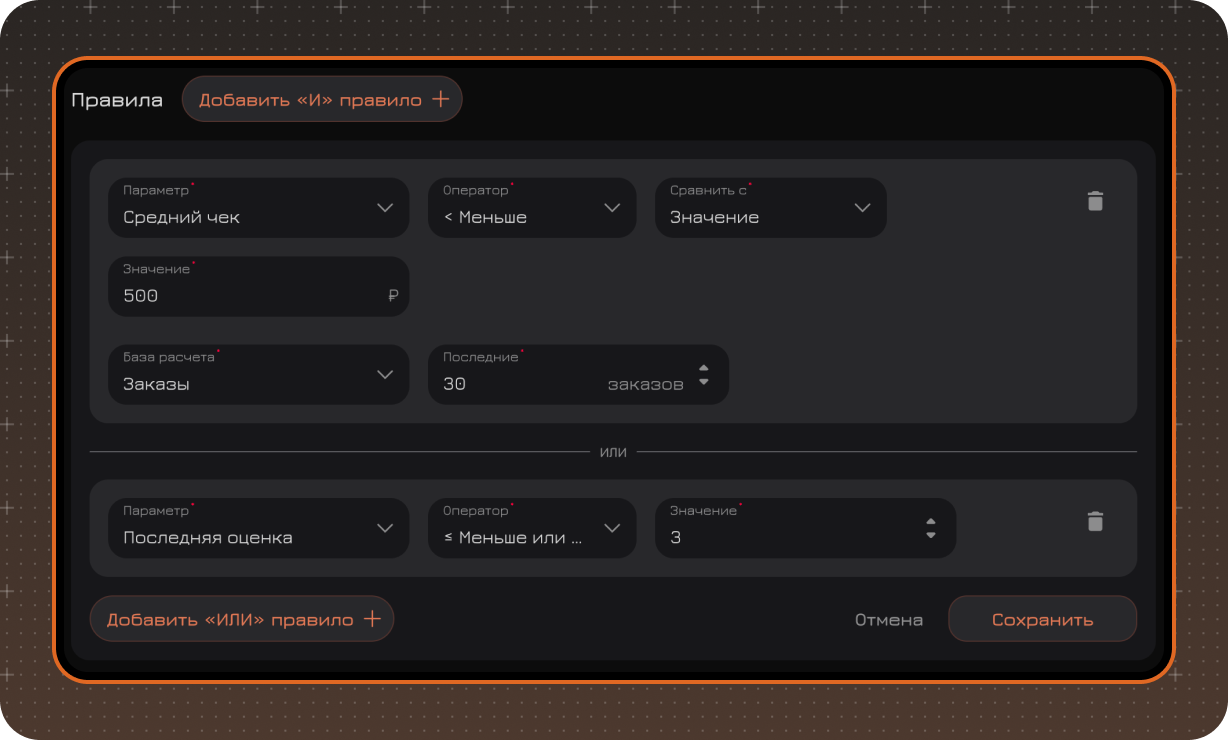
Обычно правило состоит из следующих элементов:
- Параметр — показатель, который система рассчитывает для гостя.
- Оператор — способ сравнения рассчитанного значения.
- Сравнить с — значение, период, время или среднее значение по базе гостей.
- Математическая операция — дополнительное изменение значения сравнения, если оно поддерживается параметром.
- База расчета — период, последние заказы или все время, если параметр поддерживает выбор базы.
- Горизонт расчета — количество дней или заказов, которые должны участвовать в расчете.
Правила И и ИЛИ
Правила можно объединять в логические группы.
- Внутри одного блока несколько условий объединяются через ИЛИ: достаточно выполнения одного из них.
- Несколько таких блоков объединяются между собой через И: должны выполниться все блоки.
Например, структура
(Условие A ИЛИ Условие B) И (Условие C ИЛИ Условие D)
подойдет гостю только тогда, когда выполнено хотя бы одно условие из первой группы и хотя бы одно условие из второй группы.
Доступные параметры
Визиты и чеки
- Время визита — анализирует время визитов гостя и позволяет проверить попадание в заданный диапазон времени суток.
- Дата последнего визита — использует дату самого позднего подходящего чека.
- Среднее время визита — рассчитывает среднюю продолжительность подходящих визитов.
- Средний чек — рассчитывает среднюю сумму подходящих чеков.
- Средний чек в час — сравнивает сумму чеков с общей продолжительностью визитов.
- Средний чек на гостя — учитывает сумму чека и количество гостей в чеке.
- Средний чек на гостя в час — учитывает сумму чека, количество гостей и продолжительность визита.
- Сумма последнего заказа — использует сумму самого позднего подходящего чека.
- Сумма трат — суммирует сумму подходящих чеков в выбранной базе.
- Количество чеков — считает количество подходящих чеков в выбранной базе.
Покупки
- Купленные продукты — проверяет, какие продукты или категории покупал гость и сколько раз они встречались в выбранной базе.
Оценки и бронирования
- Средняя оценка — рассчитывает среднее значение подходящих оценок гостя за период.
- Последняя оценка — использует последнюю подходящую оценку гостя.
- Процент отмененных бронирований — рассчитывает долю бронирований со статусом
Отмененот общего количества бронирований за период.
Данные гостя
- День рождения — позволяет сравнивать дату рождения с текущей датой, например находить гостей, у которых день рождения наступит в ближайшие
Nдней.
Изменение приоритета вариантов
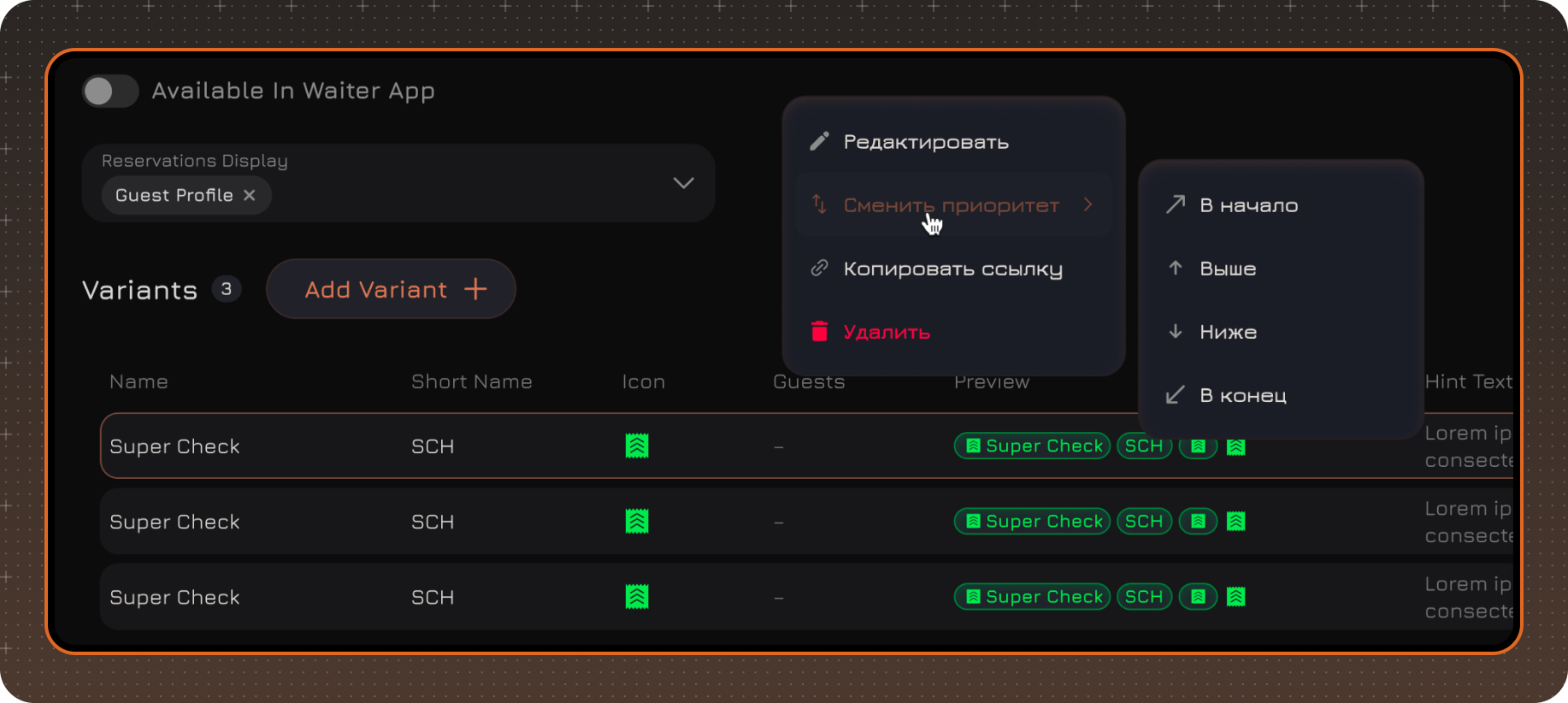
Приоритет варианта используется для разрешения конфликтов. Если один гость одновременно соответствует нескольким вариантам, будет присвоен вариант с самым высоким приоритетом, то есть с наименьшим числом.
После создания приоритет можно изменить через контекстное меню списка вариантов.
Удаление варианта
При удалении варианта система отобразит количество гостей, у которых данный тег удалится.
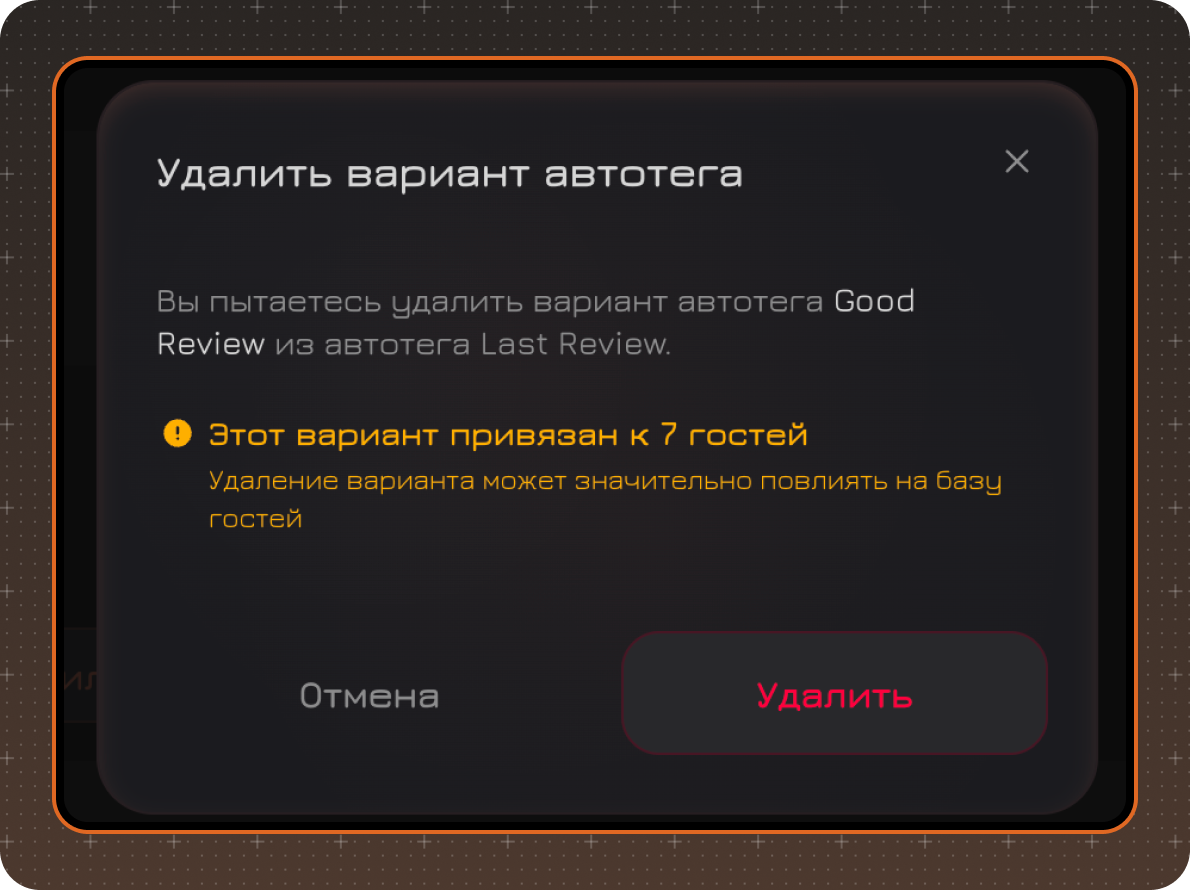
Если удалить все варианты и попытаться сохранить автотег, система не позволит продолжить, пока не будет добавлен хотя бы один вариант.
Сохранение и автоматический пересчет
После создания или изменения автотега COSMOS пересчитывает варианты автоматически в фоновом режиме. Пересчет также запускается по расписанию.
Для каждого автотега система:
- Выбирает гостей, которых нужно проверить.
- Рассчитывает параметры по настроенным правилам.
- Проверяет варианты автотега по приоритету.
- Присваивает первый подходящий вариант.
- Обновляет данные гостей.
Если данных для расчета нет, параметр не рассчитывается. Ранее присвоенный вариант этого автотега удаляется, и гость остается без варианта до появления подходящих данных.
Для деактивированных гостей расчет не выполняется и новые автотеги не присваиваются. Если гость был деактивирован после присвоения варианта, дальнейший расчет для него прекращается.
Редактирование автотега
Для редактирования доступны все поля.
Чтобы изменить существующий автотег:
- Откройте список автотегов.
- Откройте нужный автотег.
- Измените общие настройки или откройте нужный вариант.
- При необходимости добавьте, отредактируйте или удалите варианты.
- Нажмите
Сохранить.
После сохранения система запускает новый пересчет. Пока он выполняется, количество гостей у вариантов может обновляться не сразу.
На странице автотега также доступны данные об авторе и истории изменений.
Дублирование автотега
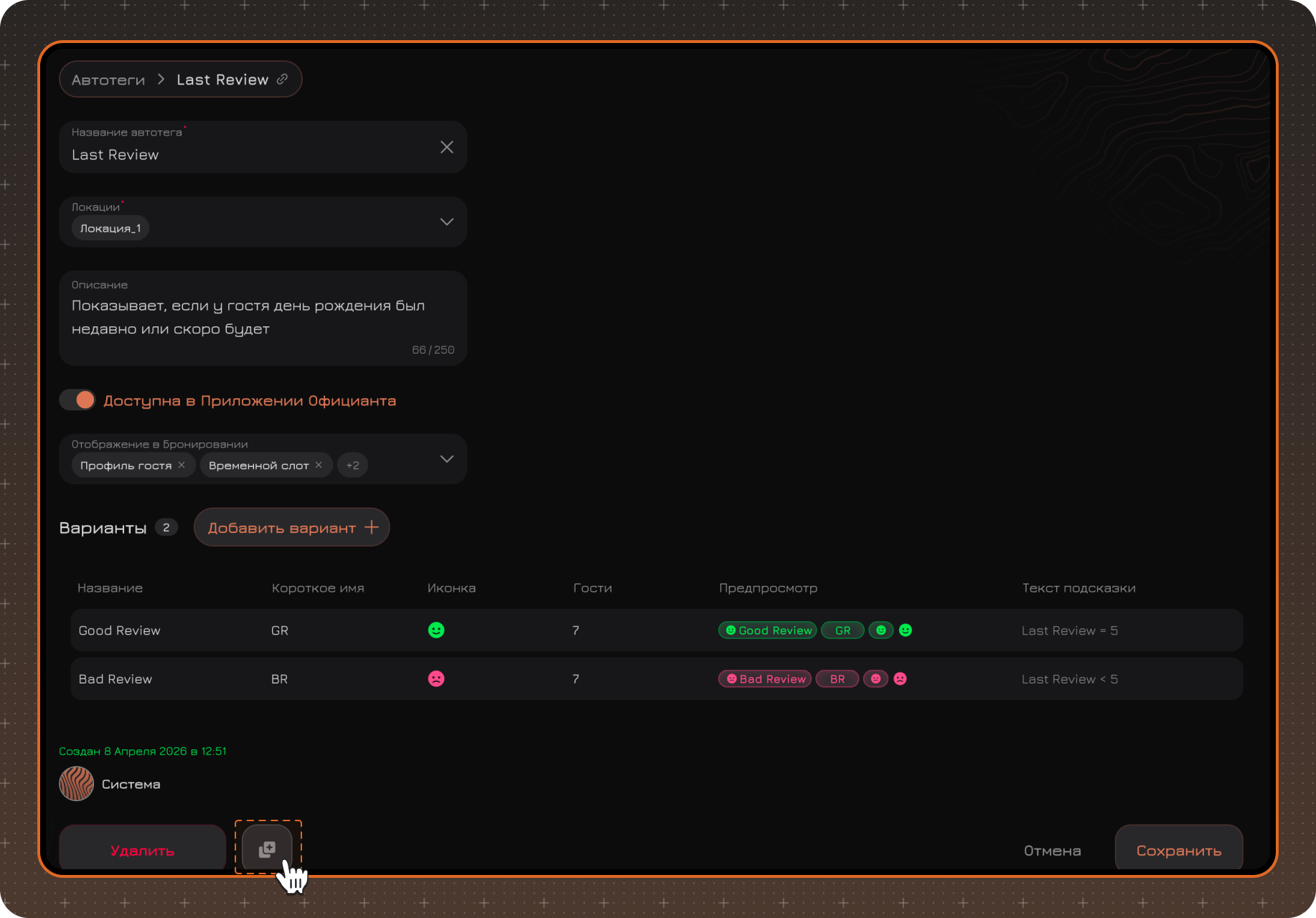
Дублирование позволяет создать новый автотег на основе существующего.
- Откройте контекстное меню нужного автотега.
- Выберите действие дублирования.
- Система откроет форму создания и заполнит ее данными исходного автотега.
- Проверьте название, локации, варианты и правила.
- Внесите необходимые изменения.
- Нажмите
Сохранить.
Название копии формируется системой автоматически и может быть изменено перед сохранением.
Удаление автотега
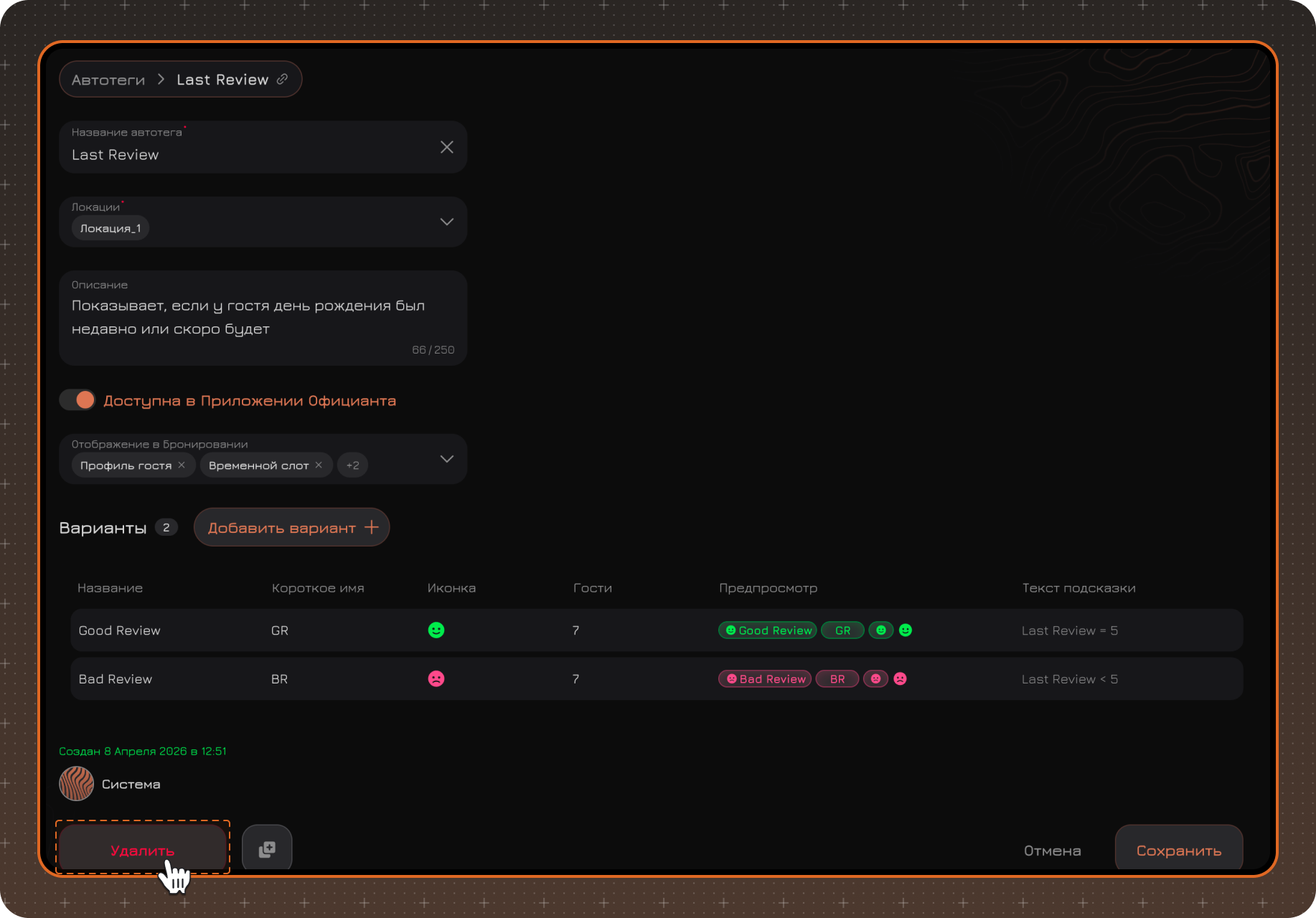
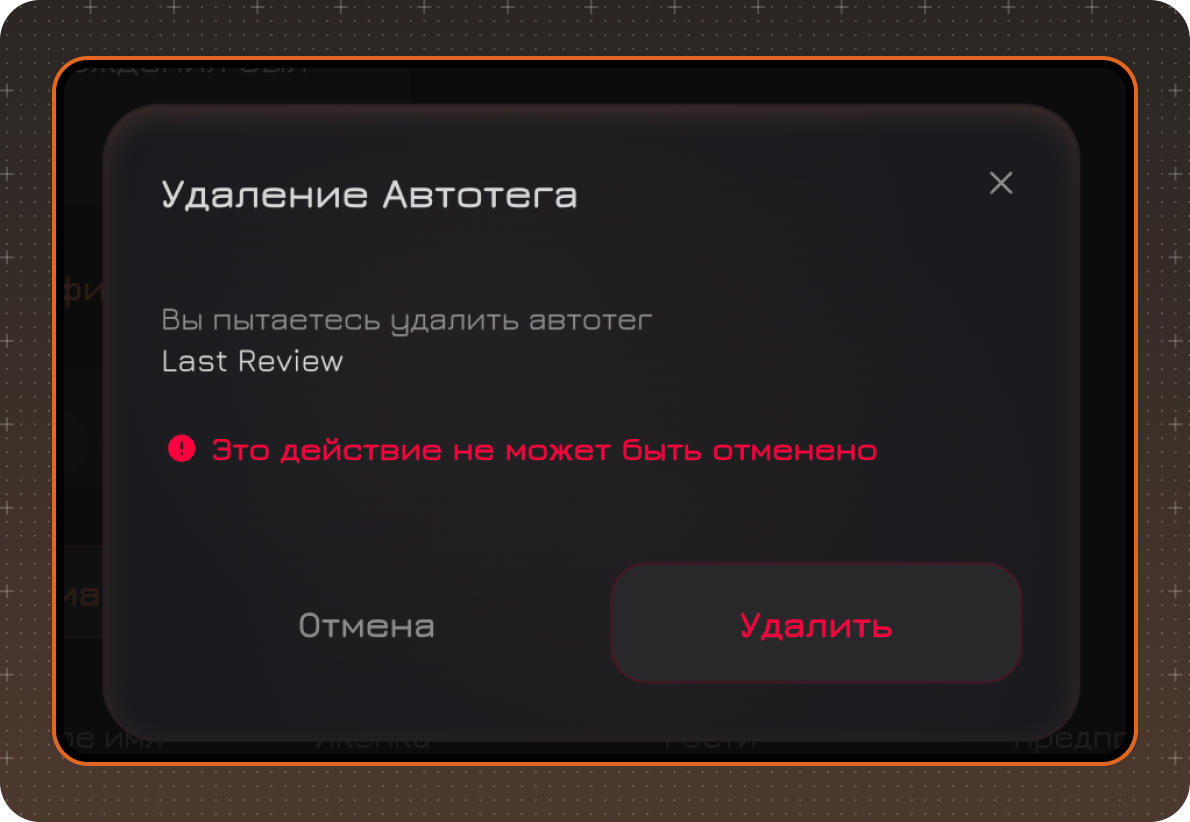
Чтобы удалить автотег:
- Откройте список автотегов или страницу нужного автотега.
- Выберите действие удаления.
- Подтвердите действие в модальном окне.
После удаления автотег исчезает у всех гостей.
Если автотег используется в активном сегменте или в сегменте, который участвует в рассылке, система предупреждает об этом перед удалением и показывает количество связанных сегментов.