

Ответы и работа с ответами
Просмотр, фильтрация, ручное добавление и удаление ответов на опросы.
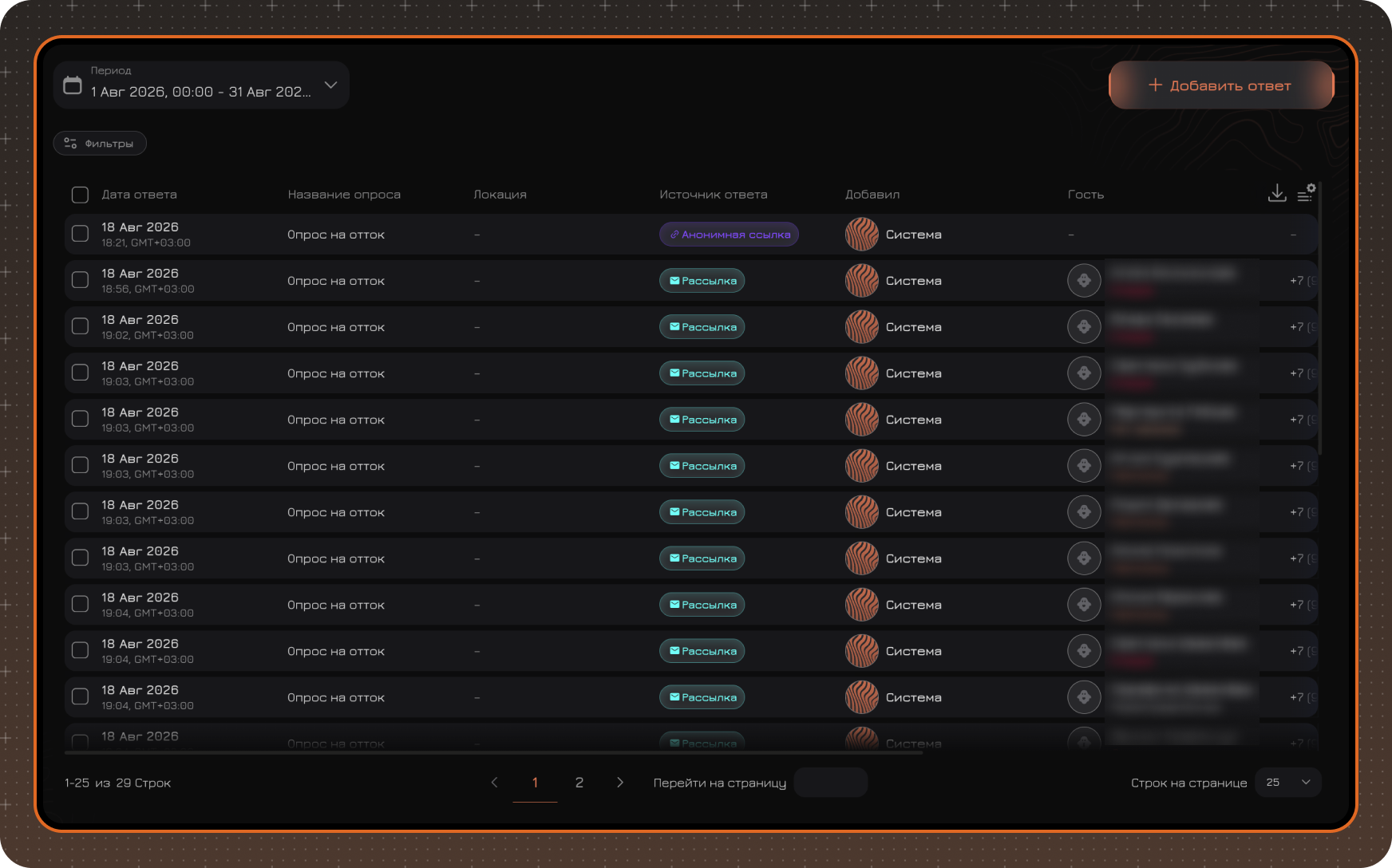
Раздел Ответы используется для просмотра и анализа результатов опросов. Ответы можно открыть внутри конкретного опроса или в общей таблице по всем доступным опросам.
- Внутри опроса отображаются только ответы по этому опросу.
- В общей таблице Ответы отображаются ответы по всем доступным вам опросам.
Настройки таблицы
Для изменения набора отображаемых колонок нажмите кнопку настройки таблицы в правом верхнем углу.
В открывшейся панели можно:
✔ Выбрать отображаемые колонки
✔ Изменить порядок колонок — перетащите колонку в списке за значок слева от ее названия
✔ Закрепить нужные колонки — нажмите на значок булавки справа от названия колонки. Закрепленные колонки перемещаются в начало таблицы
✔ Вернуть настройки по умолчанию с помощью команды Сбросить к начальным значениям
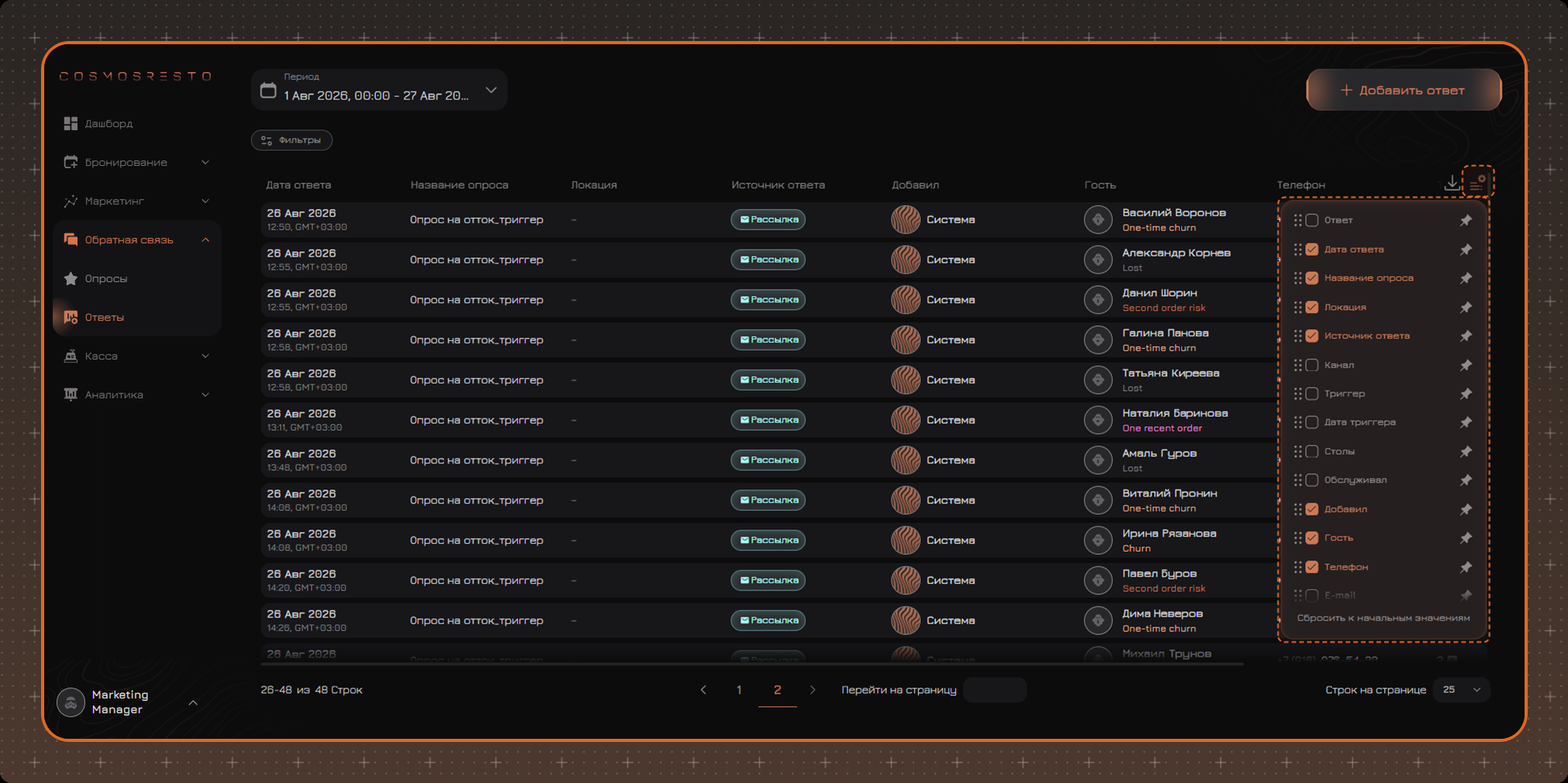
По умолчанию в таблице отображаются следующие колонки:
- Дата ответа — дата и время отправки ответа респондентом.
- Название опроса
- Локация — локация, связанная с ответом. Автоматически определяется для ответов из автоматической рассылки по триггеру
Закрытый чек; в остальных случаях может отсутствовать. - Источник ответа — показывает, как ответ попал в систему:
Рассылка,Публичная ссылкаилиВведен вручную. - Добавил — для ручного ответа показывает сотрудника, который внес данные.
- Гость
- Телефон
- Текстовые ответы — количество текстовых комментариев в ответе, включая текст в поле
Свой вариант. - Оценки — оценки, оставленные в вопросах типа
Оценка(отмечены звездой) иNPS(отмечены смайликом). Цвет значка зависит от значения оценки по шкале вопроса.
Дополнительно можно включить следующие колонки. При включении они отображаются в таблице в соответствии с порядком колонок в настройках:
- Ответ
- Канал — канал доставки, если опрос отправлялся через рассылку. Для публичной ссылки и ручного ввода поле может быть пустым.
- Триггер — событие, после которого была отправлена рассылка.
- Дата триггера — дата и время события.
- Столы — столы, связанные с событием.
- Обслуживал — сотрудники, обслуживавшие гостя.
- Пол
- Дата рождения
- Любимая локация
- Последний визит
- Всего денег
- Всего чеков
- Последний чек
- Средний чек
- Средний чек в час
- Карта лояльности
- Скидка
- Дата регистрации в программе лояльности
- Устройство — Мобильный или Десктоп, в зависимости от устройства, с которого был отправлен ответ.
Фильтры ответов
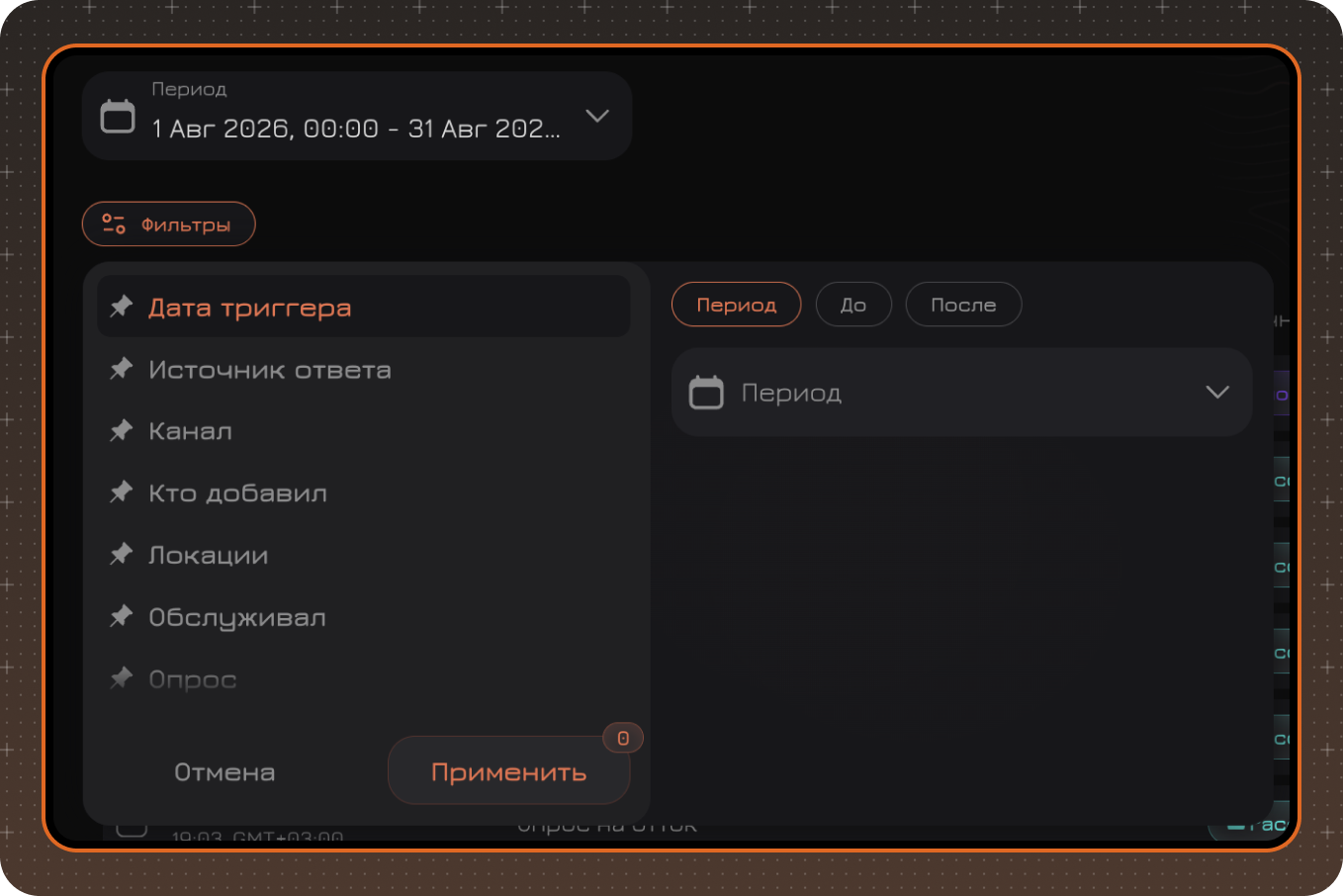
Период
Фильтр Период ограничивает ответы по дате их получения. Максимальная дата — текущий день.
В зависимости от доступных данных можно фильтровать ответы по следующим параметрам:
- Дата триггера
- Источник ответа
- Канал
- Кто добавил — сотрудник, добавивший ручной ответ, или система;
- Обслуживал — сотрудник, связанный с событием;
- Оценки — значение оценки, включая
NPS, с условием сравнения (≥,>,≤,<,=,≠) или диапазон значений; если в одном ответе несколько оценок, достаточно совпадения хотя бы одной; - Столы
- Есть текстовые ответы
- Устройство
В общей таблице дополнительно доступны:
- Локации — включая вариант
Без локации; - Опрос — фильтр по названию опроса. В список включаются опубликованные и снятые с публикации опросы; черновики не отображаются.
Просмотр ответа
Чтобы открыть подробную информацию, нажмите на строку ответа.
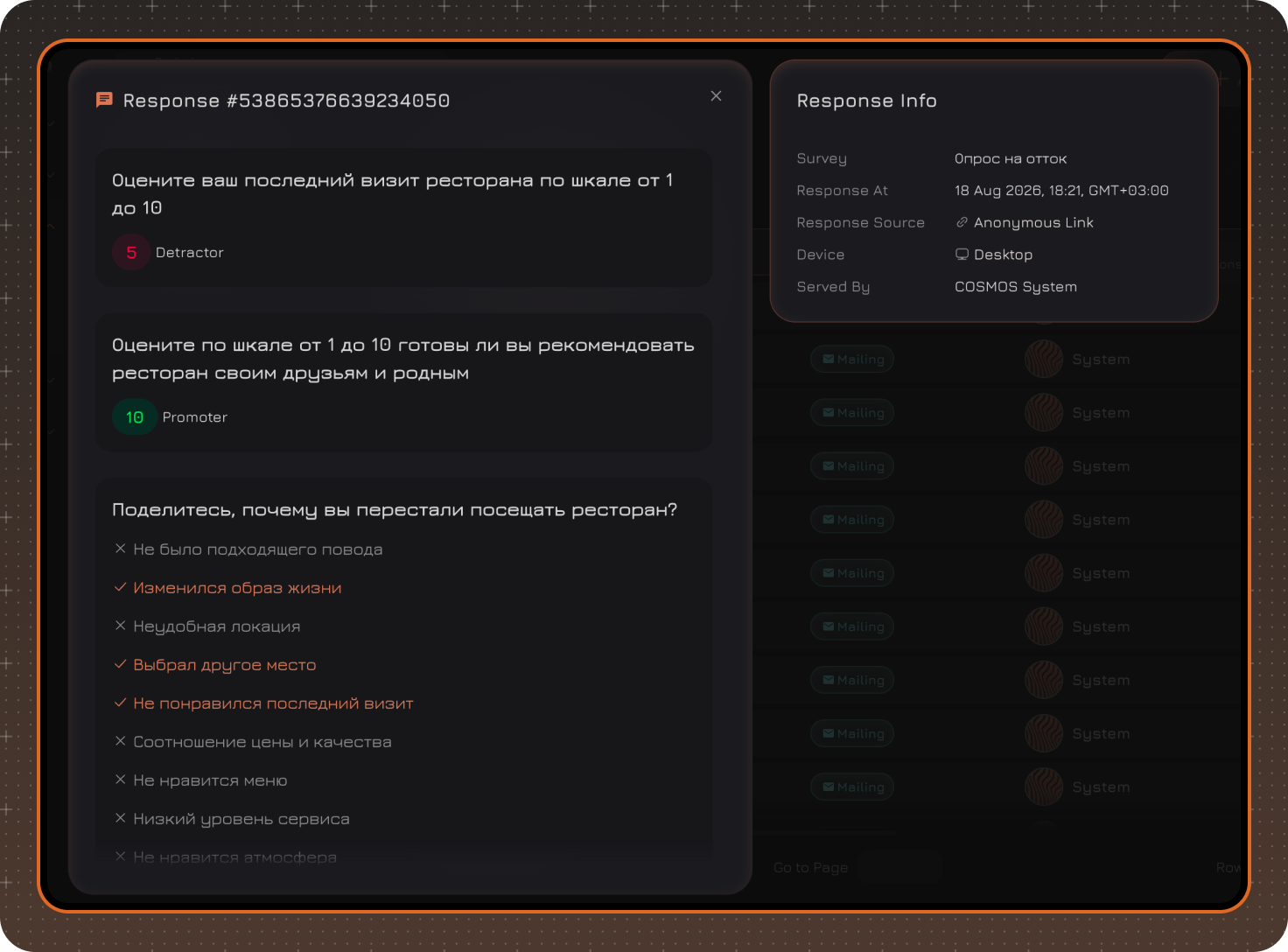
В окне деталей могут отображаться:
- Номер ответа;
- Гость и его телефон;
- Локация;
- Название опроса;
- Дата и время ответа;
- Источник ответа;
- Сотрудник, добавивший ручной ответ;
- Устройство;
- Номер чека, если ответ связан с чеком;
- Столы;
- Обслуживавшие сотрудники;
- Ответы на вопросы опроса.
Добавление ответа вручную
Ручное добавление используется, когда сотрудник проводит опрос от имени гостя, например по телефону.
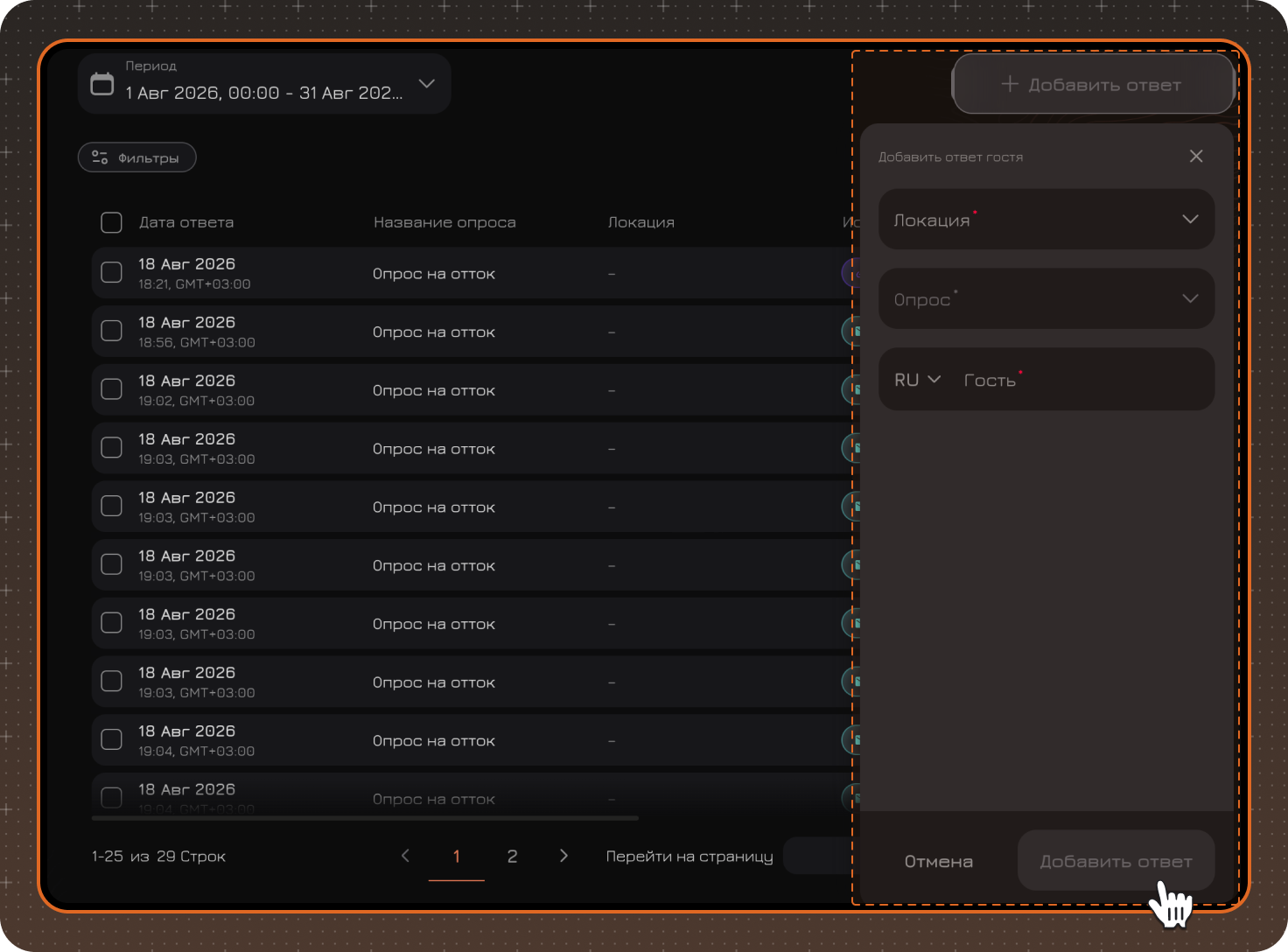
- Откройте общую таблицу Ответы.
- Нажмите
Добавить ответ. - Выберите Локацию. В списке отображаются доступные вам локации.
- Выберите Опрос. До выбора локации это поле недоступно. В списке отображаются только опубликованные опросы для выбранной локации.
- Введите основной номер телефона гостя.
- Нажмите
Добавить ответ. - Если активный профиль гостя найден, система откроет выбранный опрос.
- Заполните опрос от имени гостя и отправьте ответы.
После отправки система создаст новый ответ и свяжет его с выбранными локацией, опросом и гостем. Для такого ответа устанавливается источник Введен вручную.
Удаление ответа
Удалить ответы можно двумя способами:
- отметьте один или несколько ответов флажками слева и нажмите Удалить на плашке, которая появится над таблицей справа;
- нажмите правой кнопкой мыши на строку ответа и выберите Удалить.
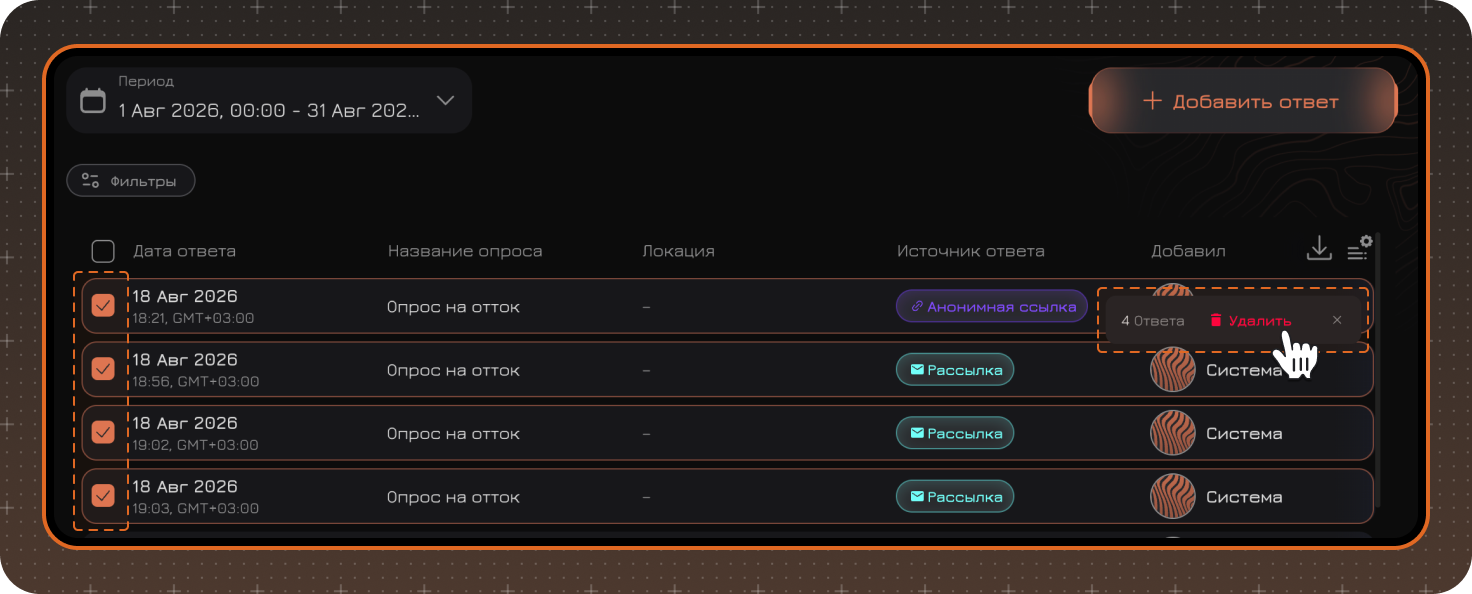
Подтвердите удаление в окне подтверждения.
После удаления ответ получает системный статус Deleted и больше не используется в рабочих данных.
Система также уменьшает количество ответов у опроса и пересчитывает связанные показатели гостя, автотеги и сегменты.