

Проверка связи с CosmosResto
Как на компьютере с Windows или Mac проверить, пропадает ли связь с сервером CosmosResto, и какие данные отправить в поддержку.
Если CosmosResto не загружается в одном заведении, а в других работает, скорее всего, пропадает связь между сетью заведения и сервером CosmosResto. Найти, где именно она пропадает, можно только по замерам, сделанным во время сбоя: когда связь в порядке, замер ничего не покажет.
Замеры выполняются на компьютере, подключенном к сети заведения (Wi-Fi или кабель). VPN должен быть выключен. Подготовку достаточно выполнить один раз, заранее.
Подготовка
Для установки требуется пароль учетной записи Mac с правами администратора. Подготовка занимает 10-15 минут.
- Откройте Терминал: Cmd+Пробел, введите Терминал и нажмите Enter.
- Проверьте, установлен ли Homebrew: введите
brew --versionи нажмите Enter. Если появится ответcommand not found, установите Homebrew командой:
/bin/bash -c "$(curl -fsSL https://raw.githubusercontent.com/Homebrew/install/HEAD/install.sh)"
- Введите пароль от Mac и нажмите Enter. Символы пароля при вводе не отображаются. По окончании установки выполните команды из блока Next steps и откройте Терминал заново.
- Установите программу замера:
brew install mtr
- Выполните пробный замер (около 10 секунд):
sudo mtr -n -c 10 --report 90.156.225.205
Подготовка завершена, если появилась таблица и ее последняя строка - 90.156.225.205. Сделайте скриншот таблицы: с ним поддержка сравнит замер во время сбоя.
Если появилось сообщение not in the sudoers file, у учетной записи нет прав администратора. Если в первой строке таблицы время больше 40 мс, включен VPN или используется интернет с телефона.
Замеры во время сбоя
Запустите оба замера одновременно, в двух окнах Терминала. Новое окно открывается сочетанием Cmd+N.
- В первом окне выполните команду и дождитесь окончания замера (около 5 минут):
sudo mtr -n -c 300 --report 90.156.225.205
- Во втором окне выполните команду:
sudo mtr --tcp -P 443 -n -c 300 --report 90.156.225.205
- Когда замеры закончатся, сделайте скриншоты обеих таблиц целиком: Cmd+Shift+3. Файлы появятся на рабочем столе.
Подготовка
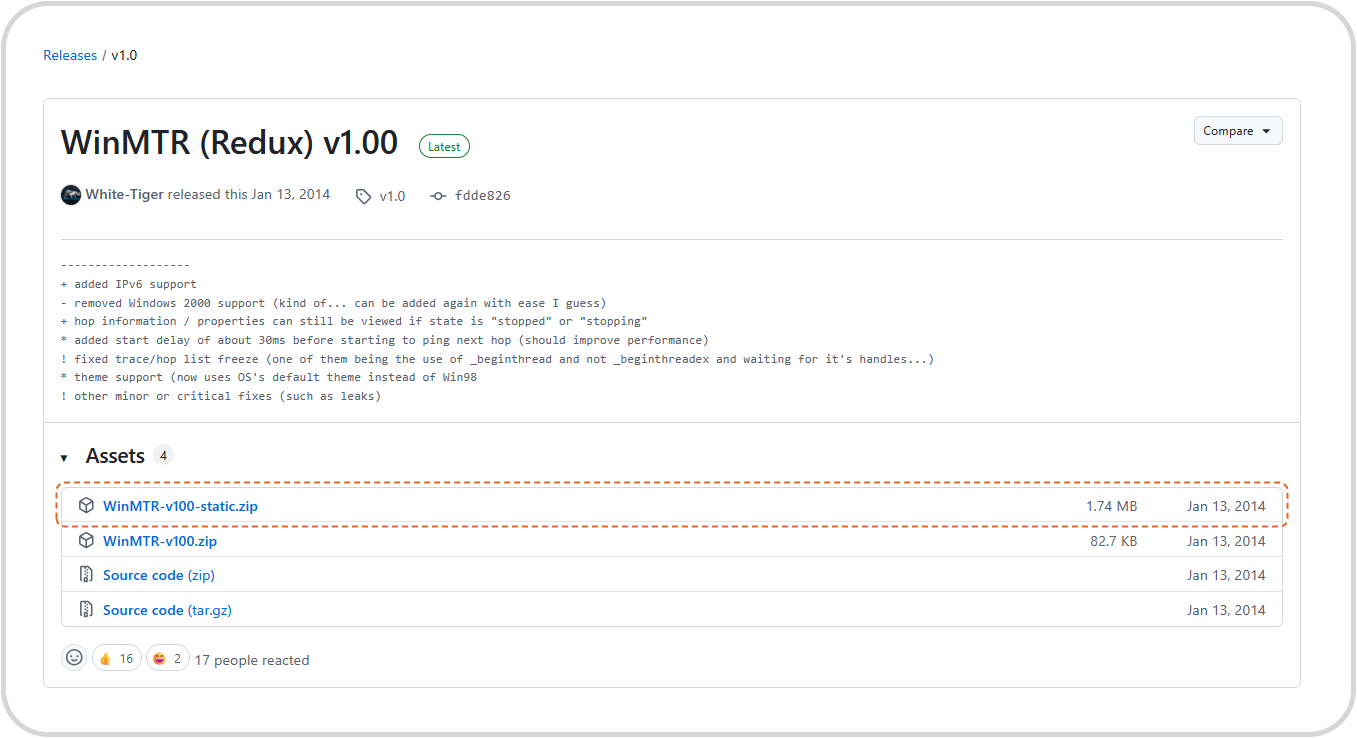
- Скачайте архив WinMTR-v100-static.zip со страницы WinMTR на GitHub.
- Распакуйте архив в удобную папку, например в Загрузки. Устанавливать программу не требуется.
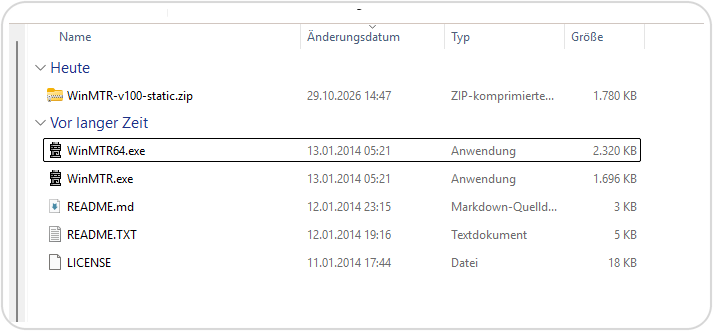
- Запустите файл WinMTR64.exe. Если появится окно Windows защитила ваш компьютер, нажмите Подробнее, затем Выполнить в любом случае.
Пробная проверка подключения
Проверка подключения 5 минут подряд, раз в секунду подключается к серверу CosmosResto и показывает, сколько раз связи не было. Пробная проверка нужна, чтобы заранее убедиться, что на этом компьютере проверка работает правильно. Выполните ее, пока CosmosResto работает нормально.
- Нажмите Пуск, введите PowerShell и откройте Windows PowerShell.
- Вставьте команду и нажмите Enter:
$ok=0;$fail=0;"Проверка началась, займет 5 минут";for($i=1;$i -le 300;$i++){$c=New-Object Net.Sockets.TcpClient;try{if($c.ConnectAsync('90.156.225.205',443).Wait(3000)){$ok++}else{$fail++;"$(Get-Date -f HH:mm:ss) нет связи"}}catch{$fail++;"$(Get-Date -f HH:mm:ss) нет связи"};$c.Close();if($i % 60 -eq 0){"Проверено $i из 300"};sleep 1};"Готово $(Get-Date -f HH:mm:ss). Успешно: $ok из 300, без связи: $fail"
- Убедитесь, что появилась строка Проверка началась.
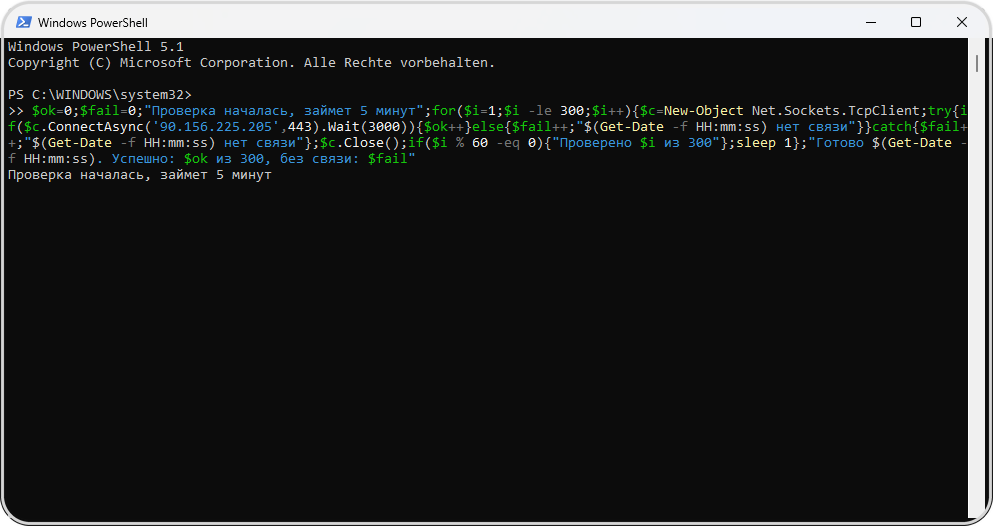
Если после вставки команды строка Проверка началась не появилась, нажмите Enter. Если и после этого ее нет, закройте PowerShell, откройте его заново и вставьте команду еще раз.
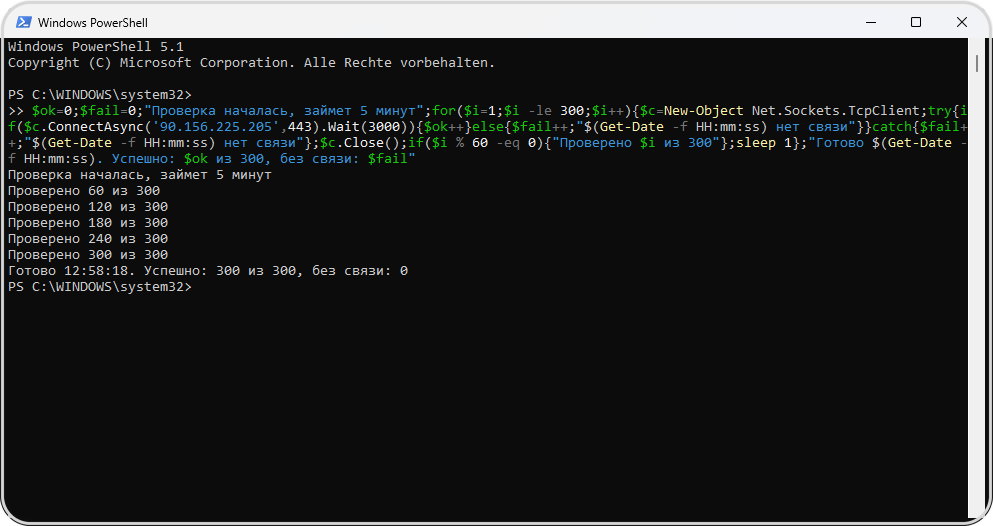
- Дождитесь строки Готово (около 5 минут). Раз в минуту появляется строка Проверено … из 300, между ними окно не меняется: проверка идет, нужно просто дождаться ее окончания. Каждая неудачная попытка выводится отдельной строкой со временем, например
15:12:04 нет связи.
Если в итоговой строке указано Успешно: 300 из 300, проверка на этом компьютере работает правильно и ее можно использовать во время сбоя.
- на компьютере установлена Windows 7 без обновлений;
- PowerShell или сетевые проверки ограничены настройками компьютера.
Для замеров используйте другой компьютер.
Замеры во время сбоя
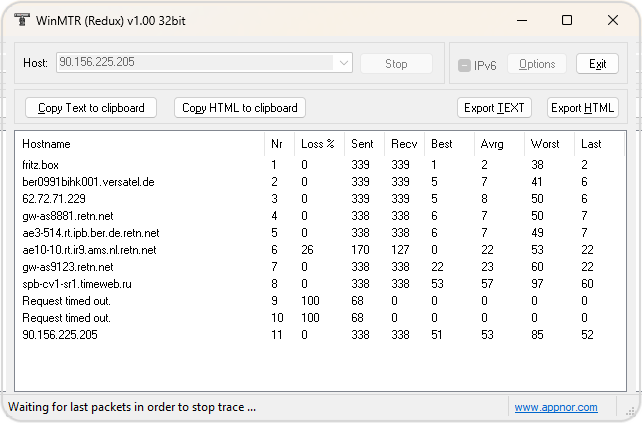
Запустите оба замера одновременно, в двух окнах. WinMTR дополнительно показывает путь от компьютера до сервера CosmosResto через промежуточные узлы: сеть заведения, провайдера, хостинг. По нему поддержка определяет, на каком участке пропадает связь.
- Откройте Windows PowerShell и запустите команду из раздела Пробная проверка подключения.
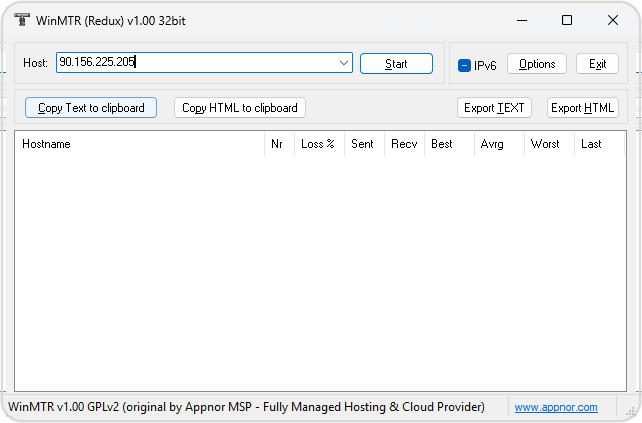
- Запустите WinMTR64.exe, в поле Host введите
90.156.225.205и нажмите Start.
- Через 5 минут, когда в PowerShell появится строка Готово, нажмите Stop в WinMTR и сделайте скриншоты обоих окон.
Что отправить в поддержку
- Время, когда начались проблемы.
- Скриншот экрана CosmosResto во время сбоя: адресная строка и часы должны быть видны.
- Скриншоты замеров.