

Подключение CARDPR & Passquare
Создание шаблона карты и формы регистрации гостей. Настройка специальных полей.
CARDPR и Passquare — сервисы для управления электронными картами лояльности. Они позволяют настроить форму регистрации в программе лояльности и оформить внешний вид электронной карты для гостей.
Этапы настройки интеграции
- Создайте личный кабинет в CARDPR(для РФ) или Passquare(для остальных стран).
- Выберите и оплатите подходящий тарифный план.
- Создайте и настройте внешний вид электронной карты.
- Создайте форму выдачи карт для программы лояльности.
- Настройте SMS-верификацию для проверки уникальности данных гостей.
- Добавьте Webhook для интеграции с Cosmos.
Создание и настройка карты
-
Перейдите в раздел
Шаблоны карт/Card templates. -
Создайте новый шаблон карты.
-
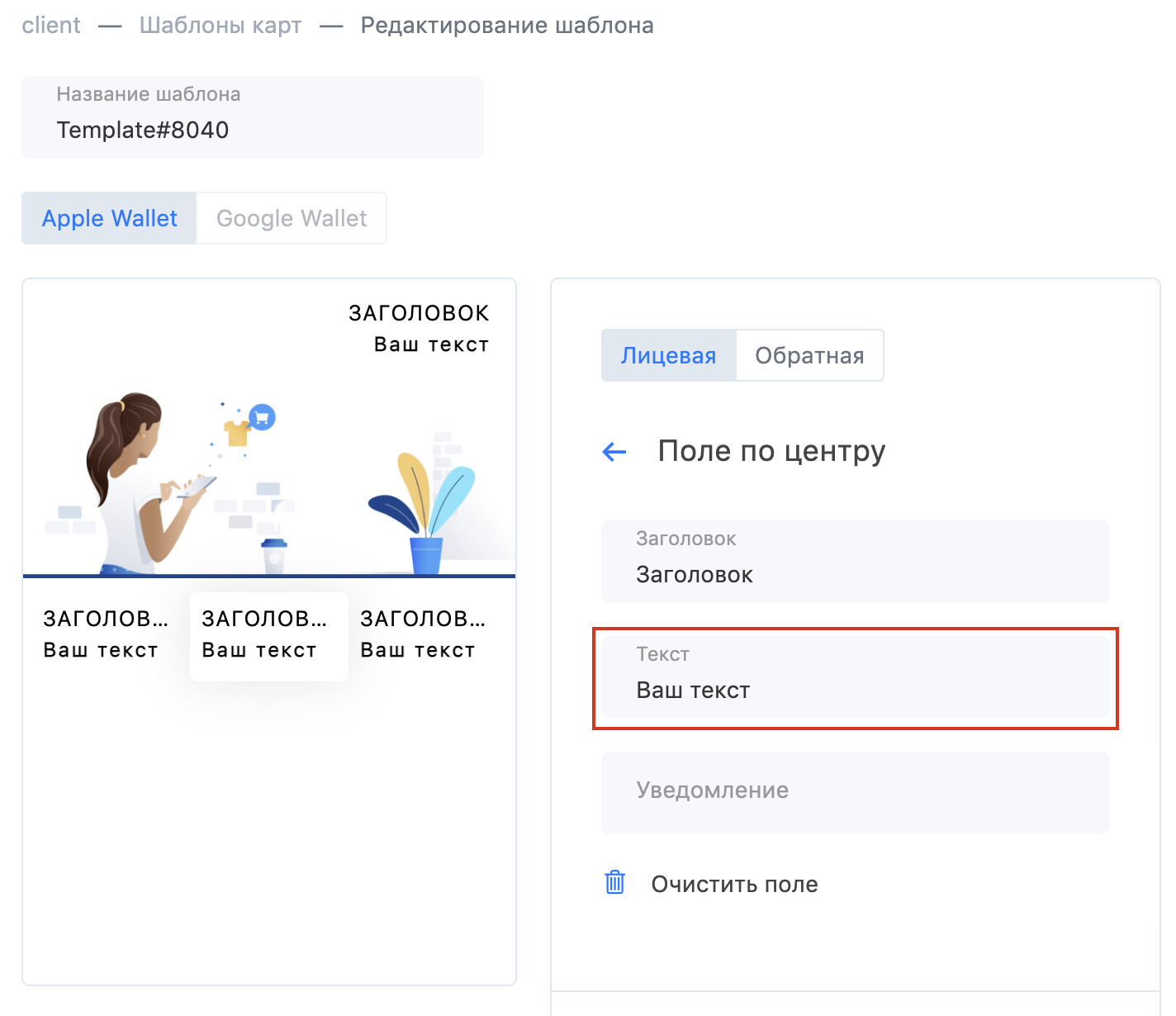
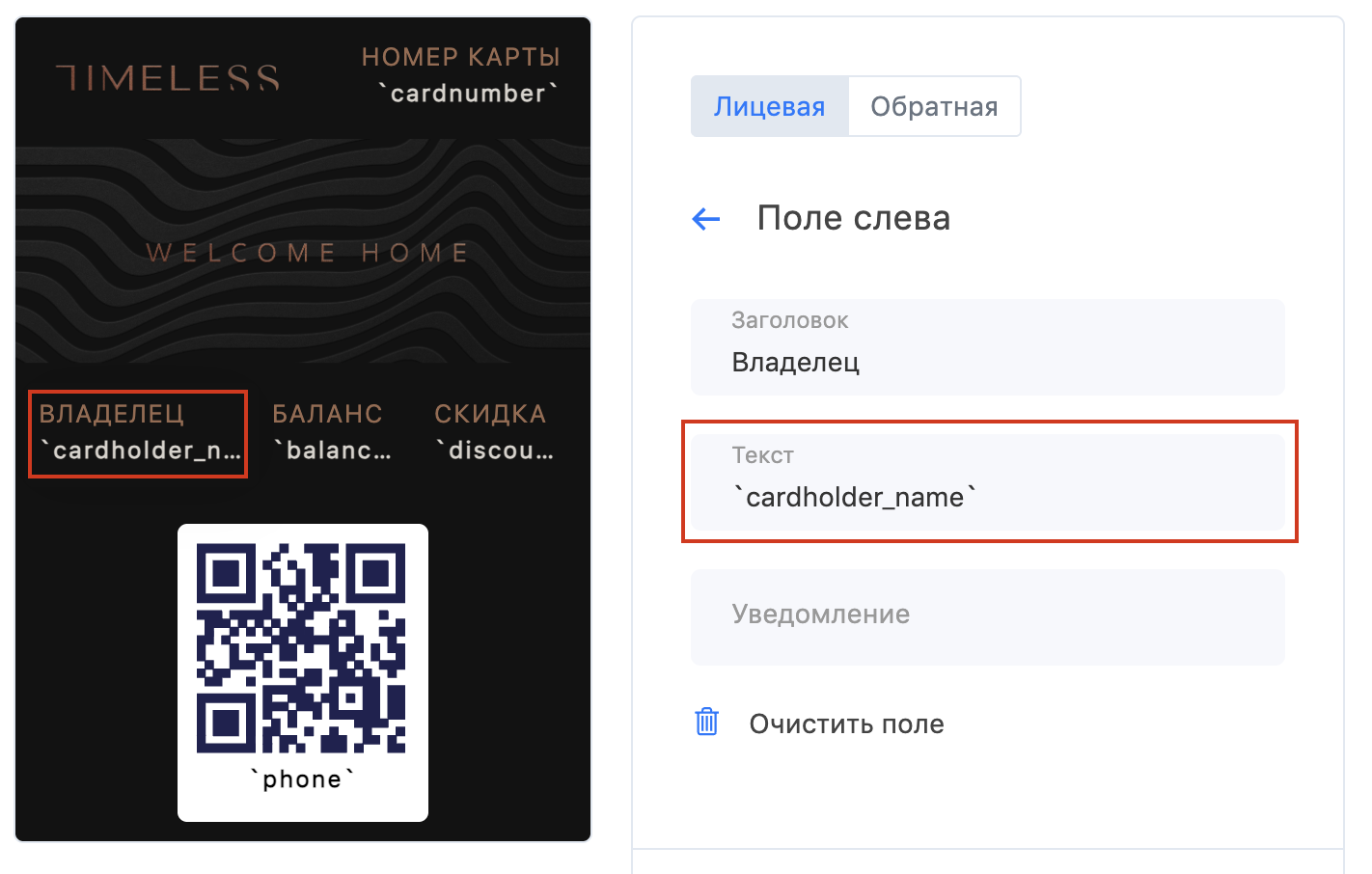
Укажите название карты и настройте интересующие поля:
- Логотип
- Заголовок и иконка push-сообщения
- Визуальное оформление
- Дополнительные поля
-
Сохраните шаблон карты.
Настройки/Settings -> Переменные/Variables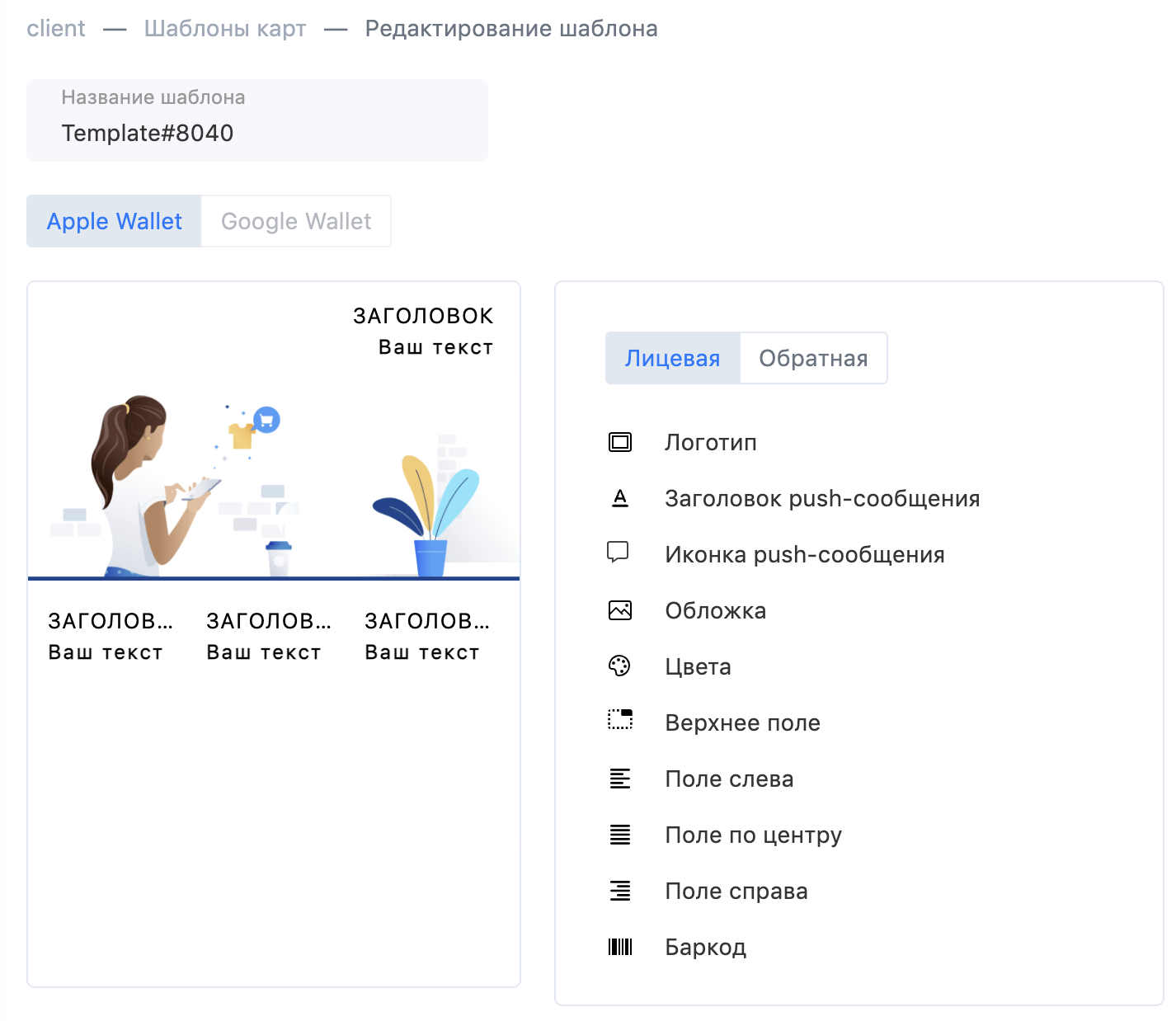
Создание формы выдачи карт
-
Перейдите в раздел
Выдача карт/Card issuance. -
Создайте новую форму выдачи карт.
-
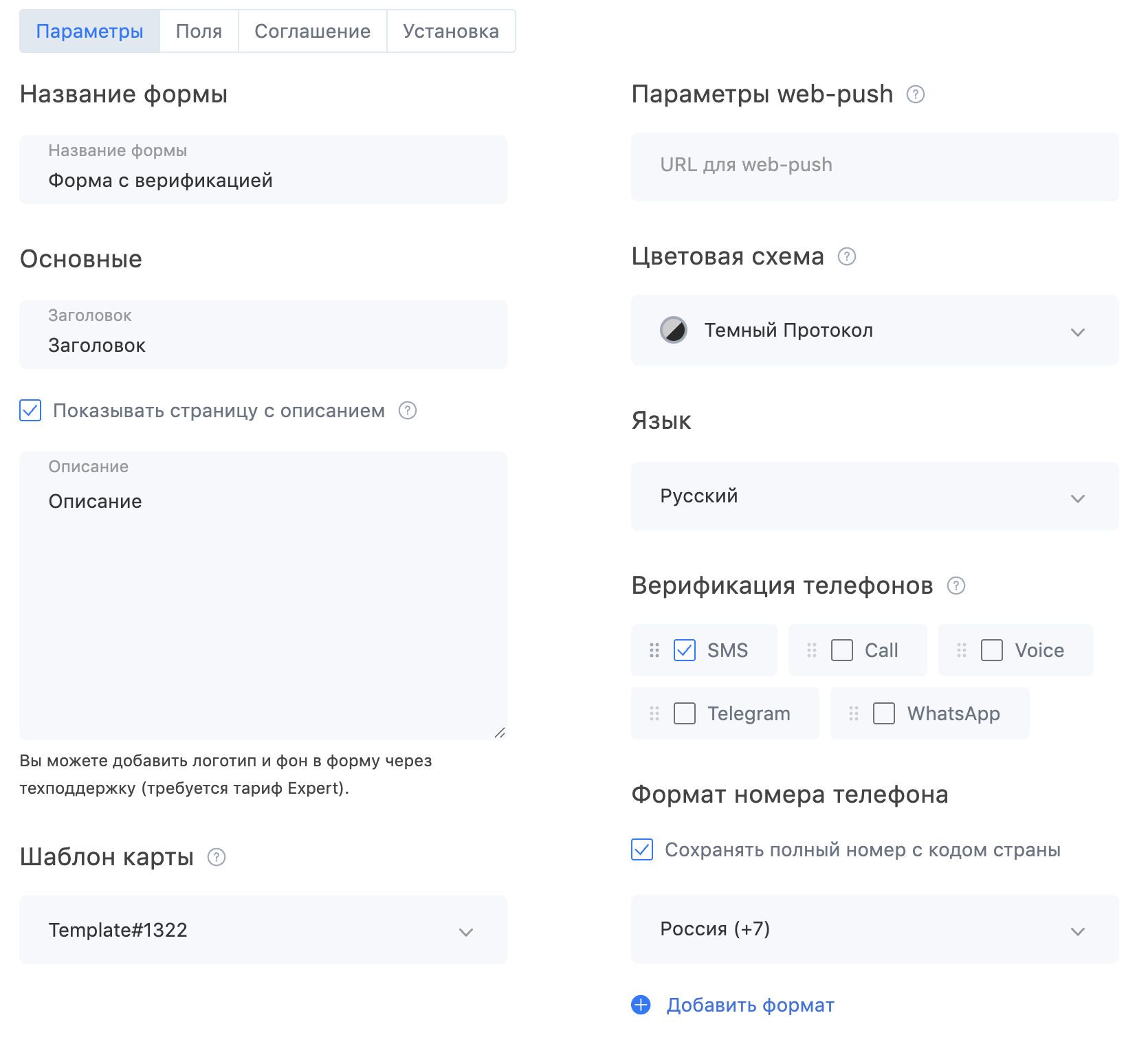
В разделе
Параметры/Parametersзаполните следующие поля:- Название
- Заголовок
- Описание (необязательно)
- Шаблон карты
- Цветовая схема
- Язык
- В блоке Верификация укажите SMS
- Формат номера телефона
- Обязательно поставить галочку на пункте Сохранять полный номер с кодом страны
- В разделе
Поля/Fieldsукажите минимально необходимые поля:- Имя
- Номер телефона
- Пол
- Согласие на обработку персональных данных
- Согласие на получение маркетинговых рассылок
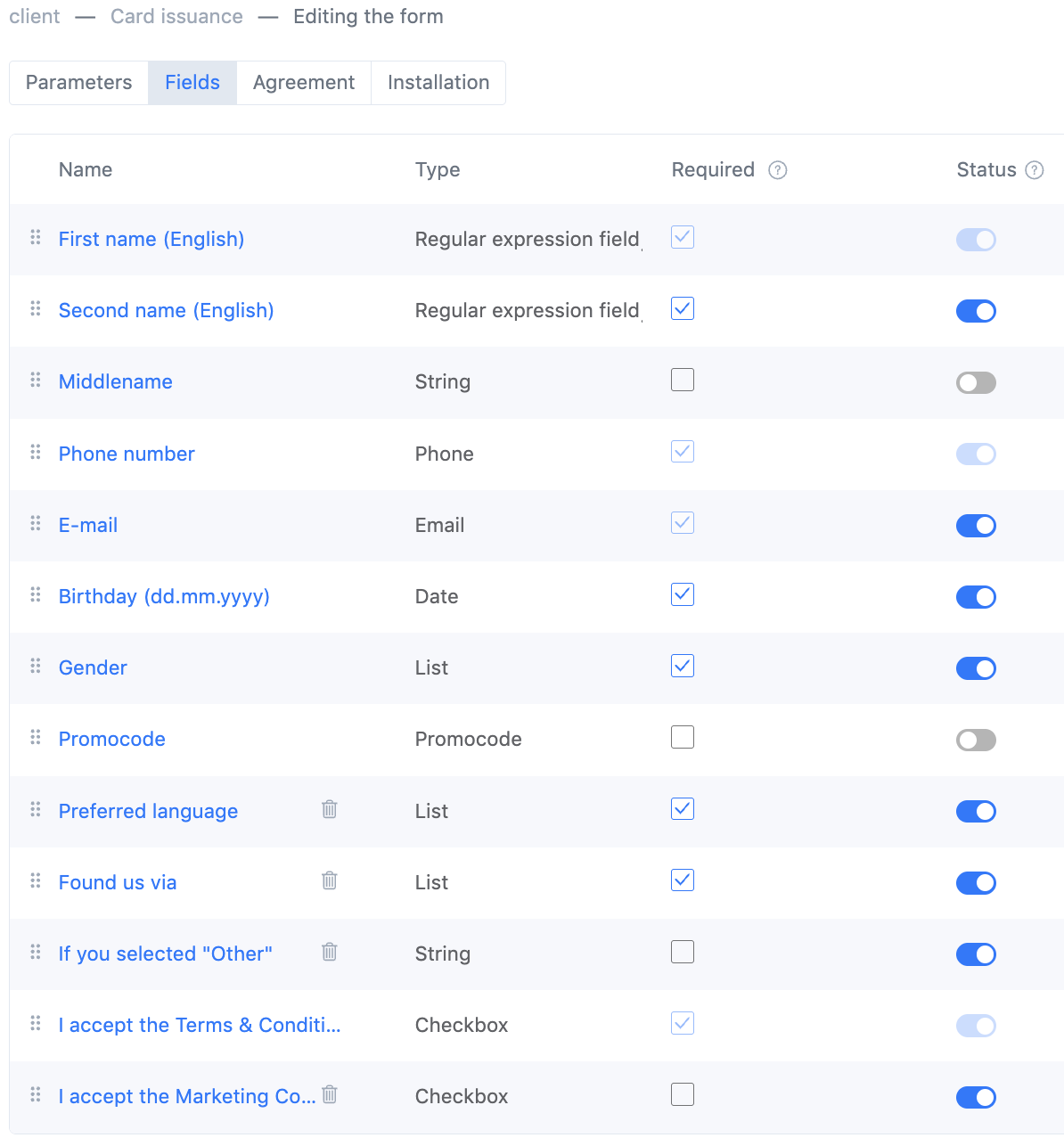
Пример заполнения формы
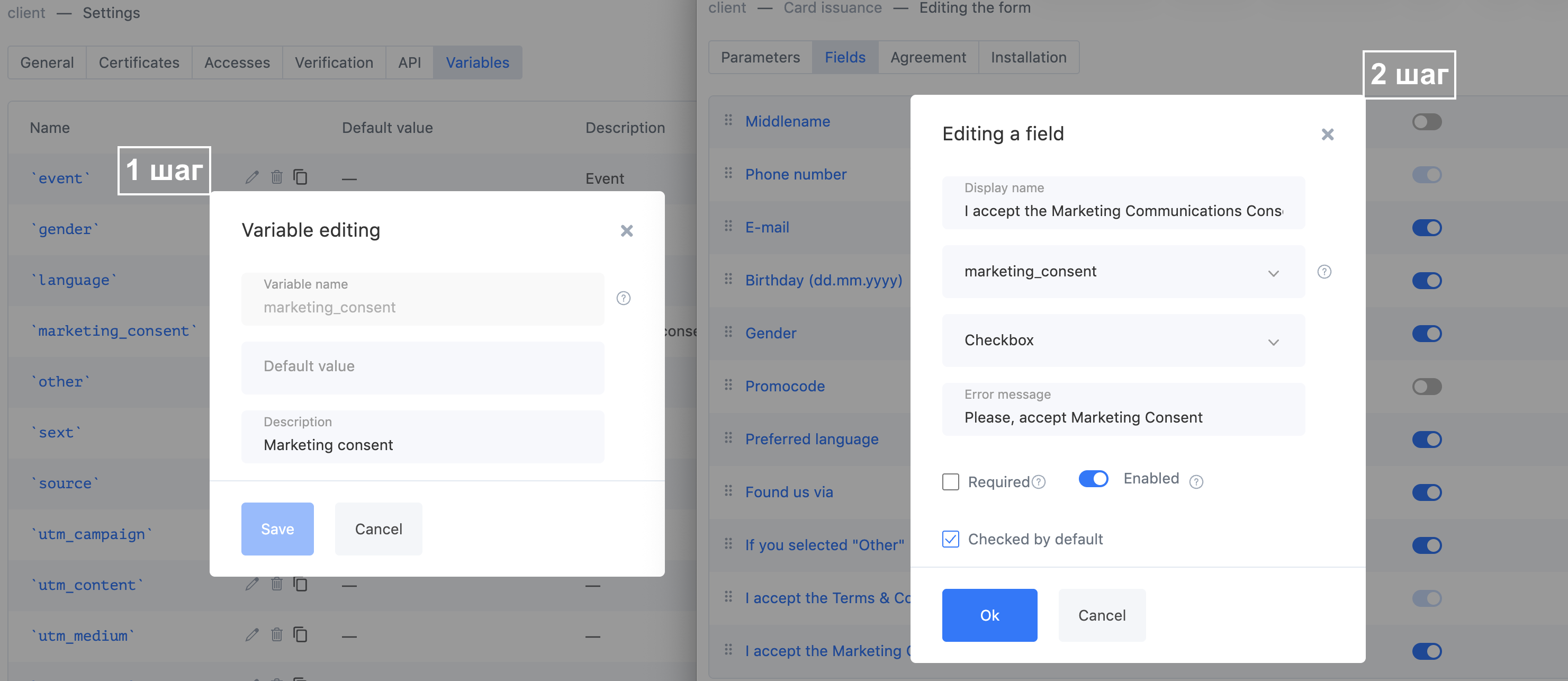
marketing_consent в разделе Настройки/Settings -> Переменные/Variables и укажите её в переменных поля.
-
В разделе
Соглашение/Agreementдобавьте текст условий, с которыми должен согласиться гость. -
Сохраните форму выдачи карт.
Настройка SMS-верификации
Для настройки SMS-верификации можно использовать любой сервис рассылок, поддерживаемый CARDPR или Passquare.
Инструкция настройки верификации от CARDPR.
Использование REDSMS или Twilio позволит применять один сервис как для SMS-верификации, так и для маркетинговых рассылок через Cosmos.
Добавление Webhook для интеграции с Cosmos
-
Перейдите в раздел
Настройки/Settings -> API -
Найдите параметр
Приватный ключ/Private Key. Передайте значение приватного ключа в службу поддержки Cosmos. -
Запросите у поддержки Cosmos данные для настройки Webhook:
- URL
- Пароль
-
Перейдите в раздел
Интеграция/Integration -
Выберите тип интеграции:
URL / 1cдля CARDPRURLдля Passquare
-
Укажите
Сервер/ServerиПароль/Password, предоставленные поддержкой Cosmos.
Бонусная программа.Читайте дальше:
— Настройка REDSMS & Twilio для рассылок через Cosmos
— Автоматическое создание чека из брони