

Мастер-график
Мастер-график позволяет анализировать показатели за выбранный период по одной или нескольким локациям, сравнивать данные за разные периоды и сопоставлять несколько метрик.
Данные можно просматривать в двух режимах:
- График — для анализа динамики показателей
- Таблица — для просмотра точных значений по периодам. Подробнее см. в разделе Таблица
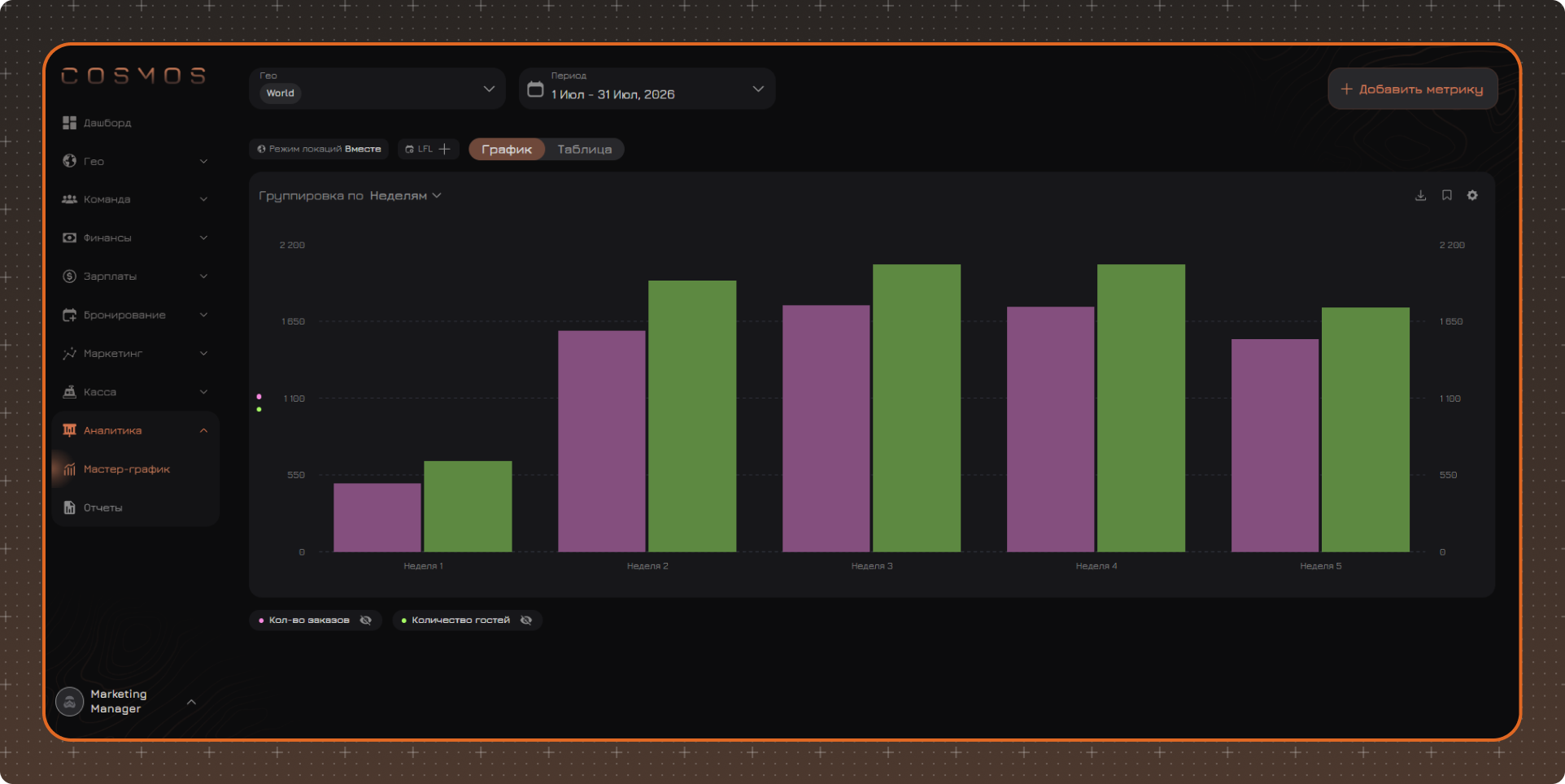
При переключении между режимами выбранные метрики и настройки сохраняются.
Чтобы начать работу, добавьте хотя бы одну метрику. Подробнее о создании и настройке метрик см. в разделе Создание метрики.
Если для метрики нет данных при выбранных настройках, она остается в легенде, но не отображается на графике.
Настройка Мастер-графика
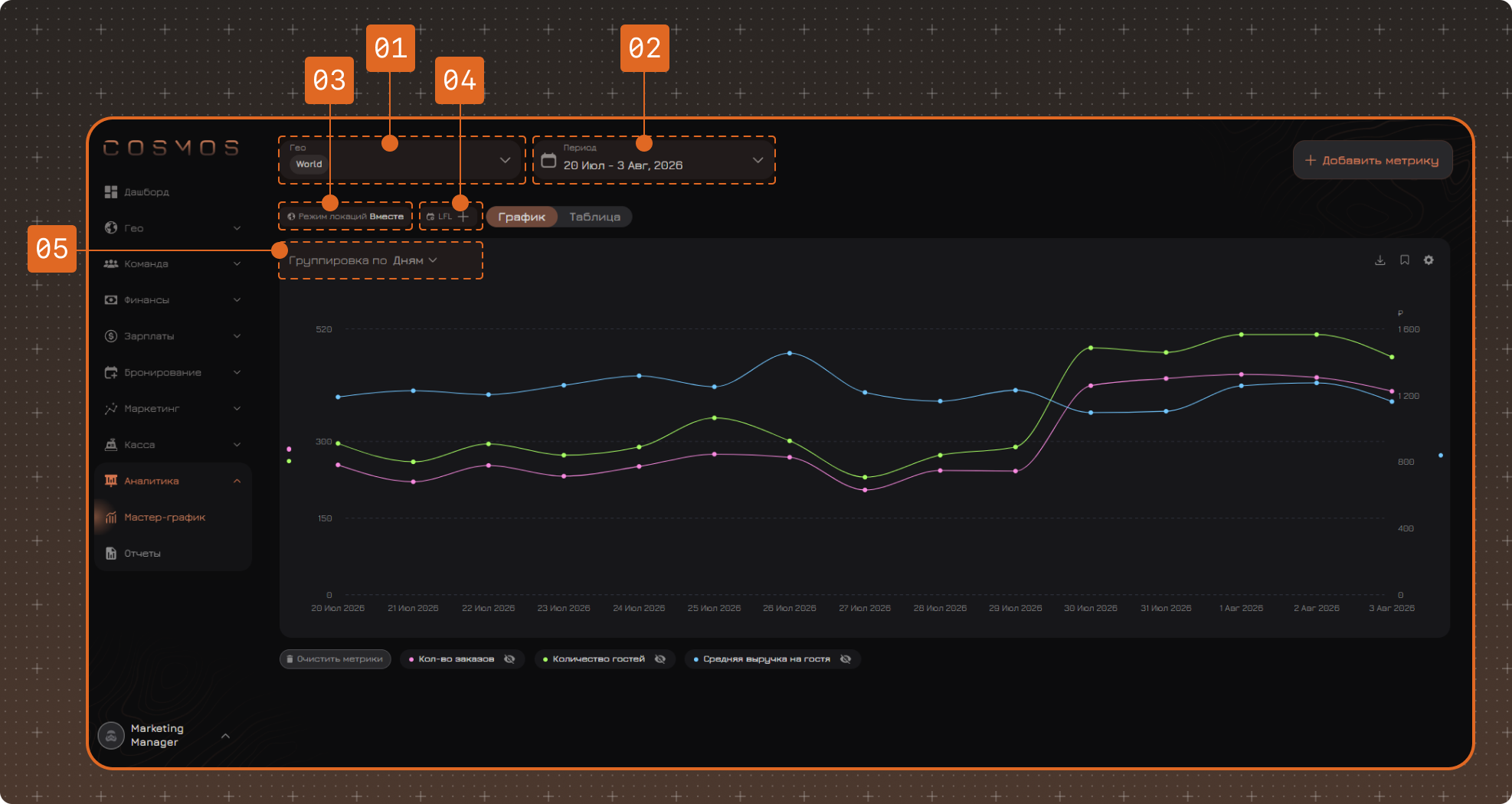
1. Гео
Определяет, по каким локациям рассчитываются метрики. Можно выбрать одну или несколько локаций, регион или World — все локации во всех регионах.
Как объединяются данные нескольких выбранных локаций, задается в настройке Режим локаций.
2. Период
Период рассчитывается по кассовым сменам: в данные включаются смены, открытые в выбранном диапазоне дат.
3. Режим локаций
Определяет, как отображаются данные выбранных локаций:
- Вместе — данные выбранных локаций объединяются. Можно отображать несколько метрик одновременно
- По отдельности — данные каждой локации отображаются отдельно. Одновременно можно отображать только одну метрику
- Одна против остальных — данные выбранной локации сравниваются с данными остальных выбранных локаций. Одновременно можно отображать только одну метрику
4. LFL
LFL позволяет сравнить показатели выбранного периода с другим периодом при тех же настройках.
Выберите период для сравнения:
- Предыдущий период — предыдущий период такой же продолжительности
- Предыдущий год — аналогичный период прошлого года
- Другой период — период, заданный вручную
Для сравниваемых значений отображается изменение в процентах.
5. Группировка
Данные можно сгруппировать по дням, неделям, месяцам, кварталам, полугодиям или годам.
Система автоматически устанавливает подходящую группировку в зависимости от выбранного периода. При необходимости ее можно изменить вручную.
Каждая точка или столбец на графике соответствует выбранному интервалу группировки. Например, при группировке по неделям отображаются значения метрик за каждую неделю.
Отображение графика
Нажмите значок шестеренки, чтобы изменить настройки отображения графика.
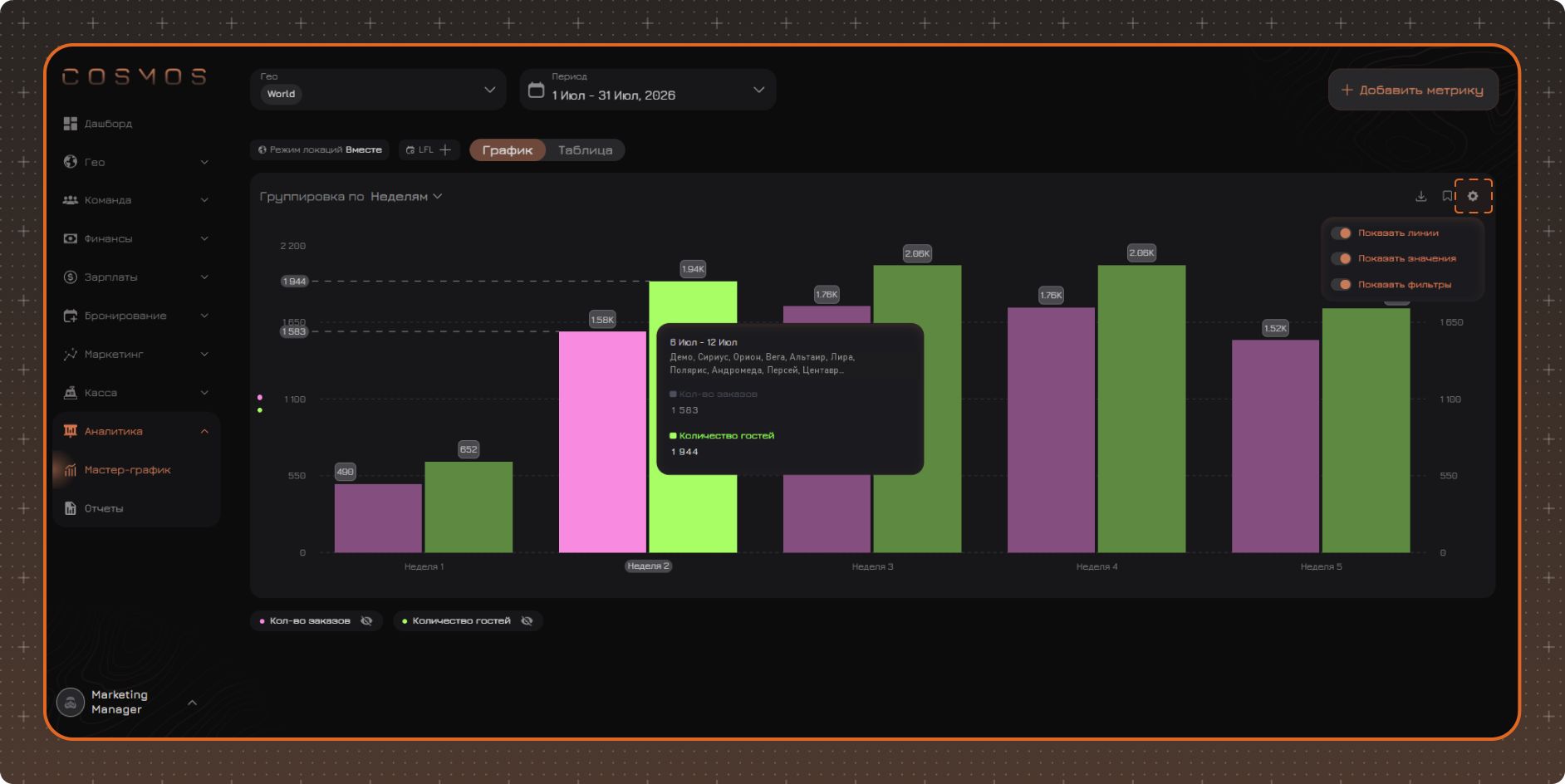
- Показать линии — включает направляющие линии при наведении на график
- Показать значения — отображает значения непосредственно на графике
- Показать фильтры — отображает примененные к метрике фильтры в подсказке при наведении
При наведении на точку или столбец отображается информация за соответствующий интервал выбранной группировки: период, выбранные локации, название и значение метрики. Если на графике несколько метрик, в подсказке отображаются значения каждой из них.
Шкалы значений
На графике могут одновременно отображаться две шкалы по оси Y: одна слева, другая справа. Шкалы используются для метрик с разными единицами измерения — например, для выручки и количества заказов.
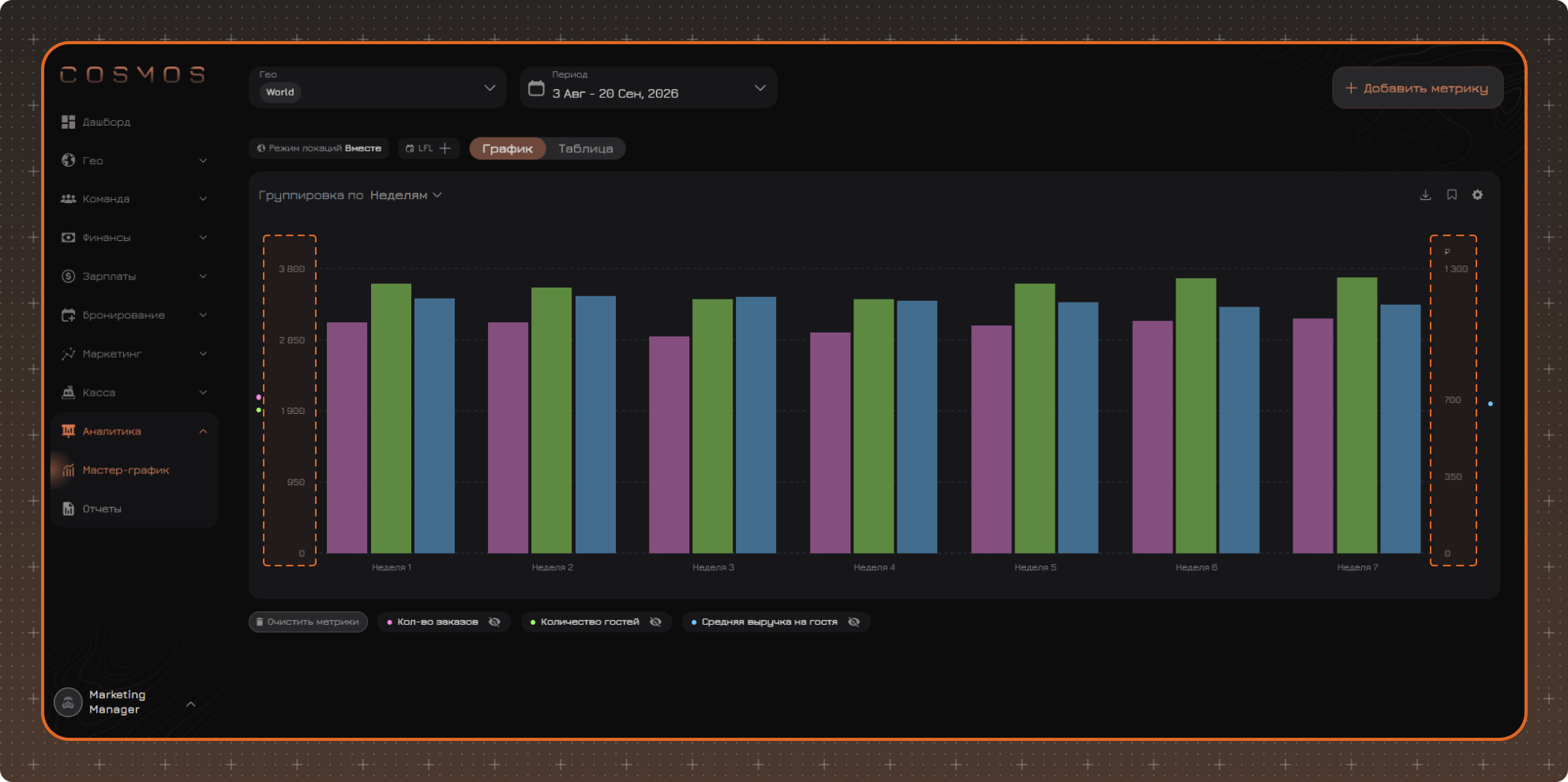
Если для отображения метрики требуется третья шкала, метрика остается в легенде, но не отображается на графике.
Легенда
В легенде отображаются все добавленные метрики.
Для каждой метрики доступны следующие действия:
- нажмите значок глаза, чтобы скрыть или показать метрику на графике
- нажмите на название метрики, чтобы открыть ее настройки
Скрытая метрика остается в легенде и не удаляется из Мастер-графика.
Если для метрики нет данных или для ее отображения требуется третья шкала, метрика остается в легенде, но не отображается на графике.
Таблица
Режим Таблица показывает те же данные, что и график, но в табличном виде. Используйте его, когда нужны точные значения по каждому периоду. График лучше подходит для анализа динамики.
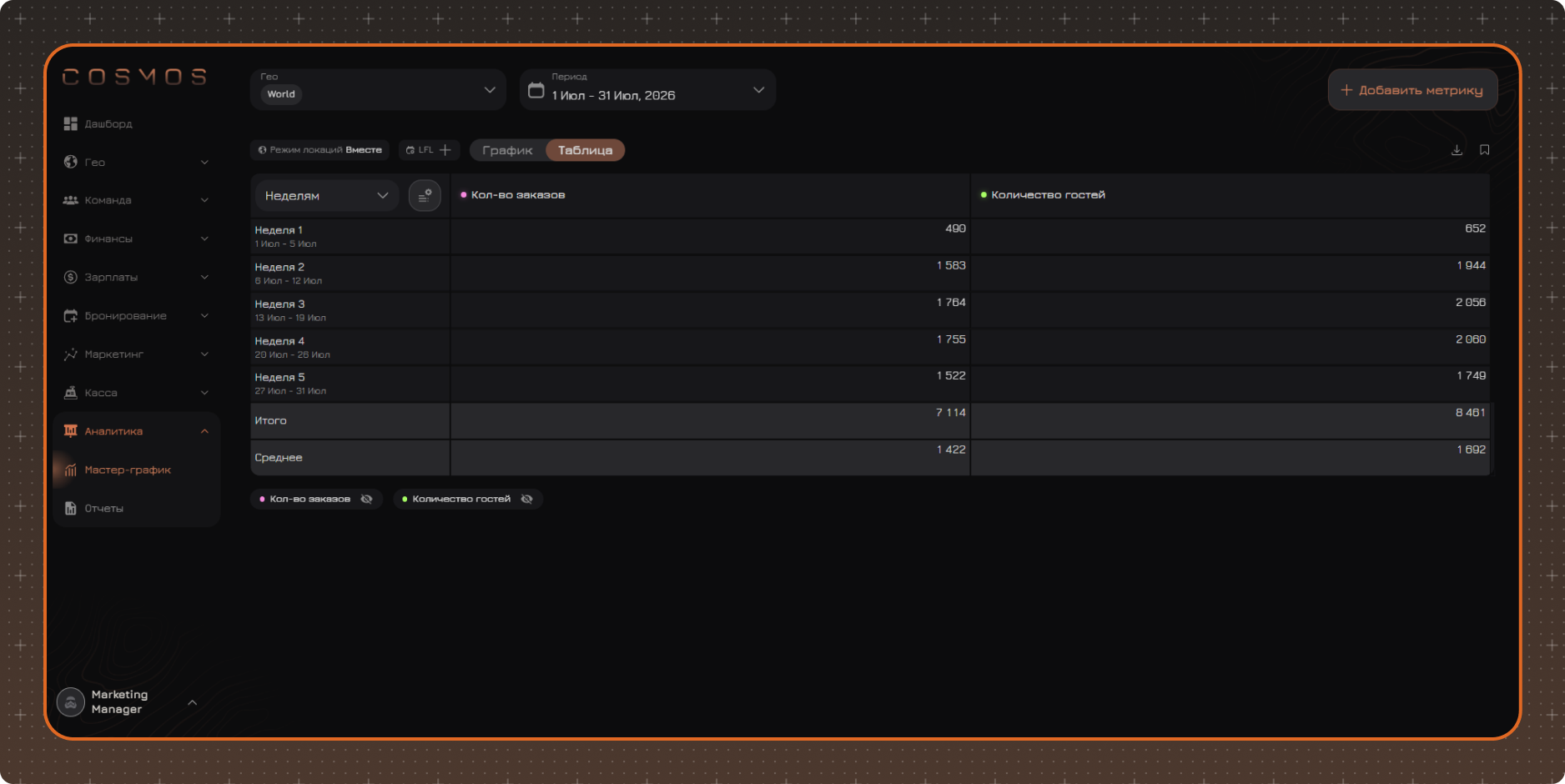
Строки таблицы соответствуют интервалам выбранной группировки, а добавленные метрики отображаются в отдельных колонках.
Если за определенный период нет данных, в ячейке отображается Нет данных.
Режим локаций в таблице влияет на колонки метрик:
- Вместе — для каждой метрики одна колонка с суммарным значением по выбранным локациям
- По отдельности — для каждой метрики отдельная колонка по каждой локации
- Одна против остальных — для каждой метрики две колонки: выбранная локация и остальные локации вместе
При включенном LFL для каждой метрики отображаются значение за выбранный период, значение за период сравнения и изменение в процентах.
Настройки таблицы
Нажмите значок настроек рядом с выбором группировки.
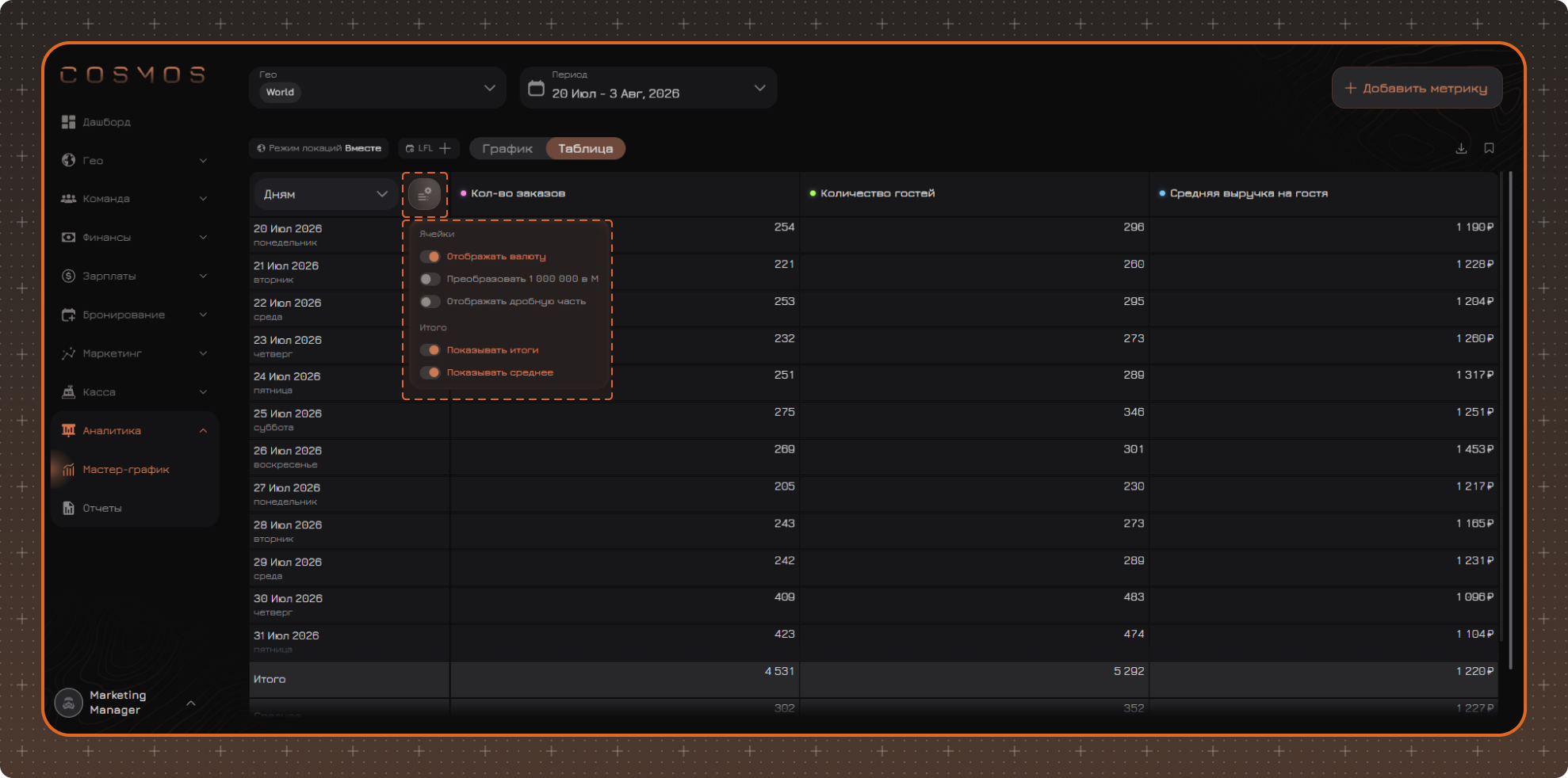
Ячейки
- Отображать валюту
- Преобразовать 1 000 000 в M
- Отображать дробную часть
Итого
- Показывать итоги
- Показывать среднее
Экспорт
Экспорт доступен в обоих режимах Мастер-графика. Файл скачивается в формате CSV.
Чтобы выгрузить данные, нажмите значок скачивания в правом верхнем углу графика или таблицы.
В экспорт включаются отображаемые метрики с учетом выбранного периода, группировки и примененных фильтров. Метрики, скрытые с помощью значка глаза, в экспорт не включаются.
В режиме График выгружаются подробные данные: значения метрик за каждый период по каждой выбранной локации и итоговые значения по всем локациям.
В режиме Таблица выгружается таблица в том виде, в котором она отображается на экране.
Готовый файл сохраняется в разделе Экспорт в нижней части бокового меню и доступен для скачивания в течение 24 часов.
Сохранение отчета
Настройки Мастер-графика сохраняются в течение текущей сессии. Можно перейти в другой раздел и вернуться к Мастер-графику без необходимости настраивать его заново.
Чтобы сохранить настроенный Мастер-график для дальнейшего использования, нажмите значок сохранения в правом верхнем углу графика или таблицы. В отчете сохраняются выбранные локации, период, метрики и фильтры, а также текущий режим просмотра — График или Таблица.
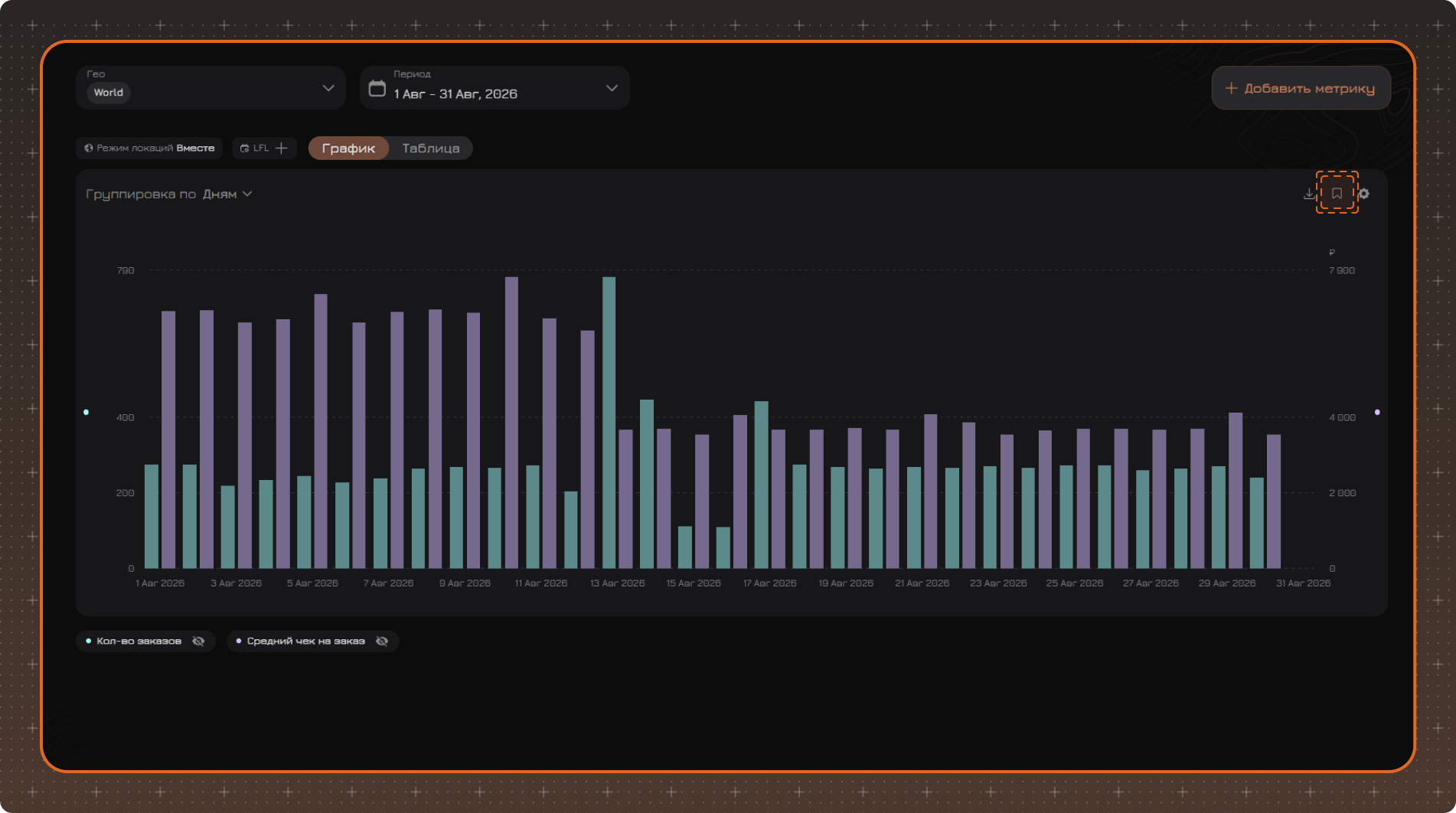
Укажите название отчета и при необходимости сделайте его общим. По умолчанию отчет является приватным и доступен только его автору. Общий отчет доступен другим пользователям модуля Аналитика.
Список сохраненных отчетов доступен на странице Отчеты.