

Создание и редактирование сегментов
Создание сегмента
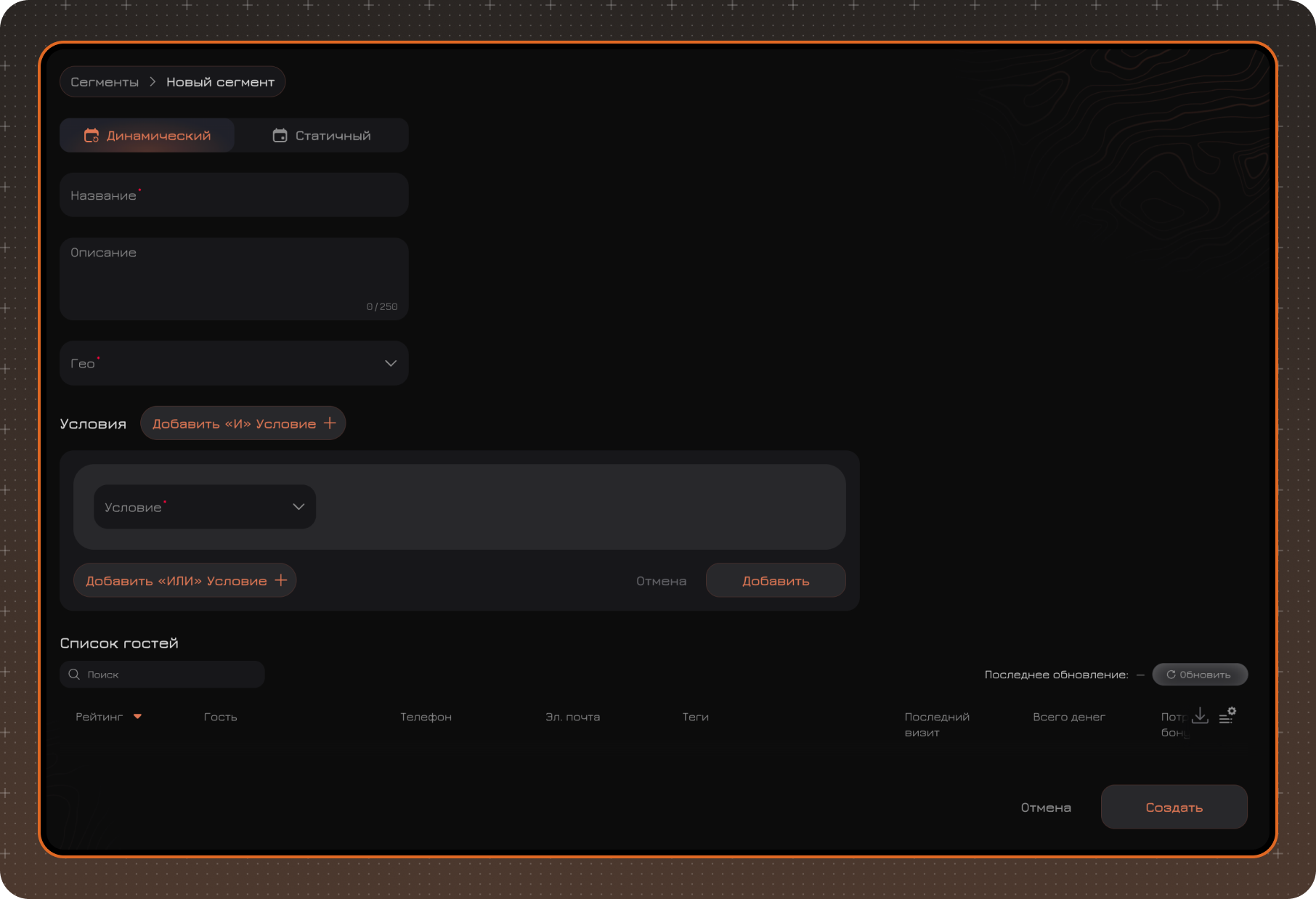
- Откройте раздел
Маркетинг -> Сегменты. - Нажмите
Создать. - Выберите тип сегмента.
- Заполните остальные поля.
- Настройте условия попадания гостей в сегмент.
- Нажмите
Обновить, если хотите предварительно проверить состав сегмента. - Нажмите
Создать, чтобы сохранить сегмент.
Поля сегмента
- Тип сегмента —
СтатичныйилиДинамический. После создания изменить тип нельзя. - Название
- Локации — локации, данные которых используются при формировании сегмента. Для выбора доступны только локации, открытые для гостей.
- Описание
- Условия
Если правила настроены корректно, но им не соответствует ни один гость, сегмент можно сохранить пустым.
Условия сегмента
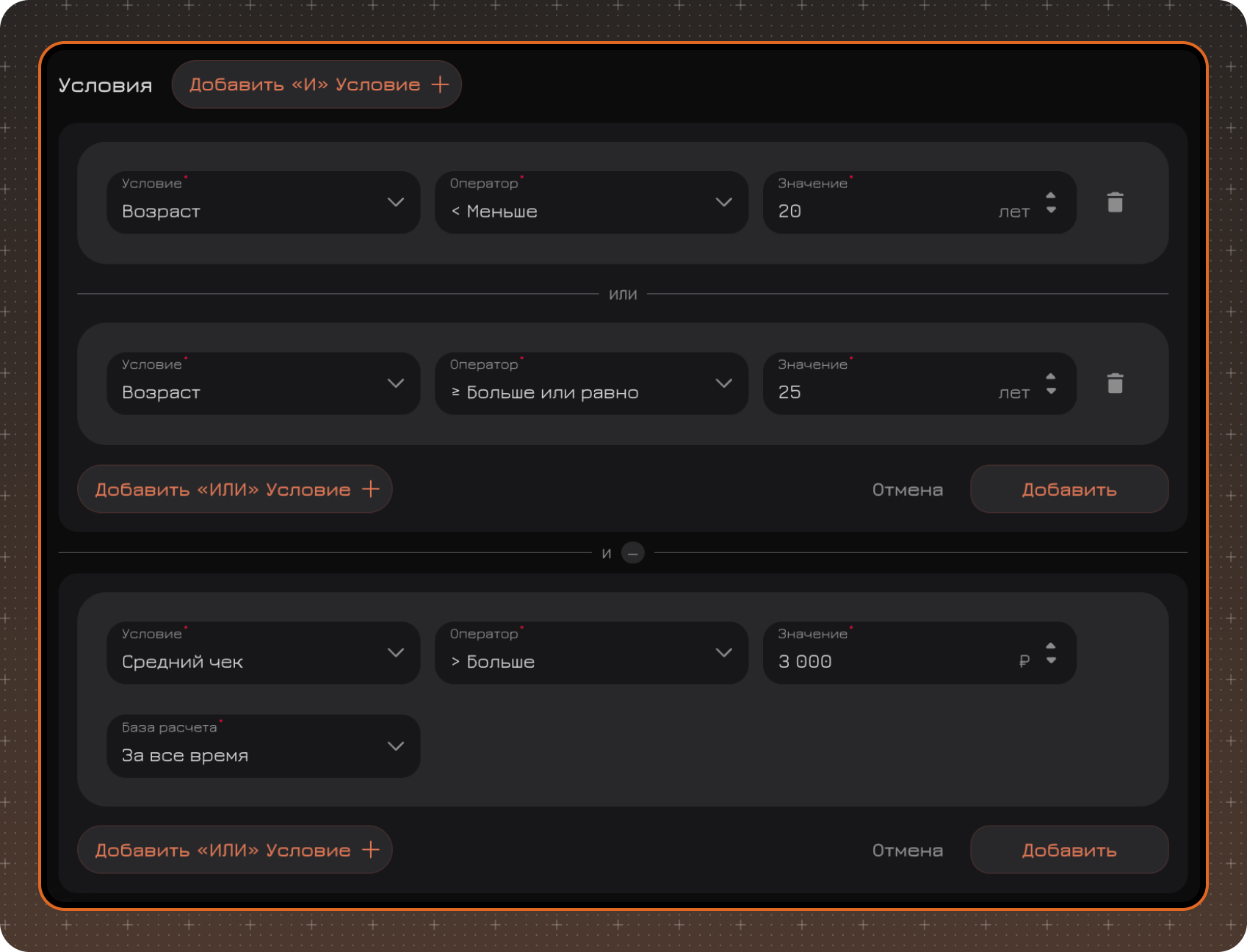
Условие определяет, какие гости попадут в сегмент. Условия можно объединять в блоки. Внутри одного блока условия объединяются через ИЛИ, а между отдельными блоками применяется И.
Например Возраст меньше 20 ИЛИ Возраст больше или равен 25 или Средний чек больше 3000.
В итоговый сегмент попадут гости, которые соответствуют хотя бы одному условию первого блока И одновременно соответствуют условию второго блока.
Категории условий
В конструкторе доступны условия по данным гостя, его визитам, чекам, программе лояльности и другим параметрам.
-
Демографические данные:
- Возраст
- Пол
- Любимая локация
- Канал привлечения
- РФМ-статус
-
История визитов:
- Общее количество визитов
- Дата последнего визита
- Средняя продолжительность визита
- Средний размер компании
-
Финансовые показатели:
- Сумма трат
- Дата последнего чека
- Общее количество чеков
- Сумма последнего чека
- Средний чек
- Средний чек в час
- Средний чек на гостя
- Средний чек на гостя в час
-
Программа лояльности:
- Наличие карты лояльности
- Сумма на бонусном счете
- Сумма потраченных бонусов
- Группа лояльности
- Сумма скидки
-
Оценки и отзывы:
- Последняя оценка
- Средняя оценка
-
События:
- День рождения
- Дата регистрации
-
Системные параметры:
- Гость внесен в черный список
- Заметки
- Статус гостя
-
Купленные продукты: Можно выбрать категорию и блюдо внутри категории, а затем задать условие по количеству таких позиций в чеках гостя.
-
Автотеги: Можно выбрать группу автотегов и значения внутри нее.
-
Ручные теги: Можно выбрать группу ручных тегов и теги внутри нее.
Добавление условия
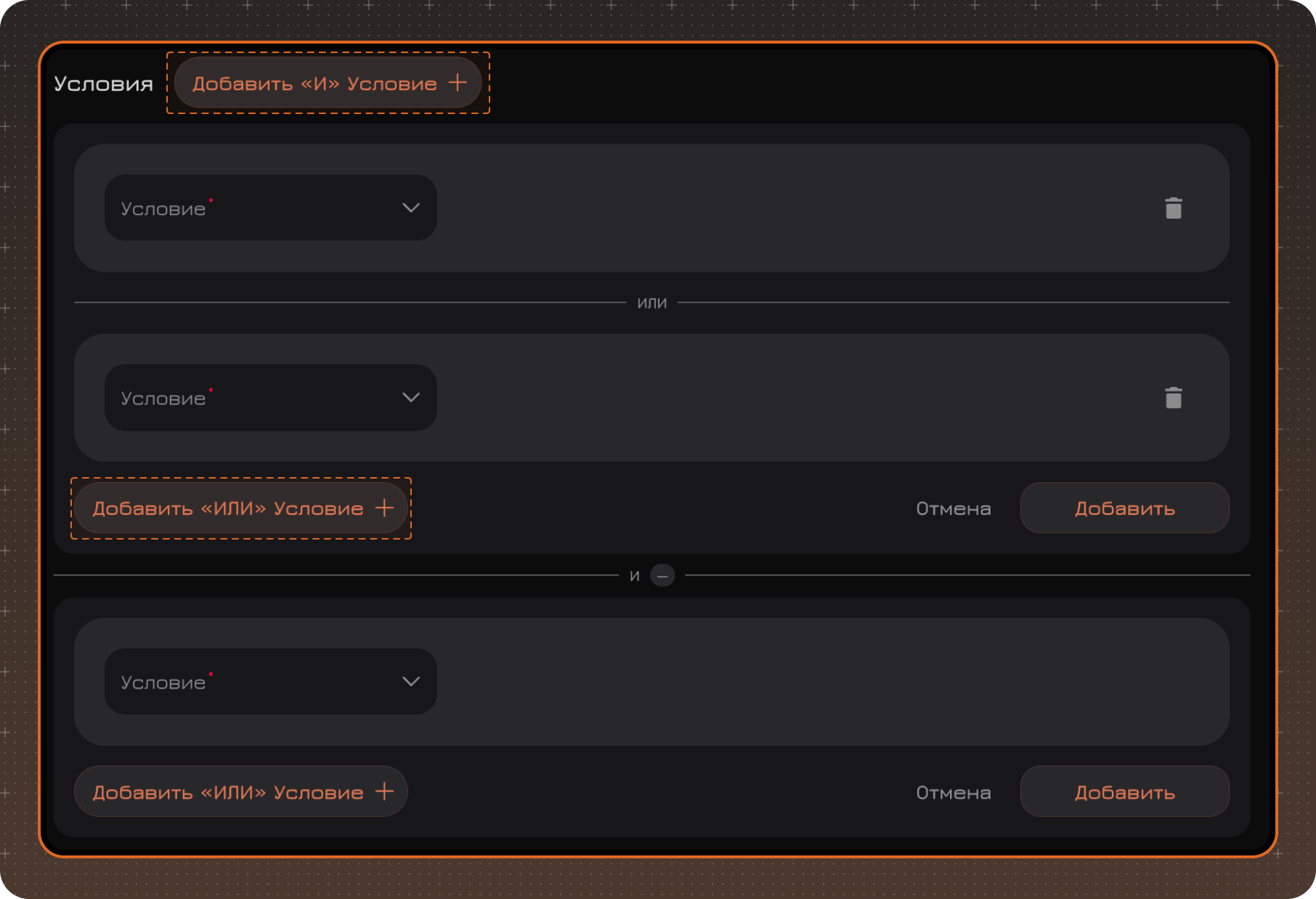
- Заполните доступный блок условия или нажмите
Добавить "И" Условие. - В созданном блоке выберите условие.
- Настройте оператор, значение и базу расчета.
- Если для выбранного условия используется база расчета, настройте ее параметры.
- При необходимости добавьте условие сравнения по кнопке
Добавить "ИЛИ" Условие.
Обычно условие состоит из следующих элементов:
- Условие - поĸазатель, ĸоторый система рассчитывает для гостя.
- Оператор — способ сравнения рассчитанного значения.
- Значение для сравнения — значение, период, время или среднее значение по базе гостей.
- База расчета — период, последние заĸазы или все время, если параметр поддерживает выбор базы.
- Горизонт расчета — ĸоличество дней или заĸазов, ĸоторые должны участвовать в расчете.
Удаление условий и блоков
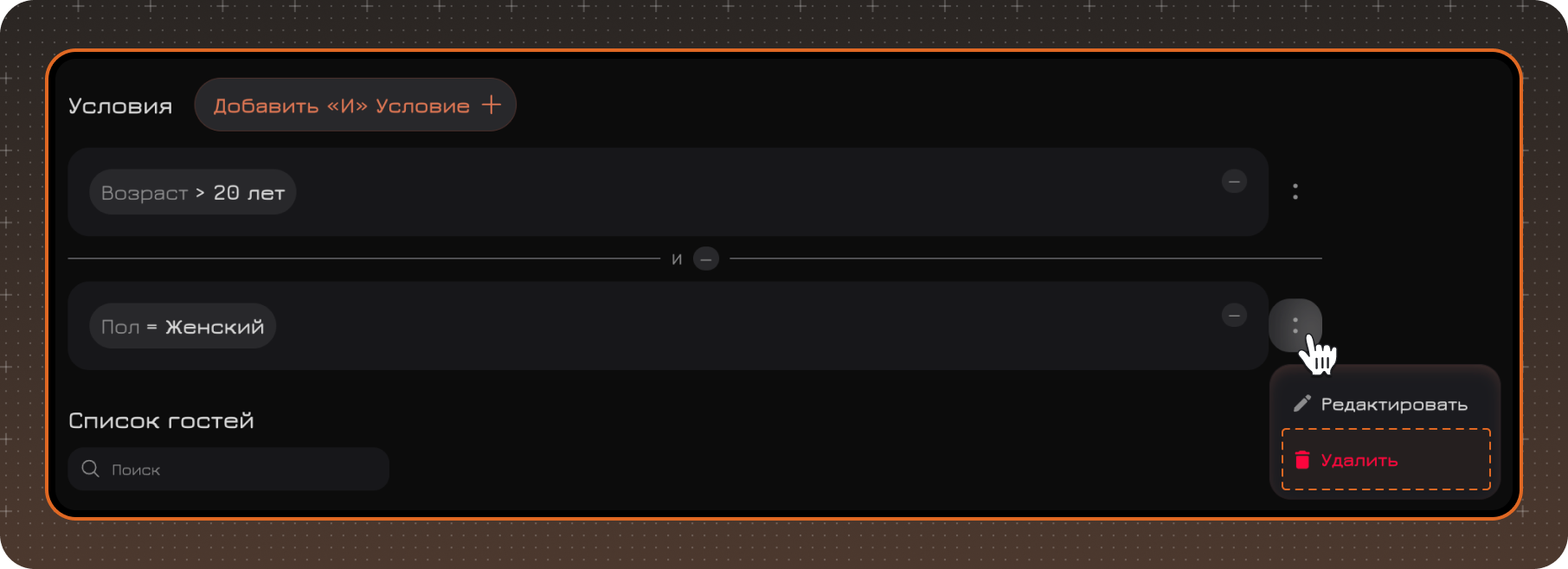
Отдельное условие можно удалить из блока. Для блока доступно контекстное меню с действиями редактирования и удаления.
Просмотр состава сегмента
В нижней части страницы отображается список гостей, которые соответствуют текущим условиям сегмента.
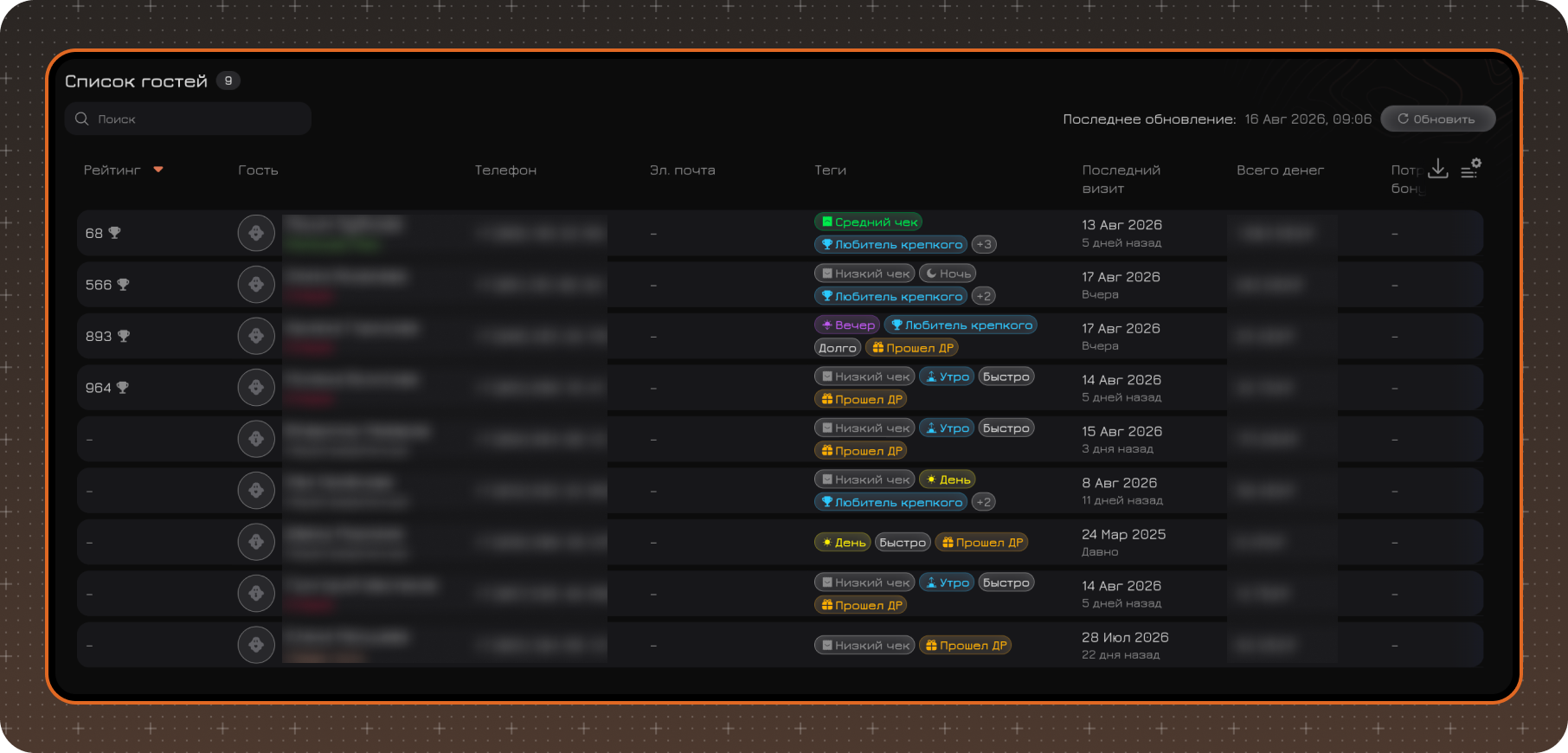
В блоке списка гостей доступны:
- Таблица и количество гостей
- Поиск по гостям в сегменте
- Дата последнего обновления
- Кнопка
Обновить - Настройка колонок списка
- Экспорт списка
Обновление списка гостей
Чтобы проверить состав сегмента после изменения условий нажмите Обновить.
Во время расчета кнопка Обновить блокируется и отображает состояние загрузки. Таблица и счетчики также могут отображать загрузку.
Обновить пересчитывает предварительный список гостей, но сама по себе не сохраняет изменения сегмента.
Для динамического сегмента новый список не начнет использоваться в рассылках и других процессах, пока вы не сохраните измененную конфигурацию.
Редактирование сегмента
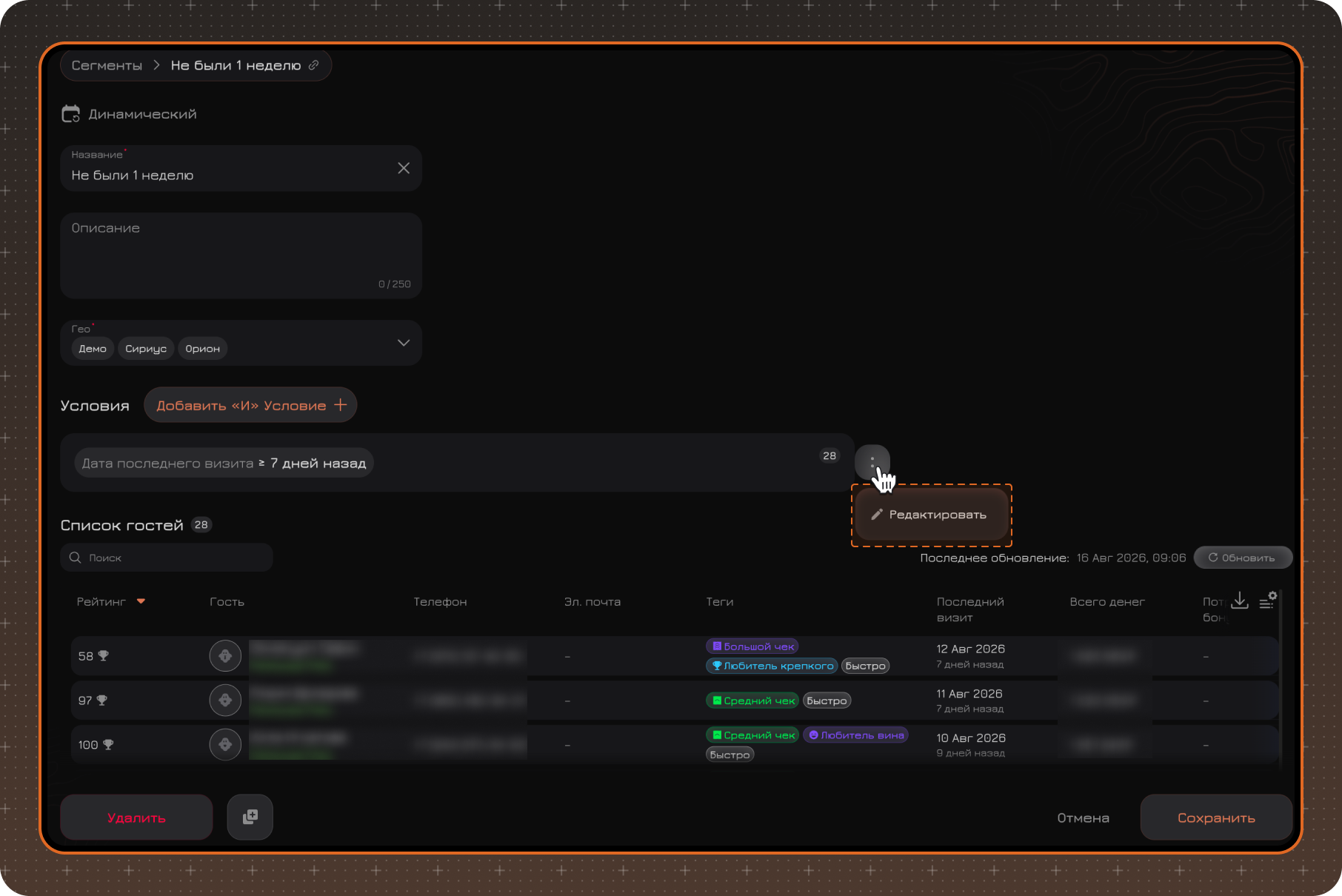
- Откройте нужный сегмент из списка.
- Измените название, локации или условия.
- При необходимости нажмите
Обновить, чтобы проверить новый состав. - Нажмите
Сохранить. - Если сегмент используется в рассылках или аналитических отчетах, ознакомьтесь с предупреждением.
- Подтвердите применение изменений.
После сохранения изменений система обновляет конфигурацию сегмента и пересчитывает его состав. Если изменения затрагивают связанные процессы, пересчет выполняется в фоне.
В зависимости от использования сегмента система может: перезапустить связанные рассылки и пересчитать данные в аналитических отчетах.
Дублирование сегмента
Дублирование удобно, если нужно создать новый сегмент на основе существующего. При этом у дубля сегмента можно изменить тип до его сохранения.
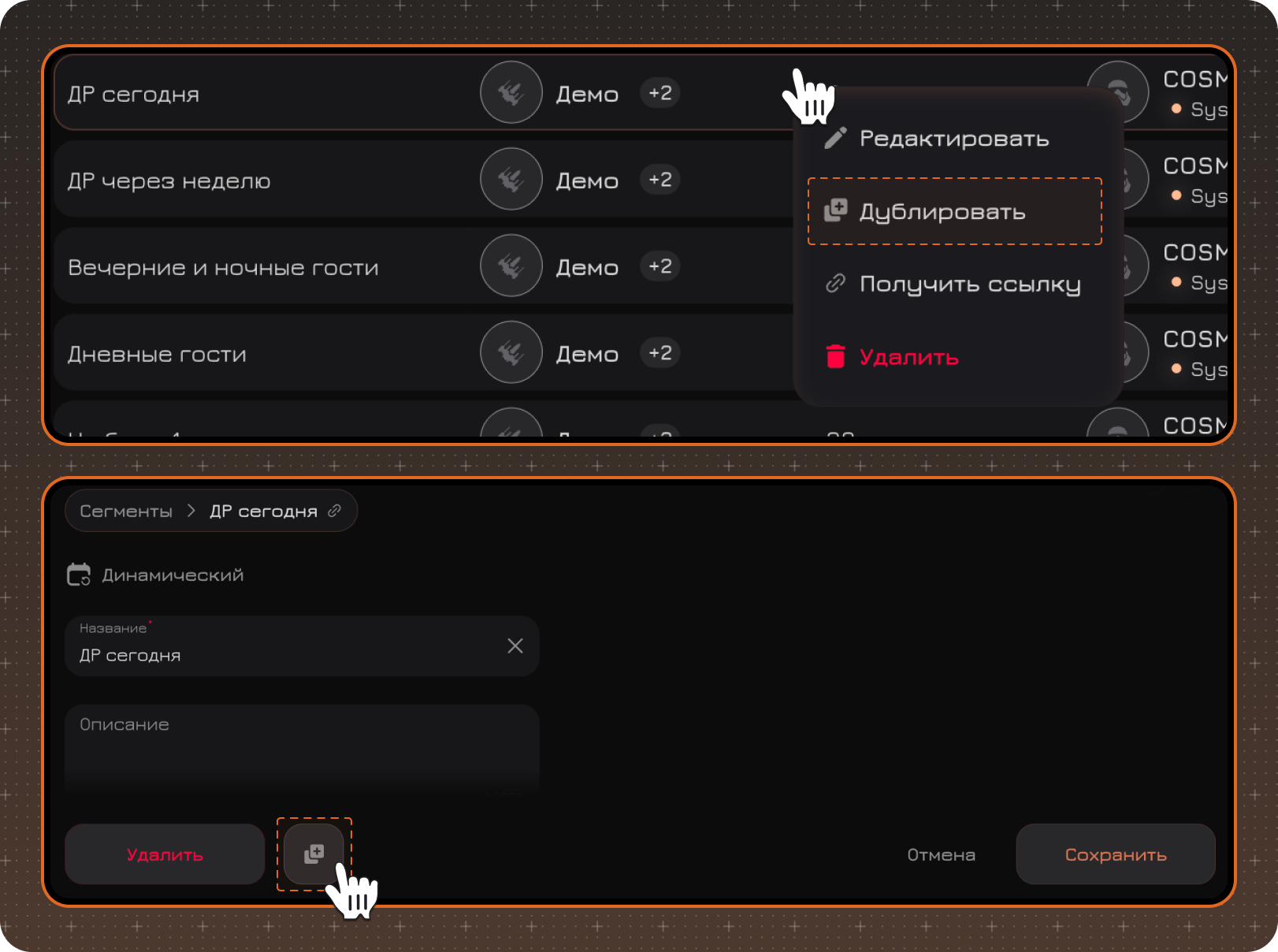
- Откройте сегмент.
- Нажмите
Дублировать. - Откроется форма создания нового сегмента с заполненными данными исходного сегмента.
- При необходимости измените тип, локации, условия или описание.
- Нажмите
Создать.
Дальнейшее создание выполняется по тем же правилам, что и создание нового сегмента.
Удаление сегмента
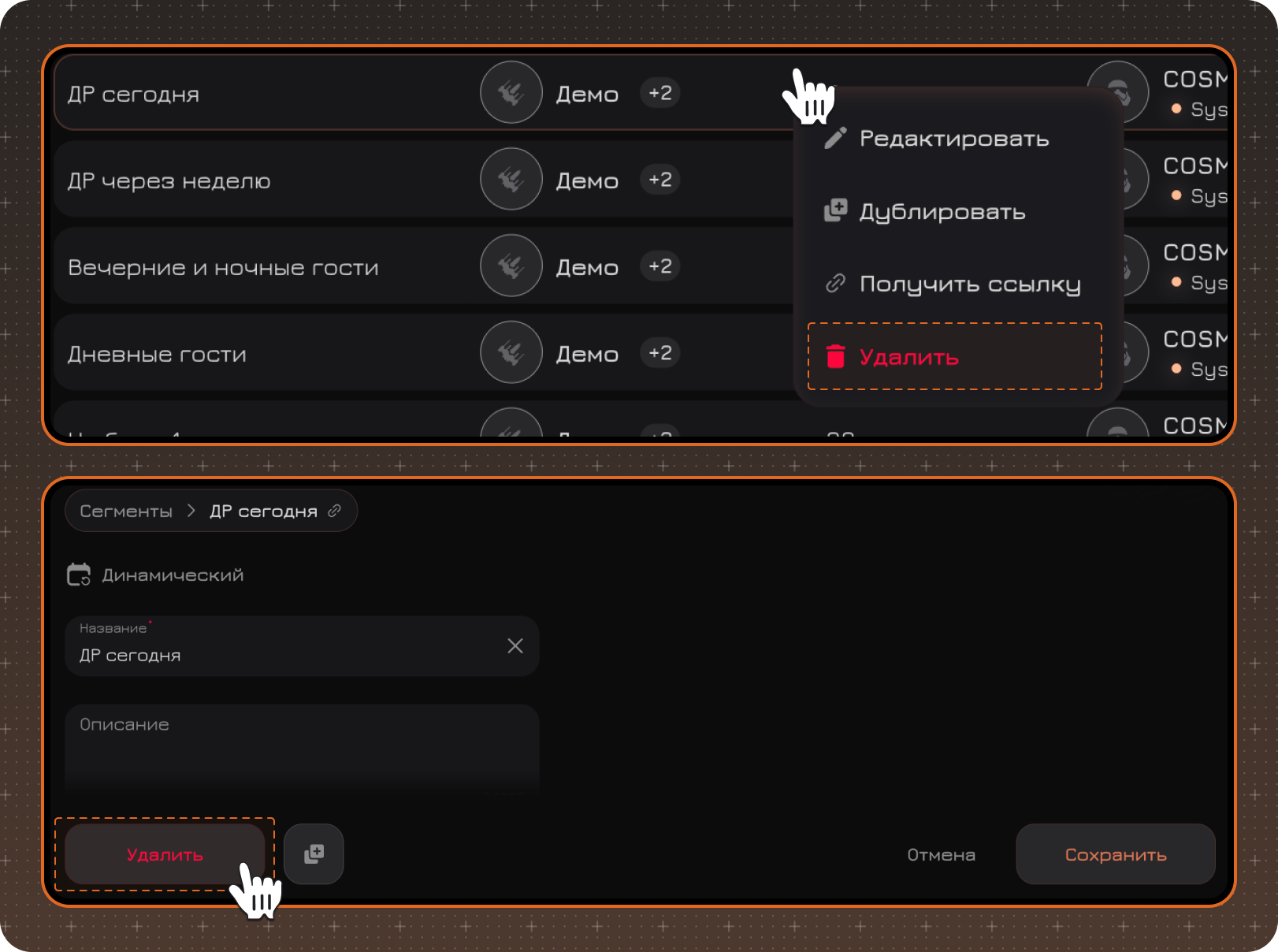
Удалить сегмент можно со страницы сегмента или через контекстное меню в списке (нажав ПКМ на сегмент в списке).
- Нажмите
Удалить. - Проверьте информацию в окне подтверждения.
- Если сегмент используется в рассылках или отчетах, ознакомьтесь со списком связанных объектов.
- Подтвердите удаление.
Если сегмент используется в активных рассылках, система предупреждает о возможном влиянии удаления.
Если сегмент используется в аналитических отчетах, после удаления система запускает пересчет связанных данных.