

Информация
Раздел Группы локаций позволяет объединять несколько локаций в группы для настройки доступа пользователей к базе гостей.
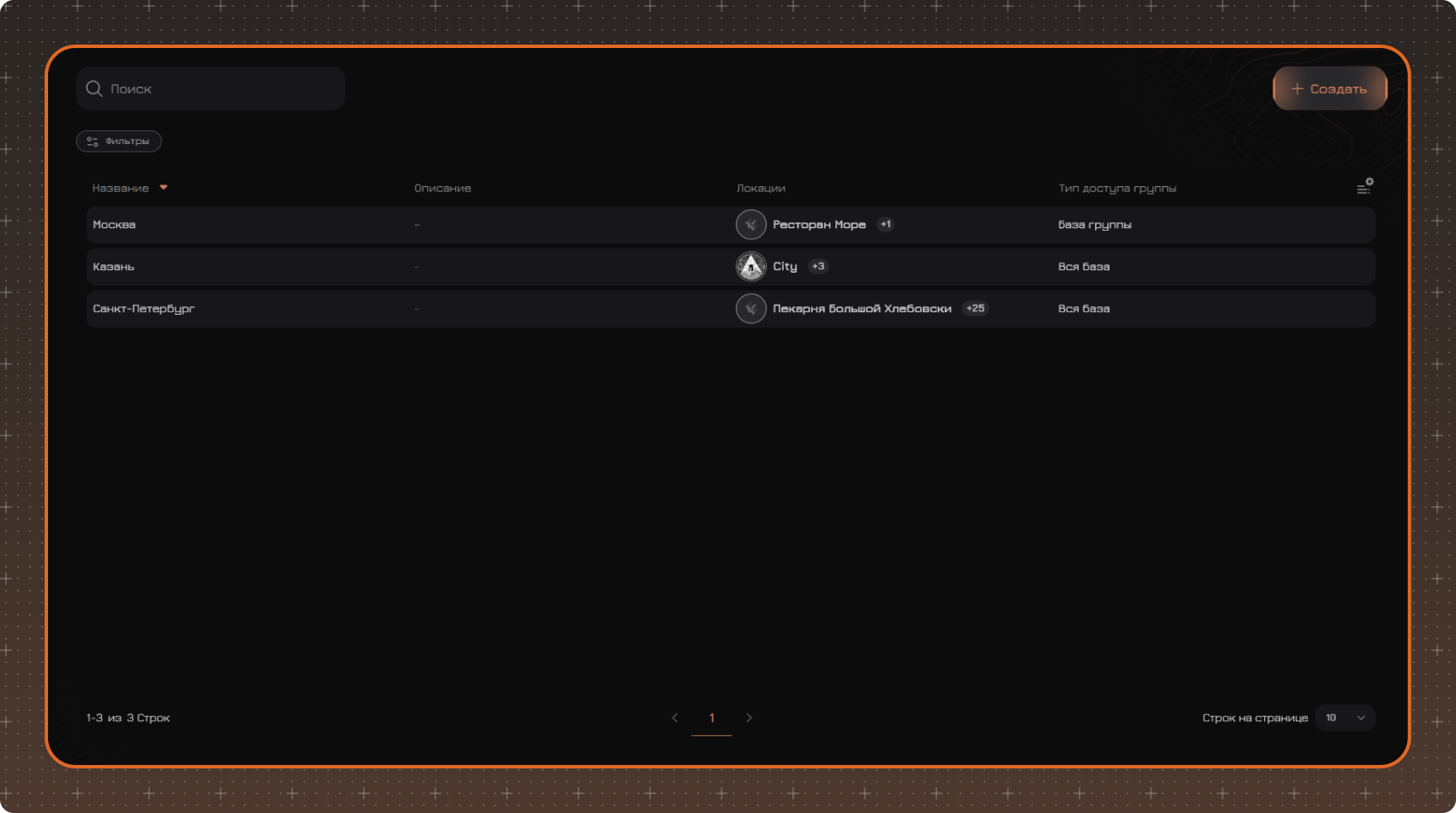
Для каждой группы можно определить состав локаций и выбрать тип доступа к гостевой базе. Это позволяет предоставлять пользователям доступ как ко всей базе гостей, так и только к данным выбранной группы локаций.
Пример
В группу «Москва» входят несколько ресторанов сети. После объединения их в группу сотрудники каждого из этих ресторанов смогут работать с общей базой гостей группы «Москва», независимо от того, в каком из ресторанов группы гость был ранее.
При формировании группы необходимо учитывать, что пользователь, имеющий доступ хотя бы к одной локации группы, автоматически получает доступ ко всем локациям, входящим в эту группу.
Просмотр данных гостя по группам локаций
В разделе Маркетинг → Гости селектор Локации и группы позволяет просматривать данные гостя в разрезе всей сети, отдельной группы локаций или конкретной локации.
На примере ниже показано, как отображаются данные одного и того же гостя при просмотре разных групп локаций.
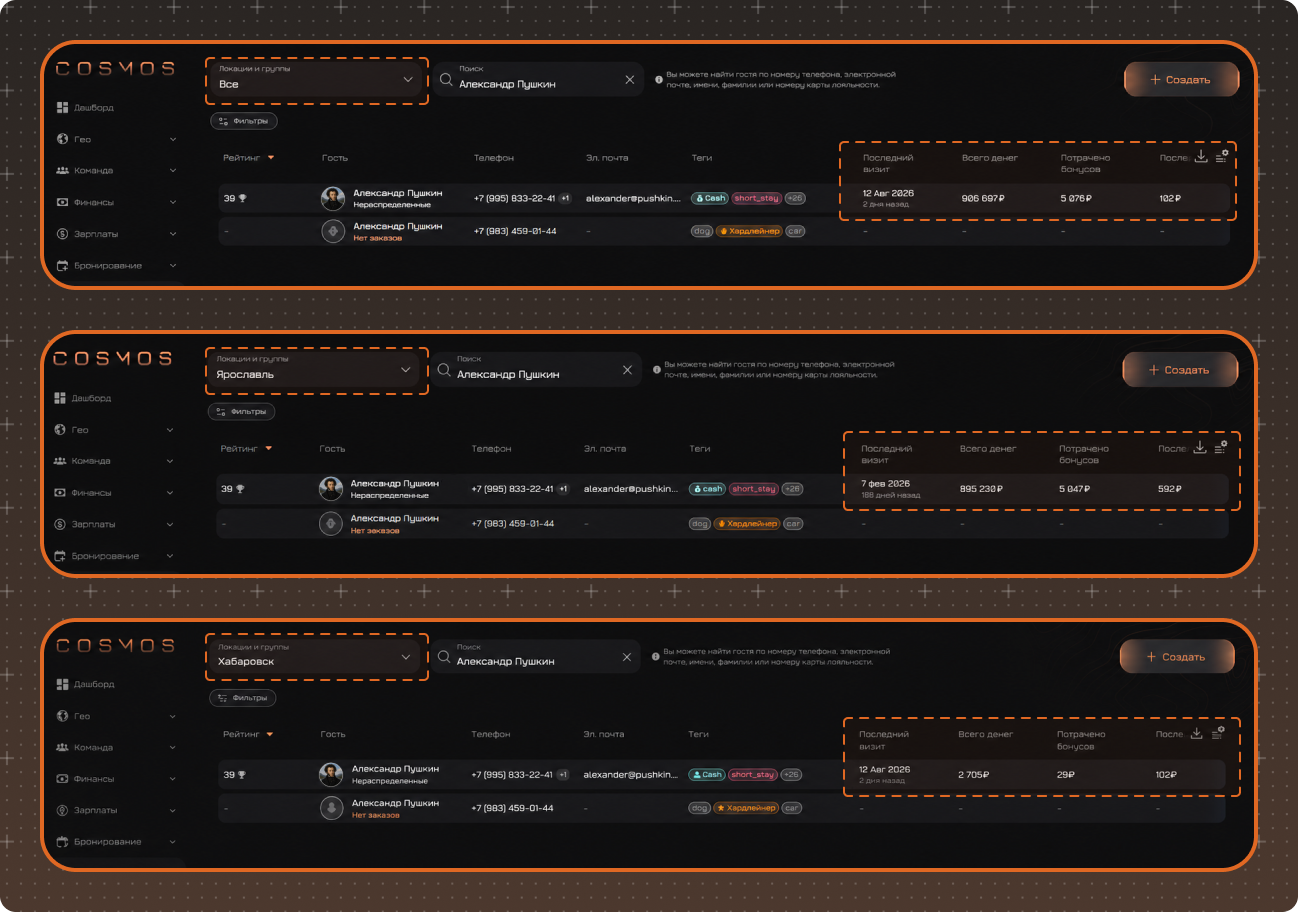
Таблица групп локаций
Для изменения набора отображаемых колонок нажмите кнопку настройки таблицы в правом верхнем углу.
В открывшейся панели можно:
✔ выбрать отображаемые колонки
✔ изменить порядок колонок — перетащите колонку в списке за значок слева от ее названия
✔ закрепить нужные колонки — нажмите на значок булавки справа от названия колонки. Закрепленные колонки перемещаются в начало таблицы
✔ вернуть настройки по умолчанию с помощью команды Сбросить к начальным значениям
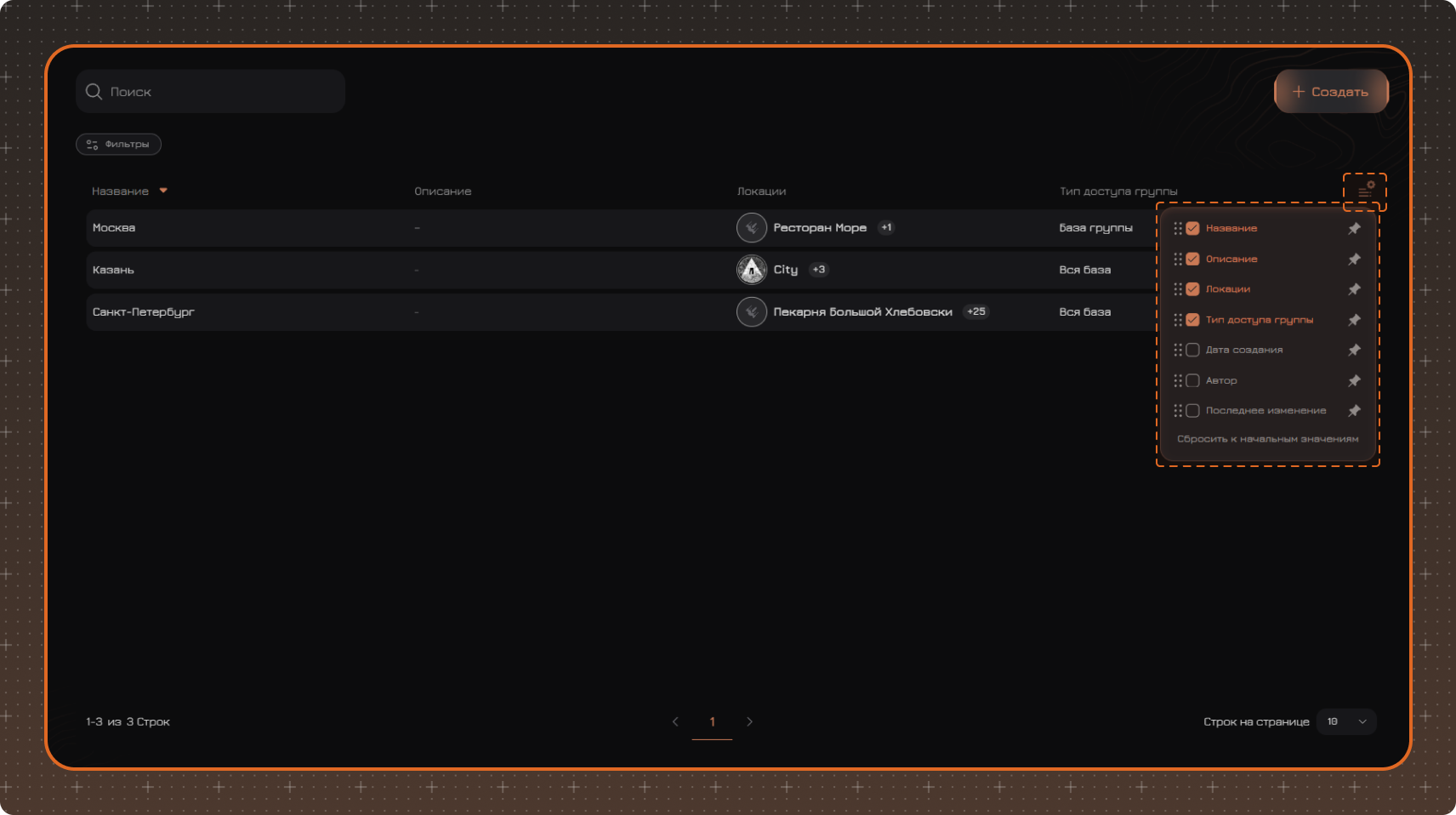
По умолчанию в таблице отображаются следующие колонки:
- Название
- Описание
- Локации — локации, входящие в группу
- Тип доступа группы — тип доступа группы к гостевой базе: Вся база или База группы
Дополнительно можно включить:
- Дата создания
- Автор
- Последнее изменение
Примечание. Настройки таблицы сохраняются после обновления страницы. После выхода из системы настройки сбрасываются.
Фильтрация данных
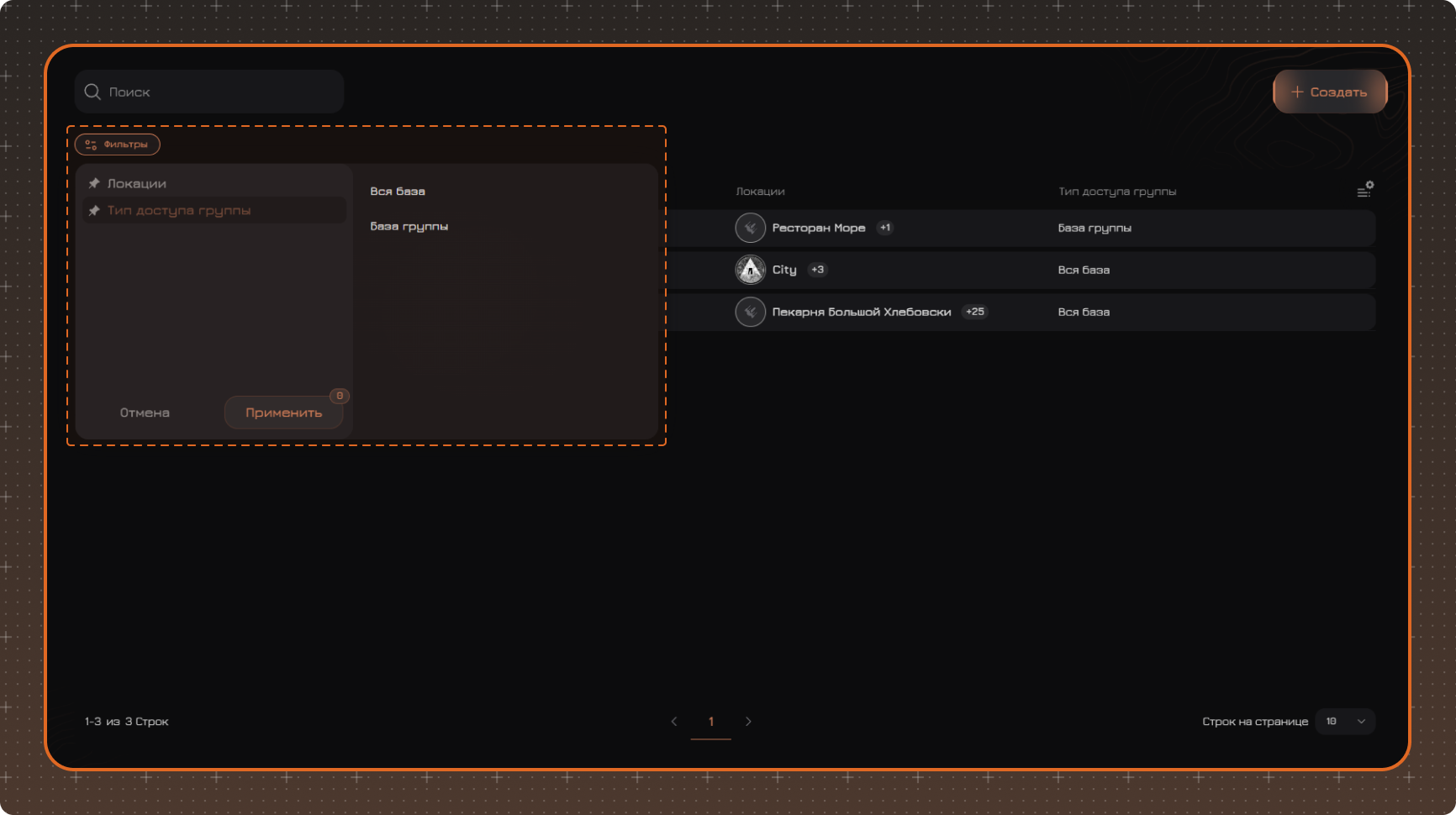
При необходимости нажмите Фильтры, чтобы задать дополнительные условия фильтрации.
После выбора необходимых значений нажмите Применить.
Примененные фильтры отображаются над таблицей. Для удаления отдельного фильтра нажмите × рядом с его названием. Чтобы сбросить все фильтры, нажмите Очистить фильтры.
Примечание. Настройки фильтрации сохраняются после обновления страницы. После выхода из системы настройки сбрасываются.